

Se o seu PC não estiver funcionando conforme o esperado, apesar de uma CPU poderosa e uma placa gráfica rápida, a RAM pode ser a culpada. Aplicativos e jogos modernos processam grandes quantidades de dados e, se sua RAM não conseguir acompanhar, a CPU acaba ficando lenta.
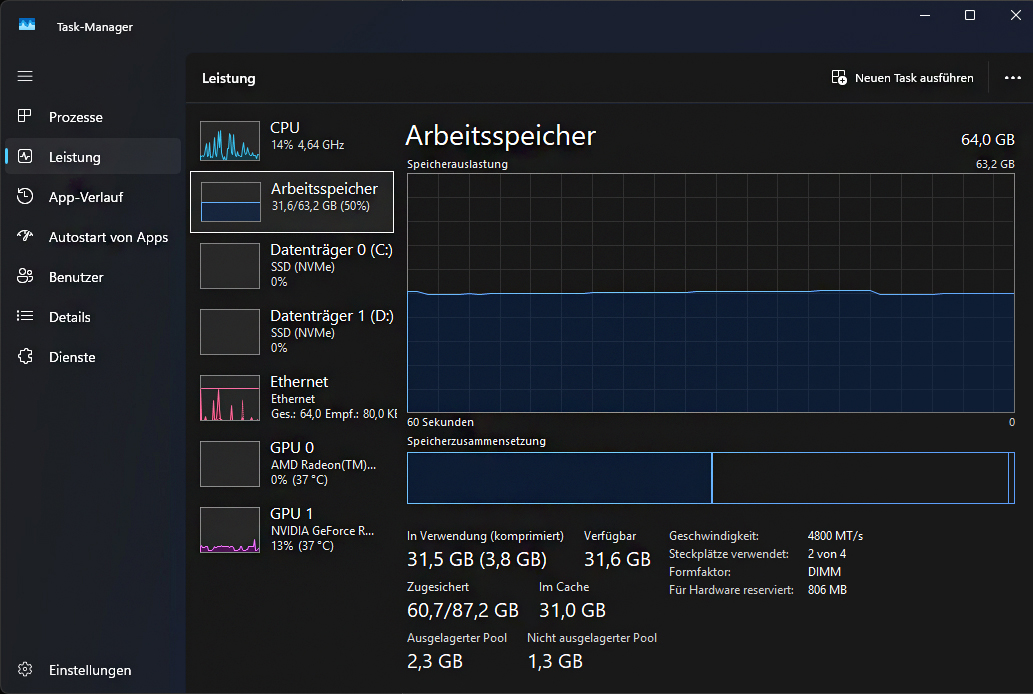
Você pode verificar se há gargalos de largura de banda de RAM diretamente no Windows 11 abrindo o Gerenciador de Tarefas (Ctrl-Alt-Del) e monitorando as seções ‘CPU’ e ‘Memória’ enquanto executa um programa ou jogo exigente.
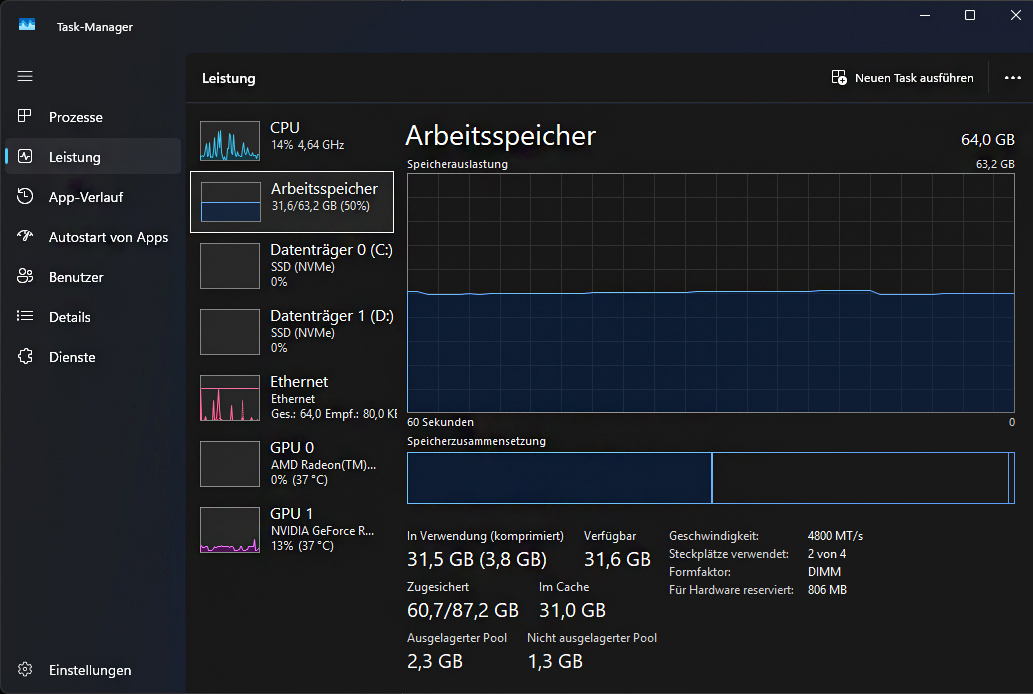
O Gerenciador de Tarefas do Windows exibe o uso de RAM e a largura de banda da memória. Isso ajuda a identificar um potencial gargalo na RAM.
Fundição
Se a CPU estiver sob carga pesada enquanto a RAM atinge repetidamente seus limites ou mostra uma latência incomumente alta, isso geralmente indica um problema de memória. Além disso, preste atenção se o uso da CPU flutua ou permanece baixo, mesmo quando um aplicativo deveria exigir mais desempenho.
Você pode encontrar mais informações no Gerenciador de Tarefas na guia ‘Memória’. Aqui você pode ver não apenas a velocidade do clock da sua RAM, mas também se ela está funcionando no modo de canal único ou canal duplo. Para verificar isso, consulte a entrada ‘Slots In Use’. Em nosso exemplo, a RAM está funcionando no modo de canal duplo, com “2 de 4” slots em uso.
Uma placa-mãe configurada incorretamente é uma fonte comum de erros, mas geralmente pode ser corrigida rapidamente. Você também deve usar pequenas ferramentas de diagnóstico, como CPU-Z, que exibem tempos precisos e frequências de clock efetivas. Se estas não corresponderem às especificações do fabricante, sua RAM poderá estar operando apenas na velocidade de clock base.
Se um gargalo de largura de banda for confirmado, há várias etapas que você pode seguir. O mais importante é habilitar XMP (para plataformas Intel) ou DOCP (para plataformas AMD) no BIOS. Esses perfis garantem que seus módulos de memória funcionem na velocidade de clock pretendida e com as temporizações corretas.
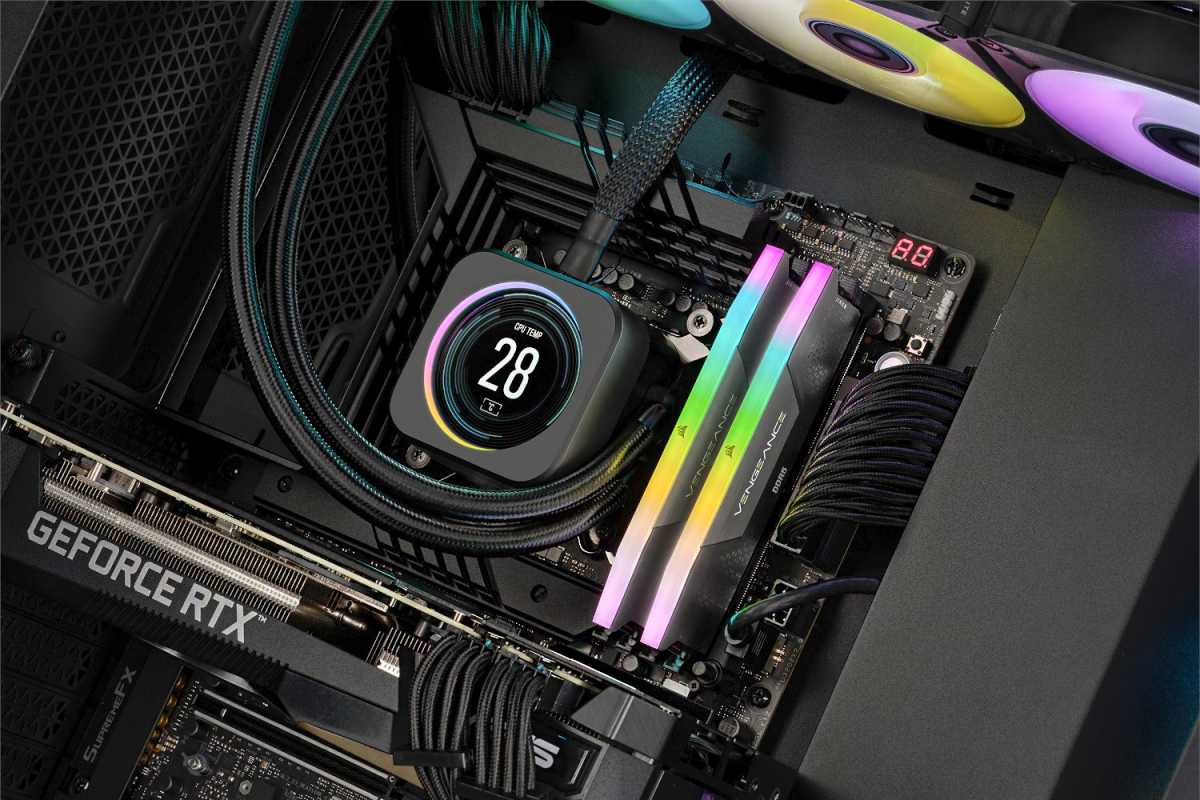
Largura de banda de RAM insuficiente pode tornar todo o sistema lento. Vale a pena verificar o modo de operação, tempos e velocidade do clock da RAM.
Fundição
Muitos sistemas usam apenas a velocidade de clock base sem XMP ativo, o que desperdiça potencial de desempenho. Além disso, certifique-se de instalar os módulos nos slots corretos para utilizar canal duplo; o manual do seu PC ou a placa-mãe podem orientá-lo.
Se sua RAM estiver muito lenta, você pode considerar uma atualização. Memória mais rápida com velocidade de clock mais alta e tempos mais curtos podem fornecer suporte significativamente melhor para a CPU. O aumento da capacidade de memória também ajuda os sistemas que frequentemente atingem os seus limites de capacidade.
Em alguns casos, pode valer a pena revisar completamente a configuração da RAM e mudar para dois ou quatro módulos correspondentes.
No geral, um combinação equilibrada de hardware é a chave para um sistema rápido. Quando a CPU, a placa-mãe e a RAM funcionam juntas de maneira ideal, os aplicativos e jogos se beneficiam visivelmente da maior largura de banda. Algumas etapas específicas podem ajudá-lo a identificar e eliminar gargalos, permitindo que seu computador volte a funcionar com capacidade total.
