



Os pendrives USB são uma maneira conveniente de armazenar e transferir dados, mas às vezes não são reconhecidos pelo sistema após serem conectados. Isso pode ser frustrante, especialmente quando arquivos importantes são armazenados no dispositivo. Felizmente, esse problema pode ser resolvido com algumas etapas simples.
Se o pendrive não for reconhecido, o problema geralmente não é causado pelo hardware em si, mas por drivers defeituosos, atribuições incorretas de unidades ou conflitos de sistema. O Windows 11 oferece várias maneiras de tornar o suporte de dados visível novamente. Em muitos casos, basta um pequeno ajuste para que o stick volte a funcionar.
Primeiro, verifique se o stick está conectado corretamente. Mudar a porta USB geralmente ajuda, pois o stick pode ser reconhecido imediatamente quando conectado a uma porta diferente. Se isso não funcionar, tente um computador diferente. Se o stick funcionar aí, o problema está claramente no sistema original.
Neste caso, o Gerenciador de Dispositivos é o primeiro lugar que você deve verificar.
Clique com o botão direito no menu Iniciar e selecione Gerenciador de Dispositivos para visualizar todas as unidades conectadas. Na entrada Unidades, selecione o pendrive afetado e reconecte-o por meio do Atualizar driver. Se isso não ajudar, desinstale o dispositivo e reinicie o sistema. O Windows reconfigurará automaticamente o stick durante a inicialização.
Se o stick ainda não aparecer no Windows Explorer, pode não ter sido atribuída uma letra de unidade a ele. Você pode verificar isso em Gerenciamento de disco clicando com o botão direito no menu Iniciar e selecionando Gerenciamento de disco.

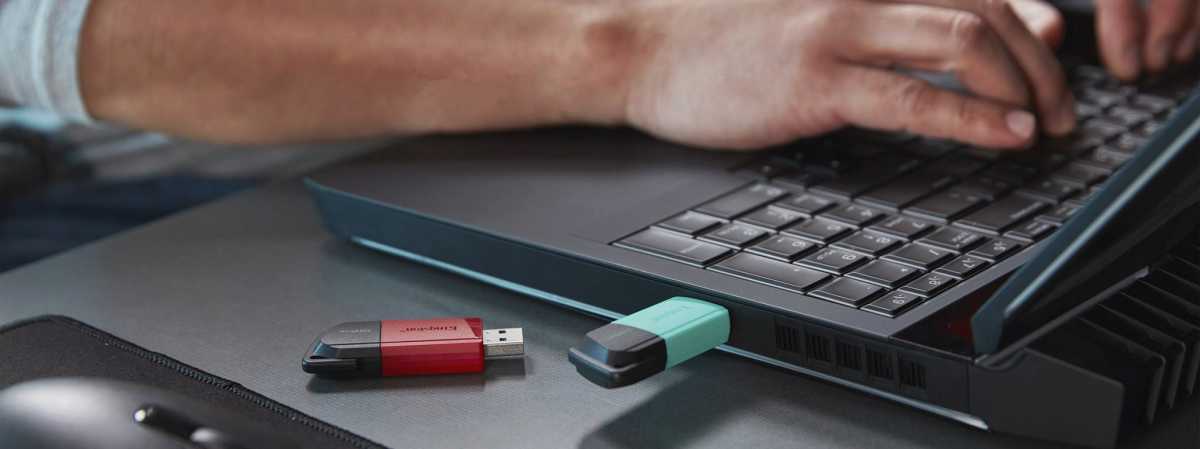
Se o stick USB não for reconhecido no Windows 11, a causa pode ser problemas de driver, atribuições incorretas de unidade ou portas com defeito. Com algumas etapas específicas, o problema geralmente pode ser resolvido rapidamente.
Kingston
Na lista de unidades, clique com o botão direito no pendrive e selecione Alterar letra e caminhos da unidade para atribuir uma letra. Após a confirmação, o pendrive geralmente aparecerá imediatamente no Explorer.
Se o pendrive também não aparecer no Gerenciamento de disco, o dispositivo pode estar desabilitado ou inicializado incorretamente. Nesse caso, vale a pena dar uma olhada no prompt de comando, que você pode acessar através do menu Iniciar digitando o termo e iniciando-o como administrador.
O comando “diskpart”, seguido de “list disk”, exibe todas as unidades conectadas. Se o stick USB aparecer na lista, você pode torná-lo gravável novamente com o comando “select disk X” (onde X representa o número da unidade) e “attributes disk clear readonly”.
Você pode então reformatar o stick usando o Gerenciamento de disco e, se necessário, atribuir a ele uma letra de unidade. Outra causa comum de erros é um driver defeituoso do controlador USB. Todas as entradas do controlador podem ser visualizadas no Gerenciador de dispositivos em “Controladores USB”.
Após desinstalar os drivers do controlador correspondentes, o Windows irá reinstalá-los automaticamente durante a próxima inicialização. Isso geralmente resolve conflitos que impedem o reconhecimento de dispositivos USB.
Às vezes, o problema não está no Windows, mas no próprio pendrive, geralmente devido a um sistema de arquivos com defeito. Nesses casos, o comando do prompt de comando “chkdsk X: /f” (onde X é a letra da unidade) pode ajudar a reparar erros no dispositivo.
Para problemas mais sérios, o último recurso é reformatar o stick usando o Gerenciamento de disco. Isso excluirá todos os dados, mas depois o stick deverá funcionar normalmente novamente.
No geral, se um pendrive não for reconhecido, geralmente não é um defeito de hardware, mas um pequeno conflito de software. Com as ferramentas integradas ao Windows 11, a causa normalmente pode ser identificada e resolvida rapidamente.


