


Rita El Khoury / Autoridade Android
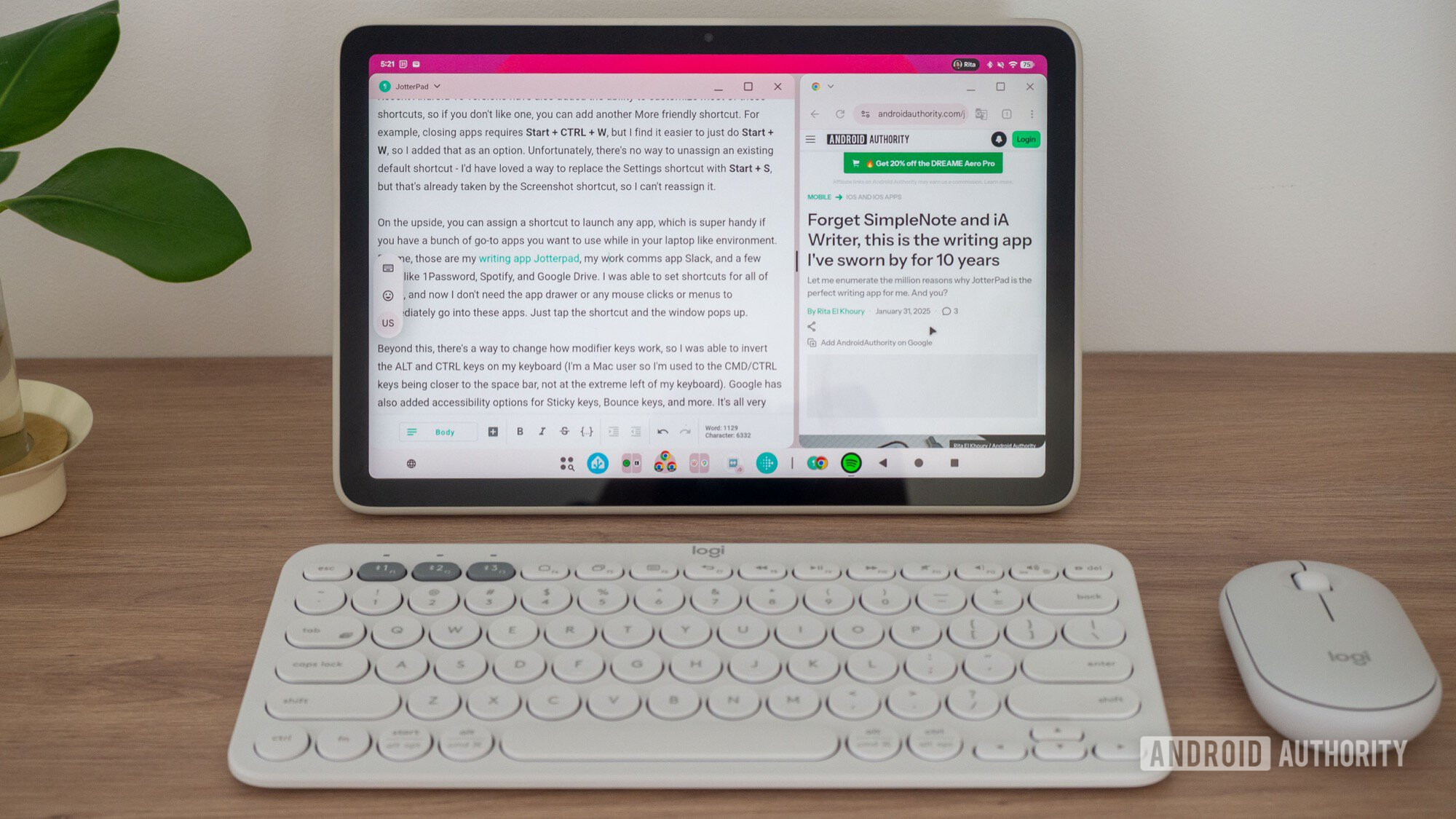
Quando o Pixel Drop de março começou a ser implementado no Pixel Tablet junto com o Android 16 QPR3, o único recurso que chamou minha atenção foi a nova experiência Desktop Windowing. Isso prometia ser um vislumbre do futuro do Aluminum OS e do Android como ambiente de PC desktop, mas havia um grande obstáculo no caminho: a tela sensível ao toque.
Por mais que eu goste de deslizar e gesticular, uma experiência de desktop adequada requer suporte para mouse e teclado e precisa ser perfeita desde o primeiro dia. Então, para ter uma ideia do futuro do desktop Android, comecei a procurar teclados e mouses Bluetooth para meu Pixel Tablet. Por menos de US$ 50, encontrei a resposta e, agora que encontrei, não acredito que esperei tanto tempo.
O suporte ao teclado externo do Android é excelente hoje
Rita El Khoury / Autoridade Android
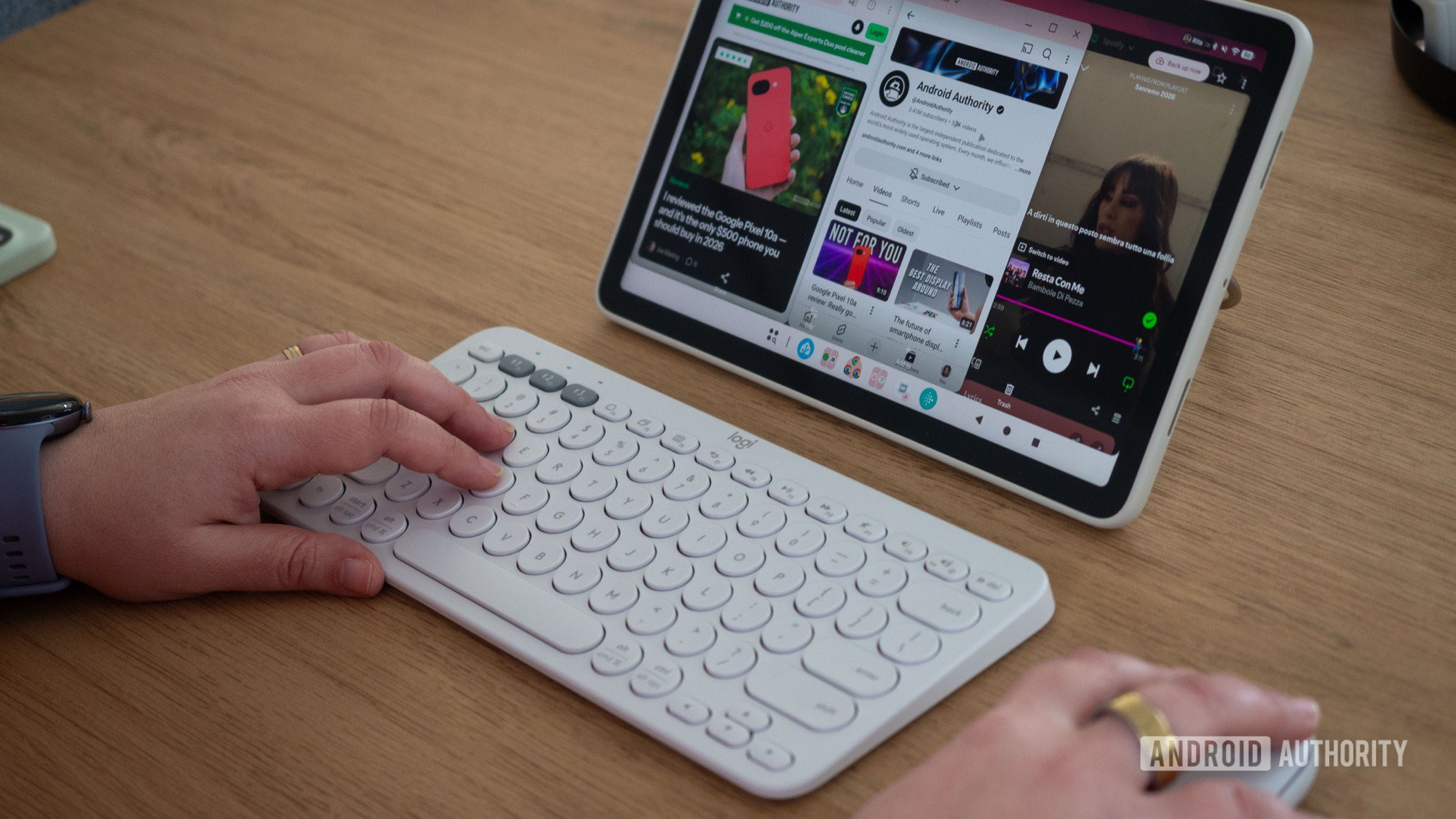
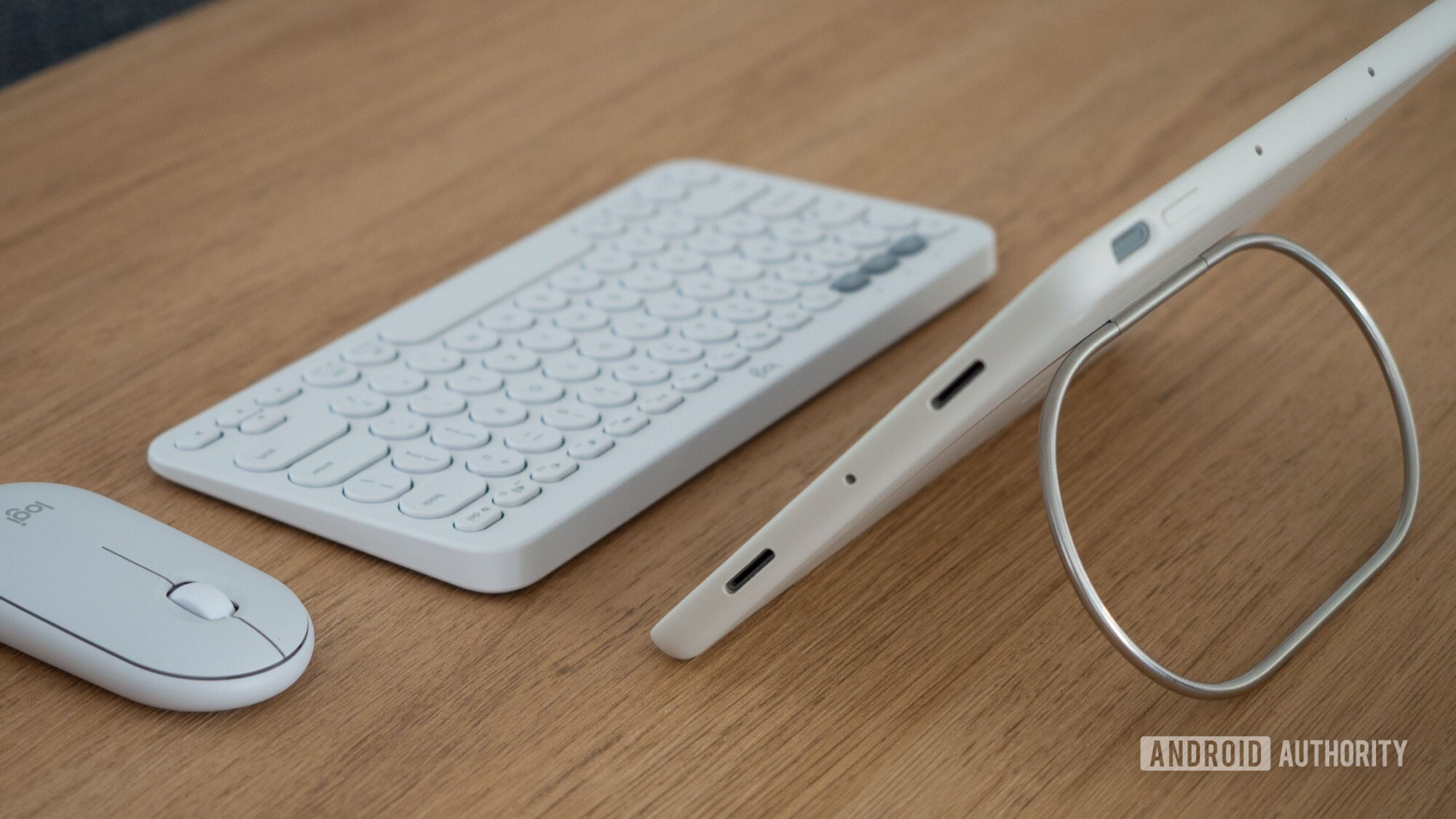
Tive um vislumbre do suporte de teclado externo mais poderoso do Android 16 quando testei o case do Clicks Keyboard no ano passado, mas ter um QWERTY completo em minha mesa é uma experiência totalmente diferente. Optei pelo Logitech Pebble Keys K380s (US $ 34 na Amazon), um teclado pequeno e portátil que pode alternar perfeitamente entre três dispositivos e oferece botões dedicados compatíveis com a navegação do Android (Home, Recentes e Back). Acabou sendo a decisão perfeita.
Tudo o que quero fazer no meu Pixel Tablet, desde alternar entre aplicativos, ir para a tela inicial, abrir a gaveta de aplicativos e navegar de volta pelos menus, é viável sem a necessidade de memorizar um atalho específico. Eu não teria durado com um teclado que não oferecesse isso nativamente – ter que estender repetidamente minha mão para a tela para deslizar ou tocar teria interrompido completamente o fluxo e tornado todo o experimento do “PC” bobo e inútil.
Mais importante ainda, porém, o Android agora oferece suporte a vários atalhos com qualquer teclado tradicional, mesmo que eles não estejam integrados em teclas dedicadas. Existem atalhos para alternar entre aplicativos abertos, fazer capturas de tela, inserir emojis, alternar idiomas do teclado, abrir a área de transferência integrada ou recursos de tradutor do Gboard, notificações suspensas ou Configurações rápidas e abrir qualquer aplicativo. Até os novos recursos de gerenciamento de janelas do Android atribuíram atalhos, para que você possa enviar facilmente um aplicativo aberto para a visualização de janelas da área de trabalho, movê-lo para o lado direito ou esquerdo da tela, movê-lo entre monitores ou áreas de trabalho abertas e minimizar ou maximizar.
Você não espera que um sistema operacional touch-first tenha um suporte de teclado tão sólido, mas o Android agora tem. E para alguém tão viciado em atalhos como eu, que está sempre buscando otimizar o tempo desnecessário do mouse, isso é perfeição absoluta. Ainda estou tentando aprender os diferentes, mas sabendo que posso pressionar Iniciar + / a qualquer momento, invocar a sobreposição de atalho e refrescar minha memória é um bom truque.
Eu não esperava que um sistema operacional touch-first tivesse um suporte de teclado tão sólido, mas o Android agora tem.
Versões recentes do Android 16 também adicionaram a capacidade de personalizar a maioria desses atalhos, portanto, se você não gostar do padrão, poderá adicionar outro mais amigável. Por exemplo, fechar aplicativos requer Iniciar + CTRL + Wmas acho mais fácil simplesmente fazer Iniciar + Wentão adicionei isso como uma opção. Infelizmente, não há como cancelar a atribuição de um atalho padrão existente – eu adoraria substituir o atalho Configurações por Iniciar + Smas isso já foi obtido pelo atalho Captura de tela.
Por outro lado, você pode atribuir um novo atalho para iniciar qualquer aplicativo, o que é muito útil se você tiver vários aplicativos que deseja usar em seu ambiente semelhante ao de um PC. Para mim, esses são meu aplicativo de escrita Jotterpad, meu aplicativo de comunicação de trabalho Slack e algumas ferramentas como 1Password, Spotify e Google Drive. Consegui definir atalhos para todos eles e agora não preciso da gaveta de aplicativos, nem de cliques ou menus do mouse para acessar imediatamente esses aplicativos. Basta tocar no atalho e a janela aparecerá.
Além disso, há uma maneira de alterar o funcionamento das teclas modificadoras, então consegui inverter as teclas ALT e CTRL do meu teclado. (Sou usuário de Mac, então estou acostumado com as teclas CMD/CTRL mais próximas da barra de espaço, e não na extremidade esquerda do teclado). O Google também adicionou opções de acessibilidade para teclas fixas, teclas de salto e muito mais. Está tudo muito bem feito e é um grande passo na direção certa para tornar o Android um sistema operacional adequado para laptop e teclado.
O suporte ao mouse do Android é bom, mas precisa de uma grande correção
Rita El Khoury / Autoridade Android
Para o meu mouse, optei pelo Logitech Pebble Mouse 2 M350s básico (US$ 20 na Amazon). É o mouse barato mais fino e portátil que pude encontrar e faz o essencial: clicar com o botão direito, clicar com o botão esquerdo, rolar e arrastar.
O novo Desktop Windowing do Android é, honestamente, encantador com um mouse. É muito mais agradável mover e redimensionar janelas com um mouse suave e preciso do que com um dedo sujo em uma tela sensível ao toque borrada. Minimizar, maximizar, selecionar texto, alternar janelas, fechar aplicativos; tudo é um pouco sem atrito e mais fluido. Talvez seja o garoto dos anos 80 que está falando, mas acho que o suporte ao mouse aumenta o potencial de produtividade do Android de uma forma que nenhum gesto jamais poderia. Eu não levaria nenhum PC ou sistema operacional de desktop a sério se tivesse que navegar nele com gestos gaguejantes e imprecisos com os dedos. O esforço encorajador de alcançar a tela para cada ação encerraria o experimento em menos de um minuto.
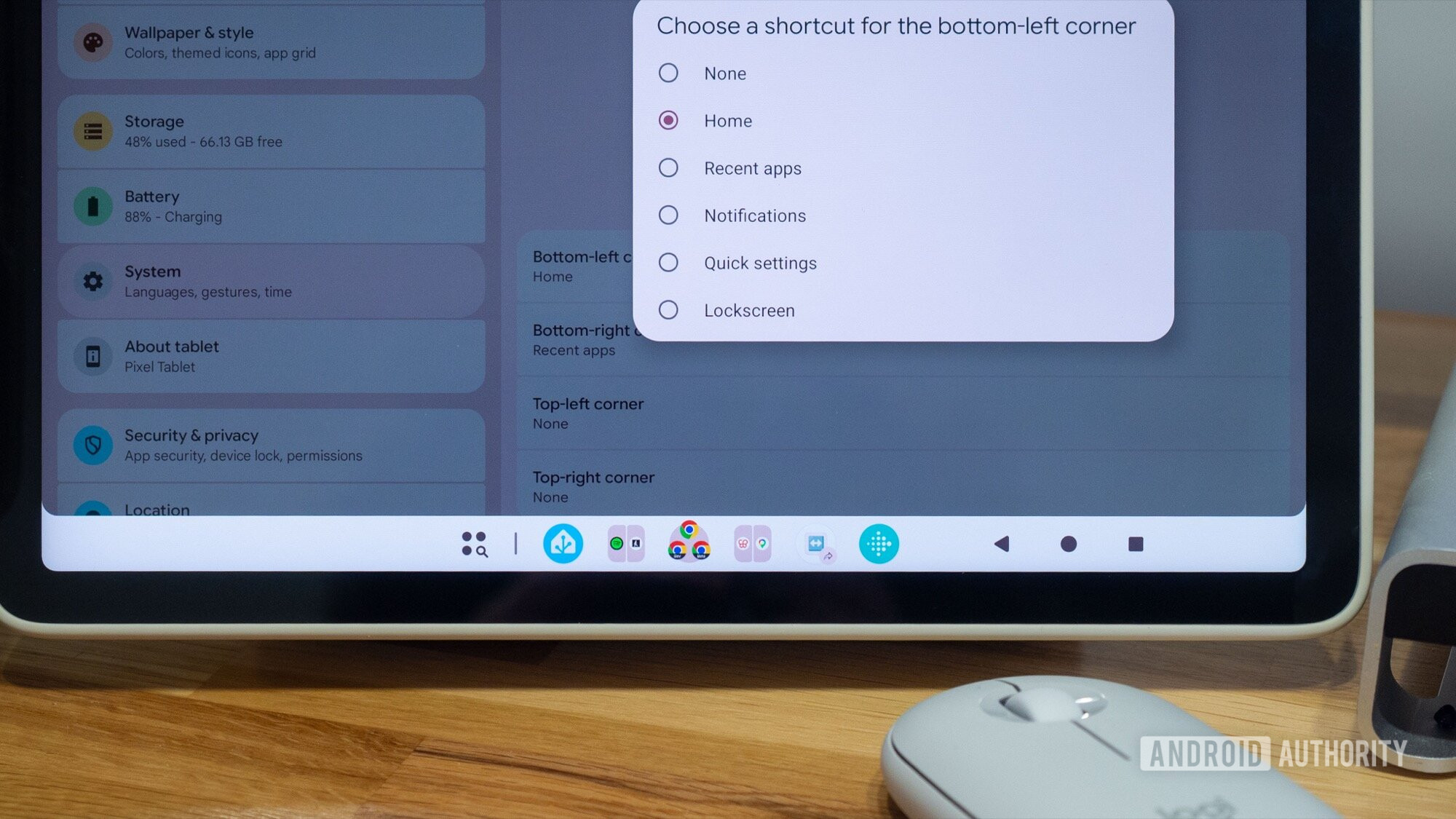
O Android também implementou configurações específicas do mouse para alternar o botão principal, otimizar a velocidade e aceleração do cursor e personalizar cantos quentes no macOS. Defino imediatamente o canto inferior esquerdo para ir para a página inicial e o canto direito para abrir o alternador de aplicativos Recentes. Isso já resolve metade dos meus problemas de navegação no Android com um mouse, mas o gesto Voltar é um grande obstáculo. Não está disponível entre as opções de cantos quentes, não há como acioná-lo com um mouse básico como este e os aplicativos de mapeamento de botões não estão detectando o clique da roda de rolagem ou o clique esquerdo + direito como um atalho personalizável do meu mouse.
É muito mais agradável mover e redimensionar janelas com um mouse suave e preciso do que com um dedo sujo em uma tela sensível ao toque borrada.
Voltar não é um gesto mundano no Android; tem sido fundamental para a forma como o sistema operacional foi construído desde 2008. A maioria dos aplicativos não mostra isso em sua interface visual, mas depende dele para voltar dos submenus ou sair de pop-ups, sem mencionar como todo o sistema operacional é construído em torno dele para navegar de volta entre os aplicativos. Digamos que eu clique em um link do Gmail que abre no Chrome, preciso voltar ao Gmail sem precisar procurar seu ícone. Voltar faz isso.
Tive que recorrer à navegação de três botões enquanto uso o mouse, apenas para poder ter o botão Voltar novamente na tela como um alvo clicável. Eu preferiria que fosse um gesto do mouse ou um atalho. E cada vez que desconecto o mouse, tenho que mudar manualmente para a navegação por gestos, porque essa é minha maneira favorita de usar o tablet com os dedos.
Deixando de lado o questionável gesto Voltar, a implementação do mouse do Android parece mais do que capaz agora de lidar com uma experiência semelhante à do PC. Os usuários avançados vão querer mais recursos, é claro, mas a maioria dos princípios básicos funciona muito bem.
Teclado + mouse + janelas da área de trabalho = Pixel Laptop
Rita El Khoury / Autoridade Android
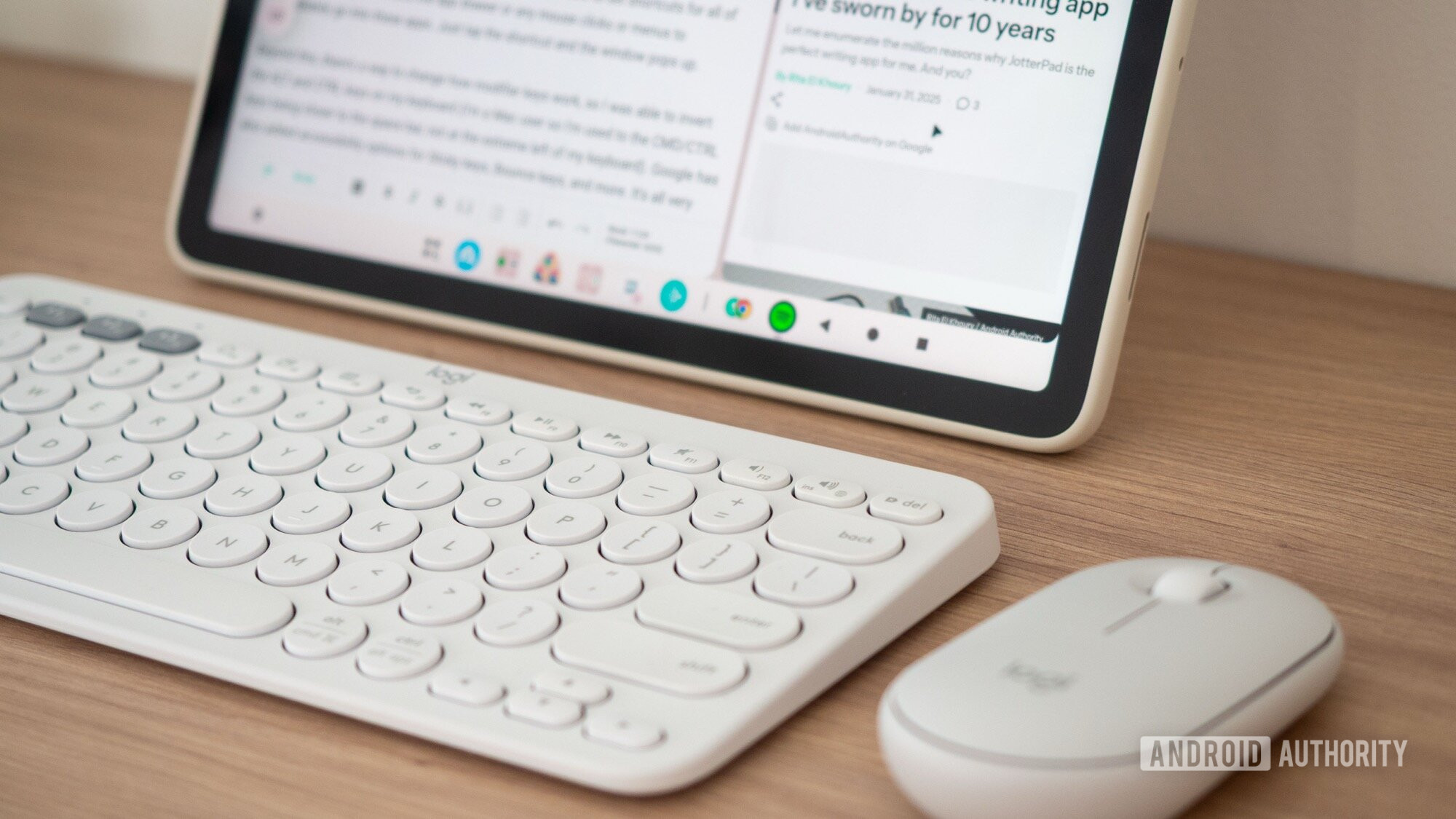
Não tenho dúvidas de que o laptop Android adequado será mais poderoso e mais adaptado do que um Pixel Tablet de três anos, mas a experiência de adicionar um teclado e mouse Bluetooth de US $ 50 (você pode encontrá-los como um combo na Amazon) a este tablet com Android 16 QPR3 Desktop Windowing é o mais próximo possível. Essa combinação está me permitindo ter uma ideia antecipada do sistema operacional de desktop Android e seguir os planos do Google.
Se você quiser tentar também, acho impossível dissociar as três partes desta equação. Você precisa da nova interface de janela flutuante em um tablet, assim como precisa de um teclado e mouse Bluetooth para aproveitá-la ao máximo. Conectar um hub USB-C será doloroso a longo prazo. Além disso, é excelente ver que não preciso desbloquear meu Pixel Tablet antes de ligar o teclado ou mouse. E se você tiver o case oficial do Pixel Tablet com seu excelente e estável suporte de anel/gancho, você pode simplesmente apoiá-lo em qualquer lugar e realizar algum trabalho. Toda esta postagem, links, formatação e tudo mais, foi digitada no Jotterpad do meu Pixel Tablet.
Rita El Khoury / Autoridade Android
Por enquanto, só usei essa configuração em casa, na mesa do escritório e na mesa de jantar, mas estou curioso para saber como funciona em trânsito. Normalmente não sou do tipo que abre um laptop em um avião ou trem – acho isso excessivo para meus próprios casos de uso – mas isso pode mudar isso. O fato de nem sempre ter que ter tudo na minha frente e poder usar o Pixel Tablet sozinho nos momentos em que estou consumindo conteúdo e, em seguida, retirar o teclado e o mouse quando necessário, pode me levar ao limite para tentar.
O que certamente posso dizer é que agora estou mais curioso sobre os planos de desktop do Android. Ainda não acho que isso seja suficiente (preciso da versão desktop do Chrome com extensões e mecanismos de pesquisa para que possa ser usado remotamente para mim) e ainda questiono a decisão do Google de começar do zero em vez de usar mais de uma década de Chrome OS em seu currículo. Mas se é assim que as coisas estão acontecendo com o Android nos PCs, estou disposto a participar da aventura.
Não quero perder o melhor de Autoridade Android?

Obrigado por fazer parte da nossa comunidade. Leia nossa Política de Comentários antes de postar.


