

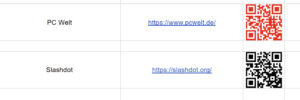


Para listas longas em documentos, geralmente é muito tedioso criar códigos QR manualmente e depois inseri-los na lista. Você pode automatizar essa tarefa no Planilhas Google e economizar muito tempo. Para isso, utilize a função IMAGEM, que recupera imagens da internet e as insere na célula ativa.
Insira =IMAGEM em uma célula; o programa oferecerá ajuda online com um exemplo. Clique no ícone de seta à direita para expandir a visualização da ajuda. Copie o exemplo com o logotipo do Google, cole na célula ativa e pressione Digitar. O Planilhas Google recupera automaticamente a imagem da web e a exibe na célula.

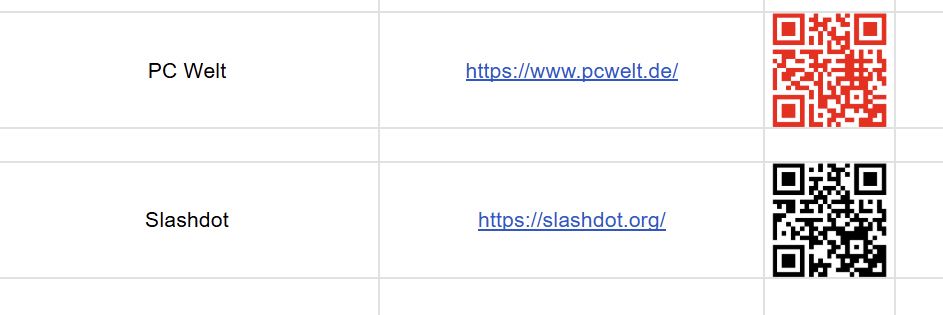
Em combinação com uma consulta ao QRServer, os códigos QR podem ser gerados dinamicamente em uma planilha do Google.
Fundição
O QR Server permite que imagens QR sejam geradas por meio de uma solicitação online. Você pode usar o serviço diretamente no Planilhas Google e inserir os dados automaticamente. Para fazer isso, use novamente a função IMAGE.
Uma lista de entradas serve de exemplo: as duas primeiras colunas contêm o nome e o endereço web das ofertas, respectivamente. Na terceira coluna, um código QR é gerado usando QR-Server. Ao recuperar a imagem, o endereço deve ser construído da seguinte forma:
=IMAGEM(“https://api.qrserver.com/v1/create-qr-code/?data=”&(A2)&”&color=000000&bgcolor=FFFFFF&size=200×200”)
A URL para recuperação começa com o endereço para acesso à API do QR Server: https://api.qrserver.com/v1/create-qr-code/
Os parâmetros são anexados a isso com um ponto de interrogação e separados por e comercial. Primeiro, o endereço de destino do código QR é definido usando “dados”. Isso é lido na coluna à esquerda do código QR.
Seguem-se as configurações opcionais para as cores de primeiro e segundo plano: “color” e “bgcolor” são formatados em RGB, como é padrão em HTML. O parâmetro final, “tamanho”, especifica o tamanho do código QR a ser gerado.

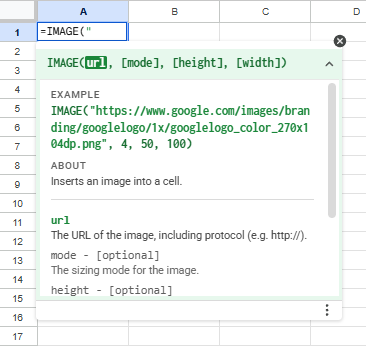
A função IMAGEM do Planilhas Google permite incorporar imagens de várias fontes online. A seção de ajuda mostra um exemplo de logotipo.
Sam Singleton
Essas listas podem ser usadas, por exemplo, como quadro de avisos ou para design de catálogo: os usuários escaneiam com seus smartphones e são rapidamente direcionados para as páginas da web para as entradas individuais. Depois que a planilha for finalizada, você poderá salvar o documento como PDF no seu PC através do Arquivo menu.
Os códigos QR no Planilhas Google são recuperados dinamicamente. Isso significa que o código é consultado novamente sempre que o Planilhas Google é aberto. Como alternativa ao programa de planilhas do Google, você pode usar o Microsoft Office 365 ou a versão online do Excel. Esses programas também possuem uma função IMAGE, embora seja necessário ajustar a sintaxe.


