


Rita El Khoury / Autoridade Android
O novo Galaxy S26 traz um monte de novos recursos, alguns dos quais são genuinamente interessantes para o uso diário, e outros que me fizeram levantar a sobrancelha, questionando o que nossa vida se tornou. Mas o que mais me impressionou foi a nova capacidade de digitalização de documentos do Galaxy S26, que foi construída com base em IA, porque, claro, nada funciona sem IA hoje em dia!
Exceto… não. Todo telefone Android possui um poderoso scanner de documentos integrado ao aplicativo Google Drive. Você não precisa de uma IA sofisticada ou de um Galaxy S26 para poder digitalizar documentos, limpá-los e criar um PDF com eles. Deixe-me mostrar como o Google Drive faz isso em qualquer telefone Android, desde um Galaxy S24 Ultra até um Nothing Phone 2 ou Pixel.
Você usa o scanner de documentos integrado do Google Drive?
0 votos
Como usar o scanner integrado do Google Drive
Rita El Khoury / Autoridade Android
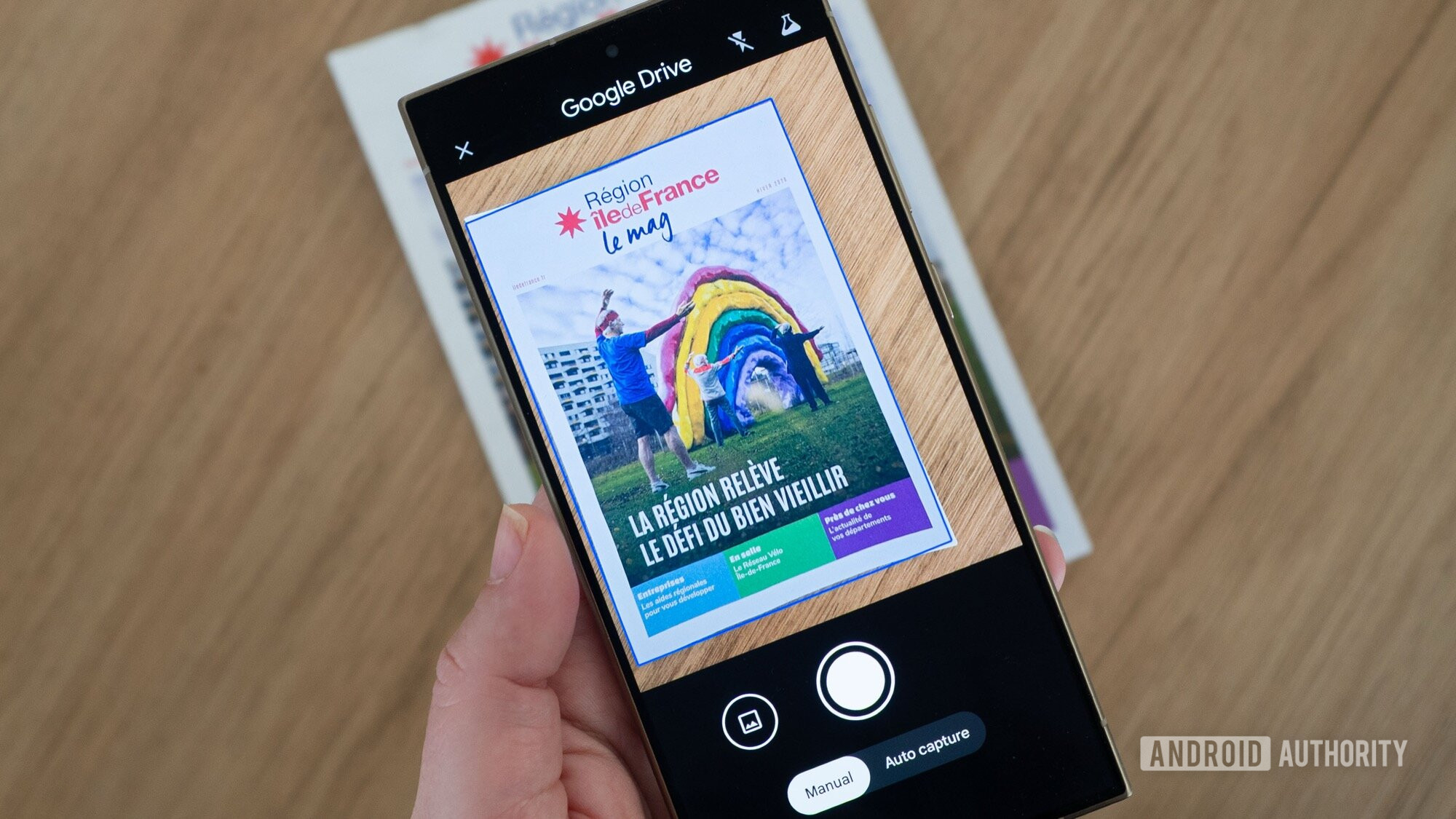
Para usar o scanner integrado do Google Drive, tudo que você precisa fazer é abrir o Google Drive em qualquer telefone Android, tocar no grande Mais + botão no canto inferior direito e escolha Digitalizar. (Você também pode tocar imediatamente no ícone da câmera na parte superior do Plus.) Isso inicia o scanner com dois modos disponíveis, Manual e Captura automática. O primeiro permite alinhar a foto e tocar manualmente no botão da câmera para capturar a página ou documento que você está digitalizando, enquanto o segundo salvará a página por si só quando achar que foi digitalizado corretamente.
Em ambos os casos, porém, o Drive é inteligente o suficiente para detectar automaticamente o documento que você está digitalizando, seja uma página grande ou um recibo pequeno, com bordas adequadas. Não importa quão distorcida ou desalinhada esteja a perspectiva, o Drive cortará automaticamente a imagem digitalizada para incluir apenas o documento, sem o sofá, a mesa, a parede ou o que quer que esteja no fundo. E é muito bom nisso. Eu costumava gastar de 20 a 30 segundos, facilmente, alinhando documentos na frente do meu telefone antes de tirar uma foto com a câmera do meu telefone. Mas não tirei foto manual de um documento desde que descobri o scanner do Drive.
Eu costumava perder tempo alinhando documentos, cortando, ajustando perspectiva e cores. O Google Drive ignora tudo isso.
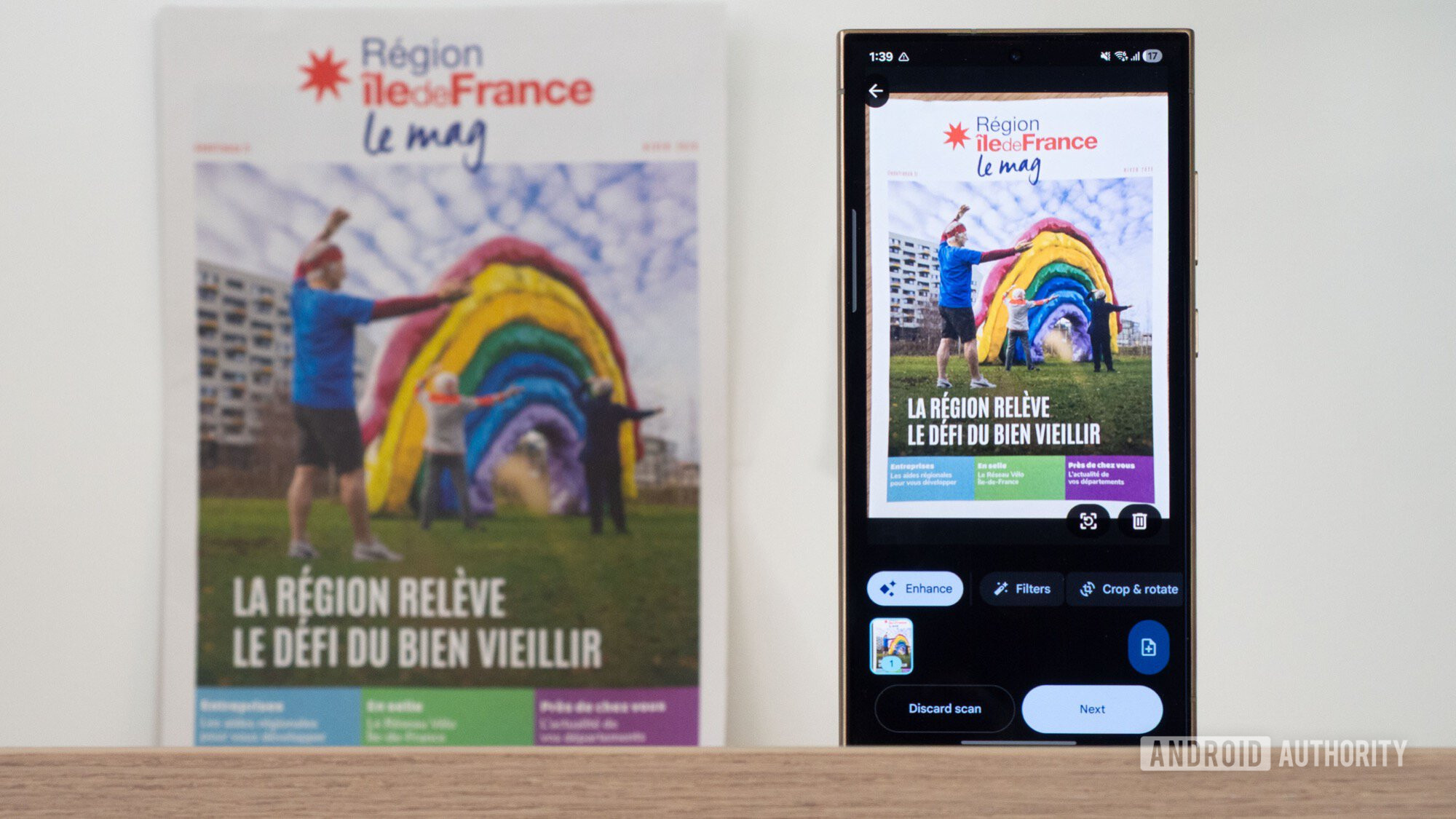
Além das vantagens de alinhamento automático, corte automático e até captura automática, o scanner do Google Drive faz muito mais. Ele aprimora automaticamente a imagem removendo primeiro quaisquer sombras projetadas na página. Em seguida, corrige o equilíbrio de branco para obter uma página em branco adequada e aumenta o contraste do texto para torná-lo mais legível.
Você ainda tem controle manual sobre tudo isso, então pode ajustar o corte, girar a foto, escolher um filtro de cor diferente (tons de cinza ou preto e branco, por exemplo), desabilitar o filtro de remoção de sombra e até limpar qualquer mancha que você vê na página. Embora aprecie todos esses controles manuais, descobri pessoalmente que raramente, ou nunca, preciso deles. O processamento padrão é tão bom que você provavelmente nunca precisará mexer nas configurações manuais.
Além disso, o Drive permite adicionar várias páginas ao documento. Você não precisa começar de novo. Basta tocar no ícone com a página e assinar mais dentro dela no canto inferior direito e digitalizar. Você também pode notar que o Drive está testando a versão beta de um novo recurso que pode digitalizar várias páginas de uma só vez: basta passar de uma página para outra para capturá-las todas em lote e depois ir para a tela de edição. Funciona bem, mas acho que às vezes é muito rápido capturar um documento antes de alinhá-lo bem.
Quando terminar todas as suas digitalizações, toque em Próximodê um nome ao seu documento, escolha se deseja exportá-lo como PDF ou JPEG (imagens individuais no caso de várias páginas) e escolha onde deseja carregá-lo no Google Drive.
Dependendo da finalidade do documento, esse pode ser o único pequeno problema no processo. Você deve primeiro fazer upload do documento para o Drive e, de lá, baixá-lo para o seu telefone ou enviá-lo para outros aplicativos. Mas se o objetivo da digitalização era ter uma cópia de backup no Drive, é uma grande vantagem que ela apareça imediatamente na pasta desejada.
Este é o único scanner de documentos que uso
Antes de descobrir o scanner de documentos integrado do Google Drive, eu costumava perder mais de 10 minutos para realizar todo o processo. Alinhe o documento, foque-o corretamente, tire a foto, gire e corte, edite para aumentar o contraste e melhorar a legibilidade, salve-o e converta para PDF ou mescle várias capturas em um documento. Era tedioso e ficava ainda mais tedioso se eu tivesse que remover sombras ou manchas. Às vezes, eu transferia toda a tarefa para meu marido, que usava um scanner de verdade, muitas vezes demorando mais para realizar todo o processo. Até consideramos usar aplicativos de terceiros para fazer isso, mas todos os aplicativos decentes eram pagos ou cheios de anúncios e pop-ups.
O Google Drive mudou completamente a equação. Agora, uma digitalização leva alguns segundos e adoro a rapidez com que passa por várias páginas para transformá-las em um único documento. Economiza muito tempo e os resultados são imediatamente bons, sem que eu precise mexer para remover sombras ou melhorar o contraste. É o mais próximo possível das digitalizações com qualidade de scanner físico, sem nenhum esforço.
O scanner do Google Drive é simples de usar, rápido, gratuito e agora está disponível para todos. Você não precisa de IA sofisticada para digitalizar um documento.
Isso também tornou extremamente fácil para mim pedir aos meus pais que me enviassem um documento de casa. Minha mãe melhorou na iluminação do documento, capturando-o da maneira mais direta possível e evitando capturas estranhas, mas agora ela não precisa fazer muito disso. Snap, salve em nossa pasta compartilhada, pronto. À prova dos pais. Uma boa tecnologia deve ser tão simples, gratuita e acessível como esta.
O que me traz de volta ao Galaxy S26. Você não precisa de uma IA generativa super sofisticada para digitalizar um documento, nem de um telefone caro fabricado em 2026. Você só precisa do Google Drive em qualquer telefone Android. Usei o scanner de documentos integrado do aplicativo em tudo, desde meu Nothing Phone 2 e Galaxy S24 Ultra de três anos de idade até meu novo Pixel 10 Pro XL; funciona tão bem em todos eles.
Tenho certeza de que há um certo nível de IA básica acontecendo no Drive para capturar, cortar e aprimorar automaticamente a foto, mas não é a IA generativa de demonstração interessante que remove os dedos dos recibos. Na realidade, você não precisa de nada disso; é tão fácil colocar um recibo ou documento em qualquer superfície quanto segurá-lo na frente da câmera com o dedo para fora. Basta usar o Google Drive. Deixe o Galaxy AI para tarefas muito mais exigentes do que uma digitalização.
Não quero perder o melhor de Autoridade Android?



Obrigado por fazer parte da nossa comunidade. Leia nossa Política de Comentários antes de postar.