

Rita El Khoury / Autoridade Android
DR
- O Google finalmente adicionou suporte a vários calendários ao Gemini.
- Você pode perguntar sobre eventos existentes e criar novos em seus calendários secundários. Isso é ótimo para qualquer pessoa com calendários de trabalho, escola ou família.
- Você também pode alterar seu calendário padrão para criar eventos, mas as configurações ficam ocultas.
Já se passaram quase dois anos desde que o Google lançou o aplicativo Gemini para Android e permitiu que os usuários mudassem do Assistant para o Gemini, apesar de várias limitações e recursos ausentes. Uma delas foi a falta de suporte a vários calendários. Sem ele, você não poderia perguntar sobre eventos de calendários secundários, como calendários de trabalho, escola ou família, nem criar novos ali. Foi uma bobagem, e as pessoas reclamaram disso repetidamente (1, 2, 3) para ouvidos surdos.
Agora, dois anos depois, o Google finalmente corrigiu esse descuido estúpido e adicionou suporte para vários calendários ao Gemini, para que qualquer funcionário, membro da família ou estudante possa acessar sua programação completa novamente – com algumas ressalvas, no entanto.
Não quero perder o melhor de Autoridade Android?



Não sabemos exatamente quando a mudança ocorreu, mas em algum momento de janeiro, a página de suporte do Google para o calendário Gemini adicionou estas duas frases:
- Você também pode pedir ao Gemini para criar e gerenciar eventos em suas agendas secundárias e compartilhadas no Google Agenda.
- Gemini cria eventos em seu calendário padrão, a menos que você especifique um calendário diferente.
No entanto, o recurso não é tão simples quanto você pensa, e configurar outro calendário padrão é contra-intuitivo, pois requer uma análise das configurações antigas do Assistente. Passei alguns dias tentando entender como isso funciona porque sou aquela pessoa com três calendários importantes que está muito irritada com a restrição de Gêmeos. Aqui está o que você deve saber.
Gemini oferece suporte a vários calendários, mas não a várias contas
Rita El Khoury / Autoridade Android
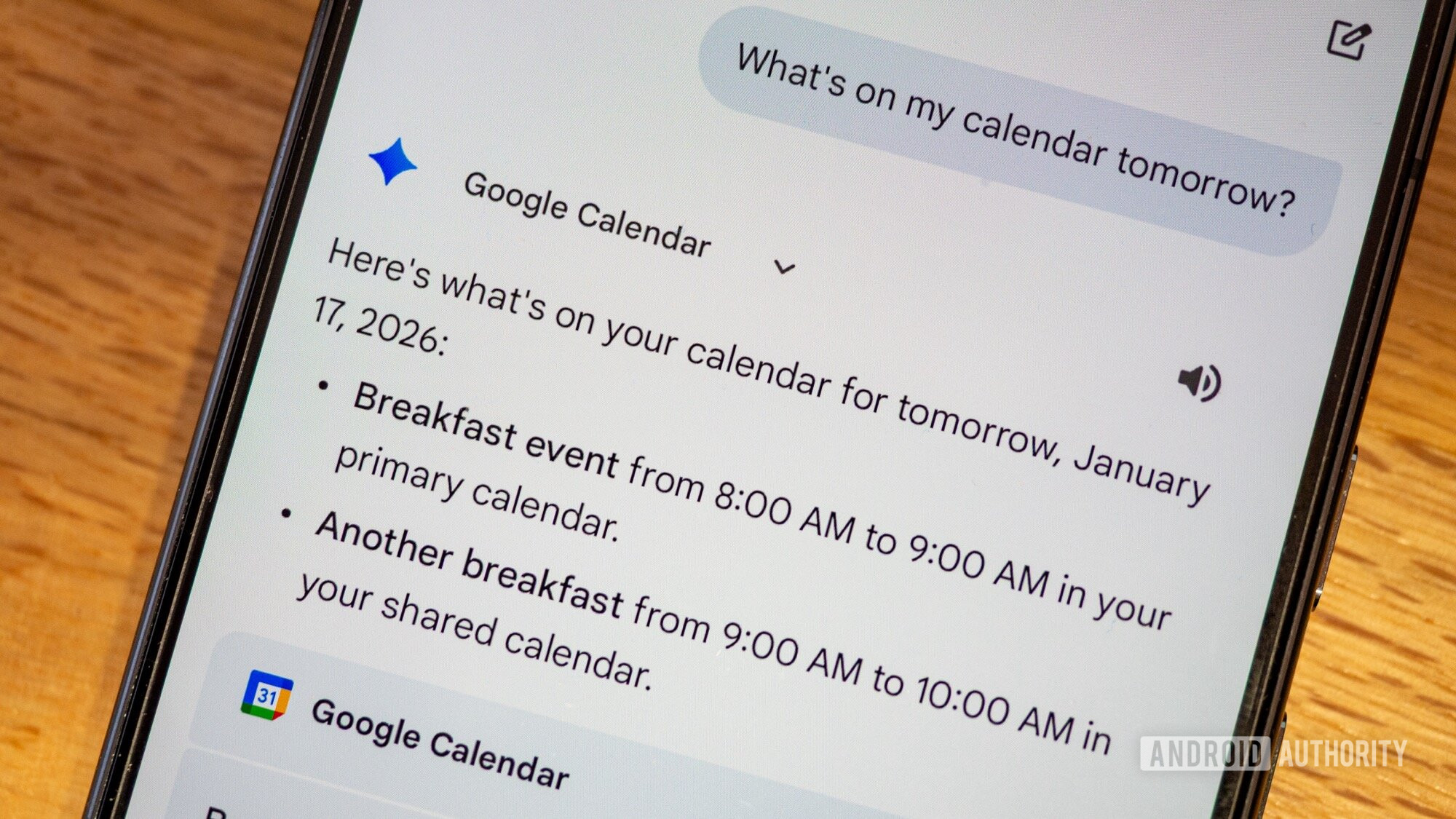
O Google Assistant nos estragou com seu calendário múltiplo e suporte para várias contas. Alguém como eu, com três contas do Google – pessoal, profissional, familiar – poderia facilmente dar acesso a vários calendários de cada uma dessas contas e não se preocupar com onde um evento foi salvo. Se eu perguntasse: “O que está na minha agenda hoje?” Sempre recebia a lista completa de eventos, fossem reuniões de trabalho, tarefas pessoais ou jantares de família.
O Gemini oferece suporte aos calendários de uma conta do Google, mas pode finalmente ler calendários secundários e compartilhados nessa conta. Se quiser que o Gemini acesse sua programação a partir de algo como uma conta profissional ou escolar, você terá que compartilhar essa agenda com sua conta pessoal do Google. Foi isso que eu fiz; Compartilhei a agenda da minha família com minha conta principal e agora, quando pergunto o que está na minha agenda, ela também me informa sobre meus eventos pessoais e familiares. Isso já é um grande alívio; Eu parei de depender do Gemini para qualquer coisa relacionada ao calendário por dois anos porque ele estava restrito a um horário.
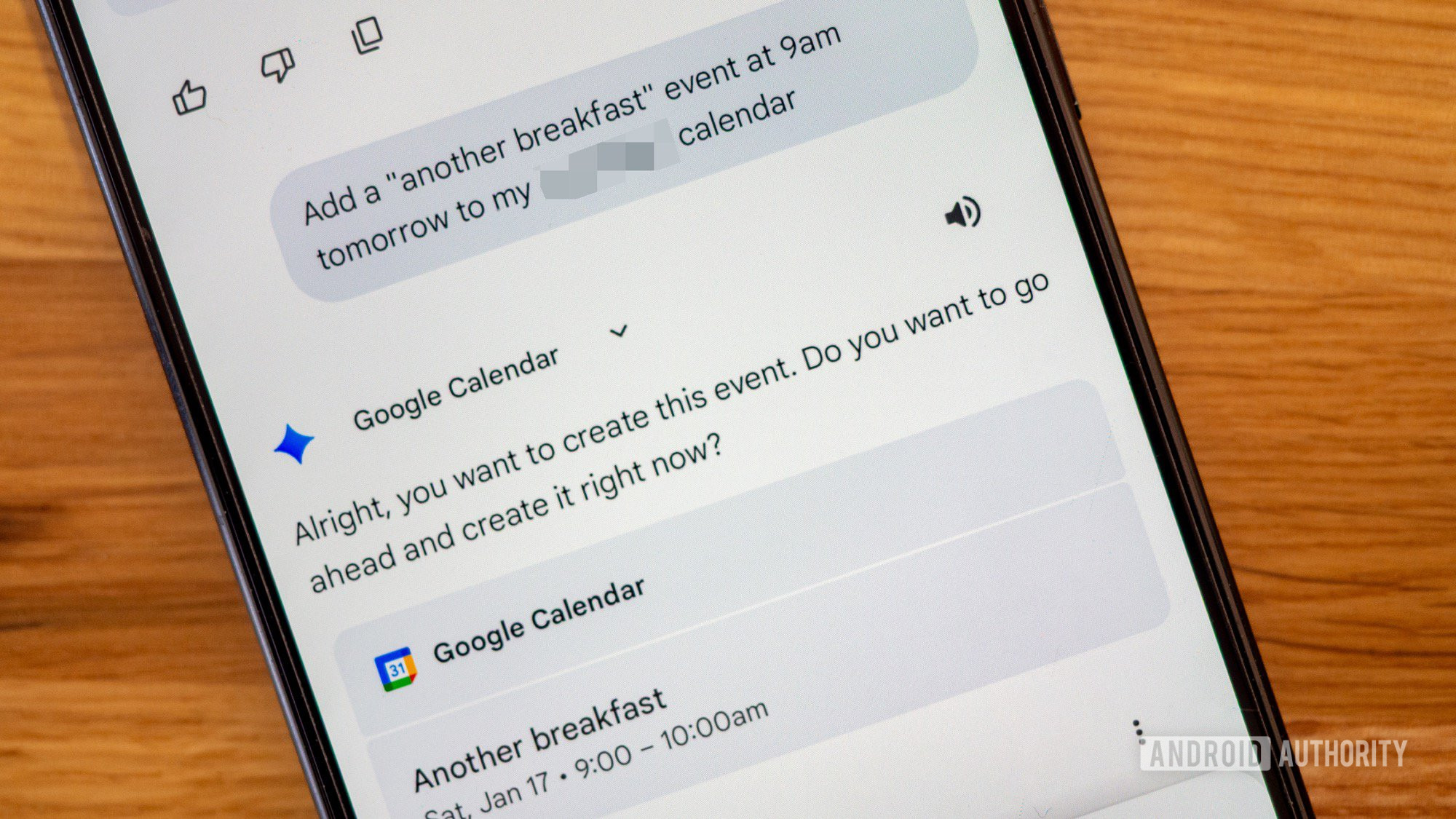
E ao adicionar eventos, você pode especificar exatamente a qual calendário deseja adicionar. “Adicione um jantar amanhã às 20h ao meu [insert name here] calendário” funciona em dispositivos móveis e na Web. Para mim, ocorre um problema em meus alto-falantes e hubs Google Nest, mas sua milhagem pode variar.
Alterar o calendário padrão em que o Gemini cria eventos
Por padrão, o Gemini usa o calendário principal da sua conta do Google sempre que você solicita um novo evento. Se você costuma adicionar eventos a outra agenda (para mim, essa é minha agenda familiar) e não deseja continuar digitando ou dizendo “para minha agenda X” para cada novo evento e/ou deseja fazer isso em seu alto-falante ou hub inteligente sem problemas, você pode alterar o padrão nas configurações decrépitas do Google Assistente.
Para fazer isso, abra o Aplicativo Google Home ou o principal Aplicativo Google no seu telefone, toque no seu imagem de perfil no canto superior direito, então Configurações > Google Assistente. Uma vez lá, procure Calendário. Pronto, toque no lápis abaixo Calendário padrão para criar eventos e escolha qualquer calendário na sua conta principal do Google. Esqueça as outras contas se tiver, porque como eu disse, Gêmeos não as vê.
Se você alterar seu calendário padrão, ainda poderá adicionar eventos ao seu calendário principal dizendo “Adicionar [event name] para minha agenda pessoal.” Isso contorna o novo padrão e envia eventos para o calendário principal no seu endereço de e-mail. É o que tenho usado para adicionar eventos pessoais, desde que mudei meu calendário padrão para minha família.
Vale a pena notar que você pode tentar ativar/desativar qualquer calendário no Seus calendários seção, mas na minha experiência, isso não muda nada na maneira como Gêmeos responde às perguntas ou nos eventos sobre os quais ele fala. Tentei conceder acesso ao meu calendário de trabalho do meu Autoridade Android endereço de e-mail, mas simplesmente o ignora porque está em uma conta do Google separada. (Se eu quisesse que Gêmeos visse, teria que compartilhá-lo com minha conta de e-mail pessoal e, por enquanto, optei por não fazer isso.)
Obrigado por fazer parte da nossa comunidade. Leia nossa Política de Comentários antes de postar.