

Rita El Khoury / Autoridade Android
É raro encontrar um aplicativo popular e perceber que ele possui recursos específicos do Android que não existem ou nem podem existir no iOS. A maioria dos aplicativos e serviços visam a paridade de recursos entre as duas plataformas e, quando isso não acontece, geralmente são os iPhones que vencem, e não os telefones Android – infelizmente.
Mas esse não é o caso de um recurso específico do Spotify que só existe no Android porque, tecnicamente, só poderia existir no Android: atalhos de aplicativos. Estou falando especificamente sobre a capacidade de criar atalhos ilimitados de aplicativos na tela inicial para qualquer artista ou álbum do Spotify. Deixe-me explicar isso.
Você usa atalhos de aplicativos no Android?
11 votos
Crie atalhos na tela inicial para seus artistas e playlists
Este é meu truque favorito e pouco conhecido do Spotify. Se você é obcecado por um artista ou por uma playlist e deseja abrir sua página imediatamente, sem primeiro abrir o Spotify ou depender de um widget baseado em algoritmo que pode ou não mostrar o que você deseja, então criar atalhos específicos é o caminho a seguir. Para fazer isso, siga estas etapas:
- Primeiro, vá até o artista ou playlist para o qual deseja criar um atalho dentro do aplicativo Spotify.
- Comece a jogar qualquer coisa com eles; a primeira música funciona se você não quiser pensar demais. Lembre-se de que é crucial começar a reproduzir algo diretamente da página do artista ou da lista de reprodução.
- Saia do aplicativo Spotify e vá para a tela inicial (ou gaveta do aplicativo).
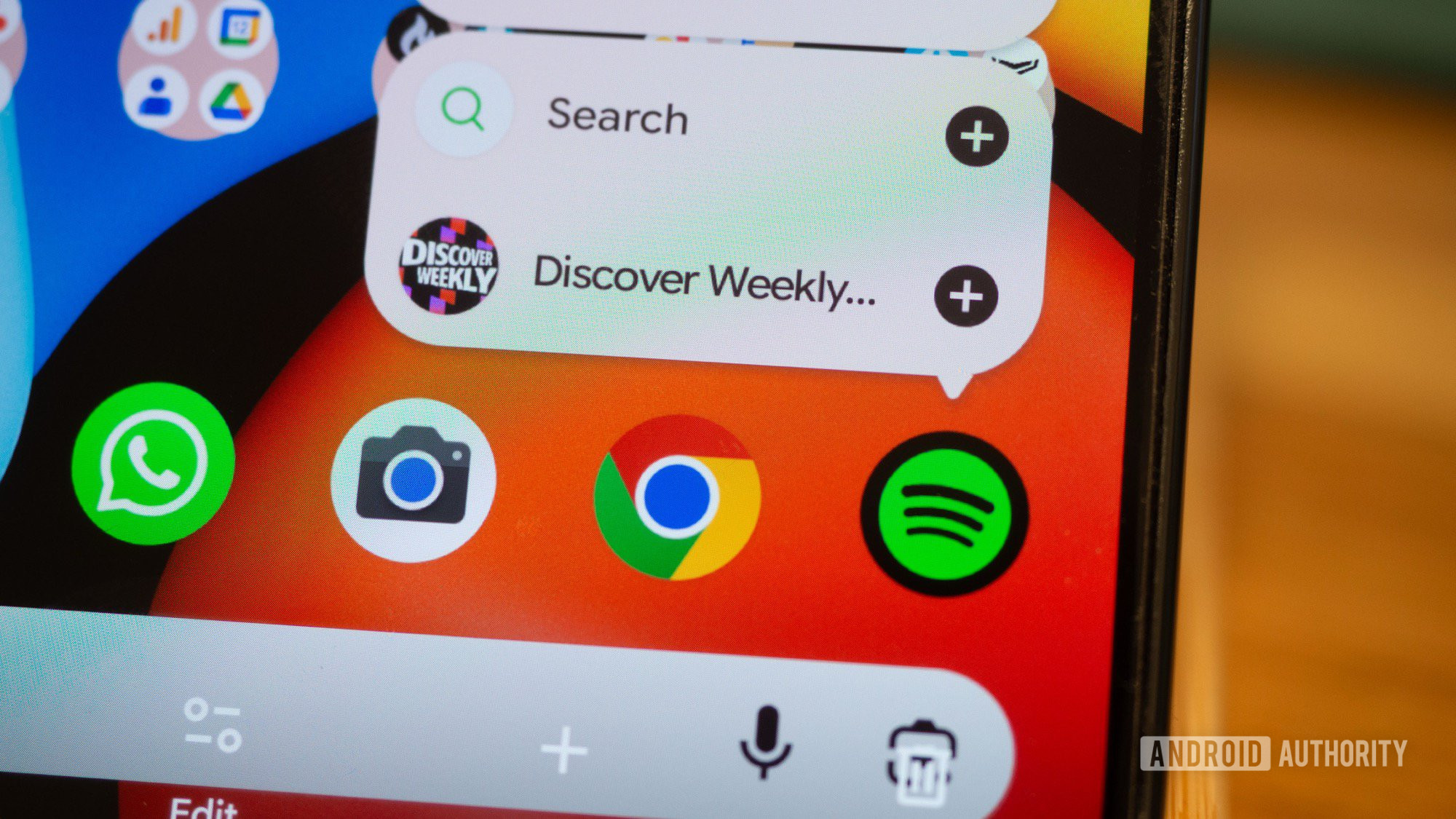
- Toque e segure o ícone do Spotify e você verá um novo item em Pesquisar com a música específica que você acabou de tocar, ou seja, o nome do seu artista ou playlist. Este é o atalho do aplicativo.
- Arraste este atalho para sua tela inicial.
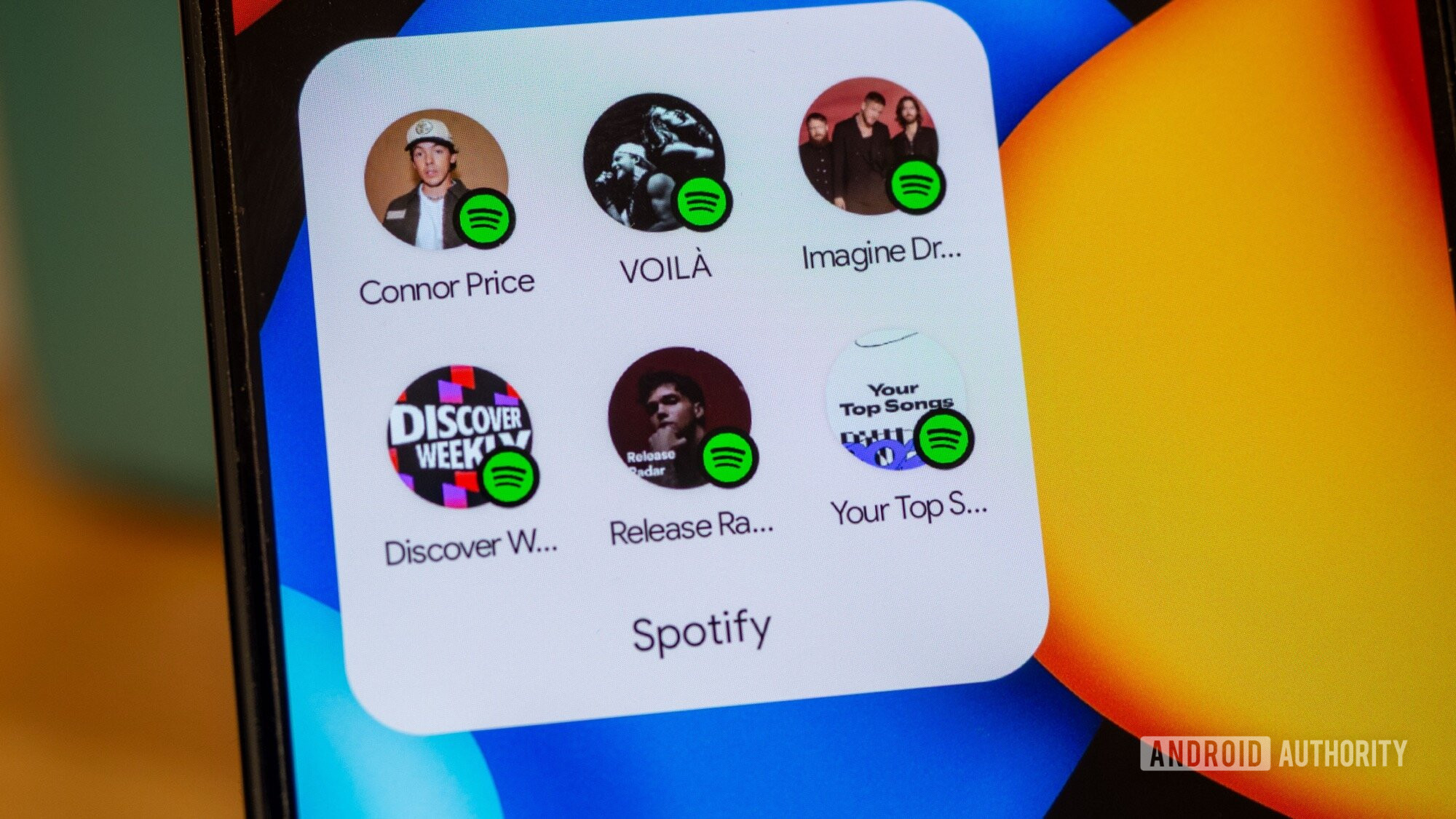
- Repita isso quantas vezes quiser para criar quantos ícones forem necessários para sua música favorita.
O vídeo acima mostra o processo em detalhes. No entanto, gravei quando a adição de álbuns também era suportada, mas esse não parece ser o caso agora com a versão mais recente do aplicativo Spotify – apenas artistas e listas de reprodução oferecem atalhos. Além disso, o Spotify costumava mostrar isso como “Adicionar à tela inicial” no menu de opções de tudo o que você estava ouvindo dentro do aplicativo, mas não mais. Você precisa saber sobre a peça uma vez> acionar um truque de atalho de aplicativo para criar todos esses ícones independentes. É um passo atrás, claro, mas estou feliz que haja uma solução alternativa. Nunca mais quero voltar para o temido widget de favoritos.
Ignore o widget algorítmico do Spotify, a tela inicial lotada e a biblioteca confusa. Basta abrir a música desejada.
Agora, cada vez que estou obcecado por um novo artista ou playlist, simplesmente adiciono-o à minha tela inicial. Dessa forma, posso ignorar a movimentada página inicial algorítmica do Spotify, o caprichoso widget de favoritos e a confusa Biblioteca que mistura tudo antes de filtrar. Em vez disso, basta um toque e posso começar a tocar o que quiser.
Como bônus, se você estiver no Android 16 QPR2 e ativar a opção Ícones temáticos, esses atalhos seguirão automaticamente a cor e o formato que você escolher para o restante da tela inicial. Tudo parece muito… negativo de filme.
Então, por que Android e não iOS?
Rita El Khoury / Autoridade Android
O Spotify está usando a API App Shortcuts do Android para conseguir isso. A Apple oferece um recurso semelhante de ações rápidas na tela inicial para iOS, e o aplicativo Spotify também o usa no iPhone e no iPad, mas a implementação da Apple não traz o artista personalizado ou a arte da lista de reprodução, nem permite dividir uma ação em seu próprio ícone. O Google faz. Por causa disso, é fácil criar vários ícones personalizados e facilmente reconhecíveis para suas músicas preferidas no Android, enquanto o aplicativo Spotify no iOS exibirá apenas as duas ou três últimas playlists ou artistas tocados recentemente com uma seta indefinida ao lado deles.
Tentei mexer um pouco para ver se consigo recriá-los com o aplicativo Shortcuts no iOS e acho que você pode… se for paciente o suficiente. Você terá que compartilhar a lista de reprodução ou artista para obter o link, criar um novo atalho que aponte para esse link, tentar aplicar manualmente um ícone que faça sentido (o iOS não o extrai automaticamente como o Android) e, em seguida, adicione um ícone na tela inicial para esse atalho. Não é tão fácil nem tão simples como no Android.
Não quero perder o melhor de Autoridade Android?

Obrigado por fazer parte da nossa comunidade. Leia nossa Política de Comentários antes de postar.
