




Rita El Khoury / Autoridade Android
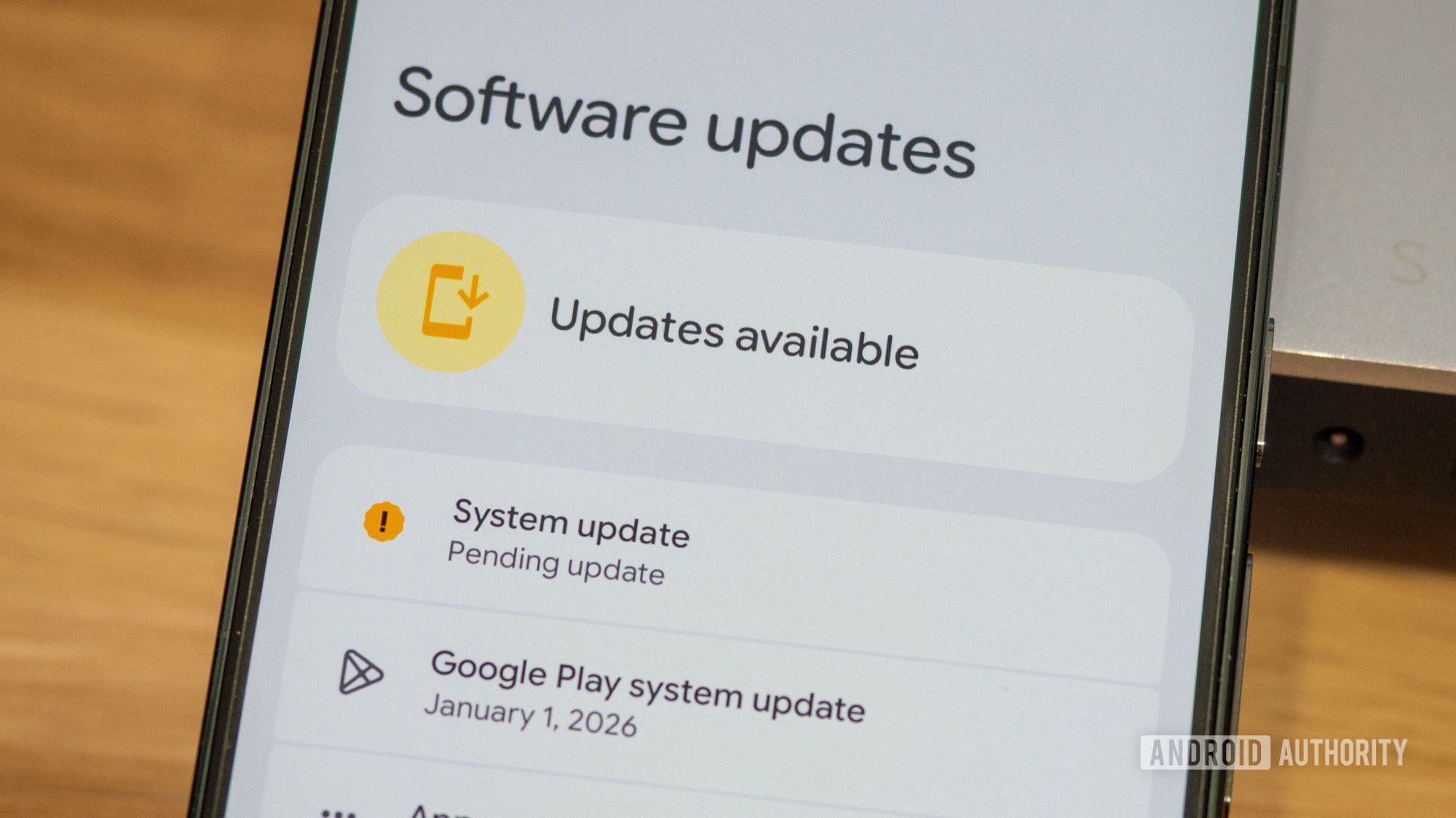
Não sei sobre você, mas em qualquer semana, verifico manualmente se há novas atualizações do Google Play System, novos betas, novos patches mensais ou novos QPRs pelo menos algumas vezes. Mas descer a aba de notificações ou abrir a gaveta de aplicativos para tocar Configuraçõesrolando para baixo, encontrando Sistemae então o Atualizações de software seção fica tediosa e irritante vez após vez.
Isso é especialmente verdadeiro quando um novo beta do Android 17 está supostamente sendo lançado imediatamente, e eu tenho que verificar o OTA a cada poucos minutos para ver se ele está disponível – bem, uh, antes que o Google puxe o tapete e nos diga que o beta será um pouco atrasado. Mas eu discordo. A questão é: eu queria um atalho mais rápido para acessar as atualizações e encontrei dois truques para obtê-lo.
Com que frequência você verifica novas atualizações em seu telefone?
20 votos
A maneira mais fácil: use o widget Configurações
A solução mais óbvia para minha mania de atualização veio até mim ontem, no meio da corrida beta do Android 17. Lembrei-me que o Android tem, desde tempos imemoriais, um Configurações widget que permite transformar diferentes submenus de configurações em atalhos da tela inicial. Felizmente, esse widget ainda está lá no Android 16 e ainda funciona. Então, aqui está o que eu fiz:
- Crie um novo widget na tela inicial.
- Clique Navegar para abrir a lista completa de widgets e escolher o Configurações widget.
- Solte-o na tela inicial, que abre um menu com opções entre todos os menus de configurações disponíveis.
- Role para baixo, encontre Sistema, e escolha-o.
Feito. Isso transforma o novo ícone do widget em um atalho direto para o Sistema menu de configurações, onde posso tocar facilmente Atualizações de software. Eu sei que parece bobo, mas isso me poupa alguns toques e deslizes cada vez que quero verificar se há uma nova atualização, e eu absolutamente adoro qualquer coisa que possa me economizar o mínimo de tempo. Quando seu trabalho gira em torno de verificar e baixar atualizações em vários telefones, também é um hack de produtividade crucial.
Crie um atalho direto para atualizações de software
A solução acima tem uma pequena falha: ela abre apenas o menu de configurações do sistema e ainda exige que eu toque uma vez para acessar a seção de atualizações de software real. E como eu disse, adoro qualquer coisa que possa me poupar tempo, então decidi verificar se o Android apresenta uma “atividade” para ir diretamente para essa seção. Sim, é verdade.
As atividades no Android são essencialmente uma tela ou página dentro de um aplicativo que pode servir como ponto de entrada e pode ser vinculada diretamente, ignorando o menu principal do aplicativo. Por exemplo, os aplicativos podem ser vinculados diretamente à tela de redação de mensagens do Gmail. A maioria dos aplicativos possui diversas atividades expostas, e existem lançadores (Niagara ou Nova Launcher, entre outros) ou aplicativos de atalho que podem usar isso para criar atalhos personalizados. Prefiro usar o inicializador padrão no meu Pixel, então usei o aplicativo gratuito Shortcut Maker para corrigir meu problema:
- Abra o Shortcut Maker e escolha Configurações nos ícones de atalho superiores.
- Escolher Atividades de configurações.
- Procure por “atualizar” e selecione com.google.android.settings.update.SoftwareUpdateActivity.
- Agora você pode editar o nome do atalho, seu ícone e bloqueá-lo. Sugiro pelo menos renomeá-lo para “Atualizações” para deixar as coisas mais claras.
- Quando terminar, toque em Criar atalho, então Adicionar à tela inicial.
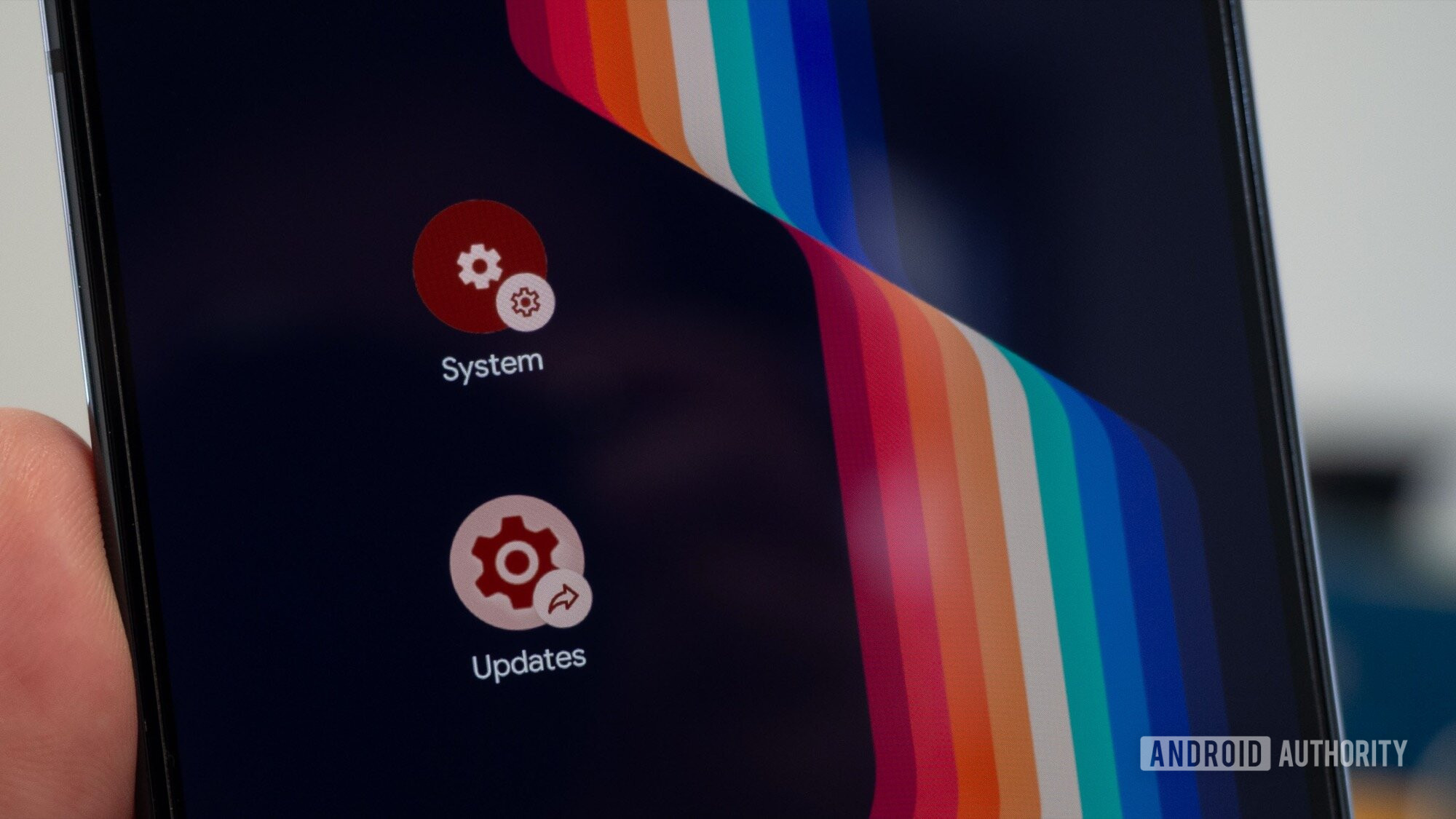
Isso criará um novo atalho na tela inicial que abre imediatamente a tela de atualização de software em Configurações, ignorando a página Sistema e qualquer outra coisa intermediária. E é um dos melhores atalhos que fiz nos últimos tempos.

Rita El Khoury / Autoridade Android
Claro, percebo que sou uma minoria muito pequena aqui, com minha necessidade constante e específica de verificar se há atualizações do Android. Mas se você está lendo este artigo, é provável que esteja pelo menos um pouco interessado em acelerar o processo de atualização do seu telefone, então espero que uma dessas duas soluções ajude você a reduzir o tempo perdido ao fazer isso.
Não quero perder o melhor de Autoridade Android?



Obrigado por fazer parte da nossa comunidade. Leia nossa Política de Comentários antes de postar.


