


Joe Maring / Autoridade Android
Os telefones Samsung modernos estão repletos de recursos – mais do que praticamente qualquer outra marca Android. Obviamente, isso é ótimo se você gosta de mexer e tirar o máximo proveito do seu telefone, mas com tantas ferramentas à sua disposição, é natural que algumas delas caiam no esquecimento.
Esse foi o caso do menu Wi-Fi oculto da Samsung que destacamos há alguns meses, e agora também encontramos um recurso de áudio pouco conhecido que é provavelmente ainda mais legal. Chama-se “Som de aplicativo separado” e se você não o estiver usando agora, com certeza vai querer. Veja como funciona.
Você sabia sobre o recurso Separate App Sound da Samsung?
6 votos
Como usar o som de aplicativo separado em seu telefone Samsung


Lanh Nguyen / Autoridade Android
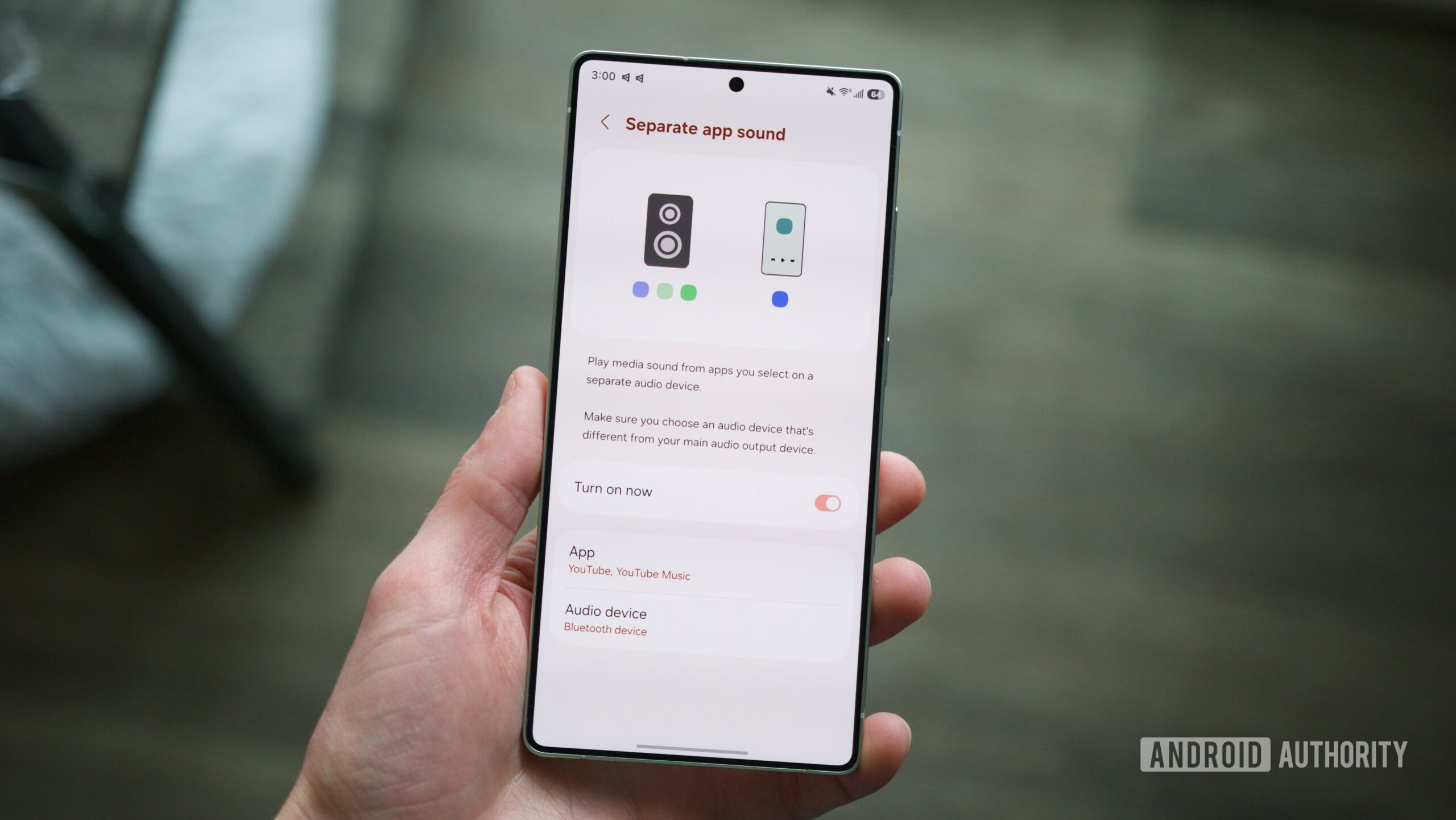
Resumindo, Separate App Sound faz exatamente o que o nome indica: permite reproduzir áudio de aplicativos específicos por meio de diferentes fontes de áudio. Por exemplo, se quiser que o YouTube Music seja reproduzido no alto-falante Bluetooth enquanto alertas de notificação e outros sons ainda são reproduzidos no alto-falante do telefone, você pode fazer isso.
O som separado do aplicativo não é tão difícil de encontrar no aplicativo Configurações, mas se você não sabe onde procurar, é provável que você o tenha ignorado inúmeras vezes sem nunca perceber. Para configurar e ativar o Separate App Sound, veja o que fazer.
- Abra o Aplicativo de configurações no seu telefone Samsung.
- Tocar Sons e vibrações.
- Role até o final da página.
- Tocar Som de aplicativo separado.
- Toque no botão de alternância ao lado de Ligue agora.
- Tocar Selecione no pop-up.
- Selecione quais aplicativos você deseja.
- Selecione se deseja reproduzir o áudio desses aplicativos em seu telefone ou em um dispositivo Bluetooth conectado.
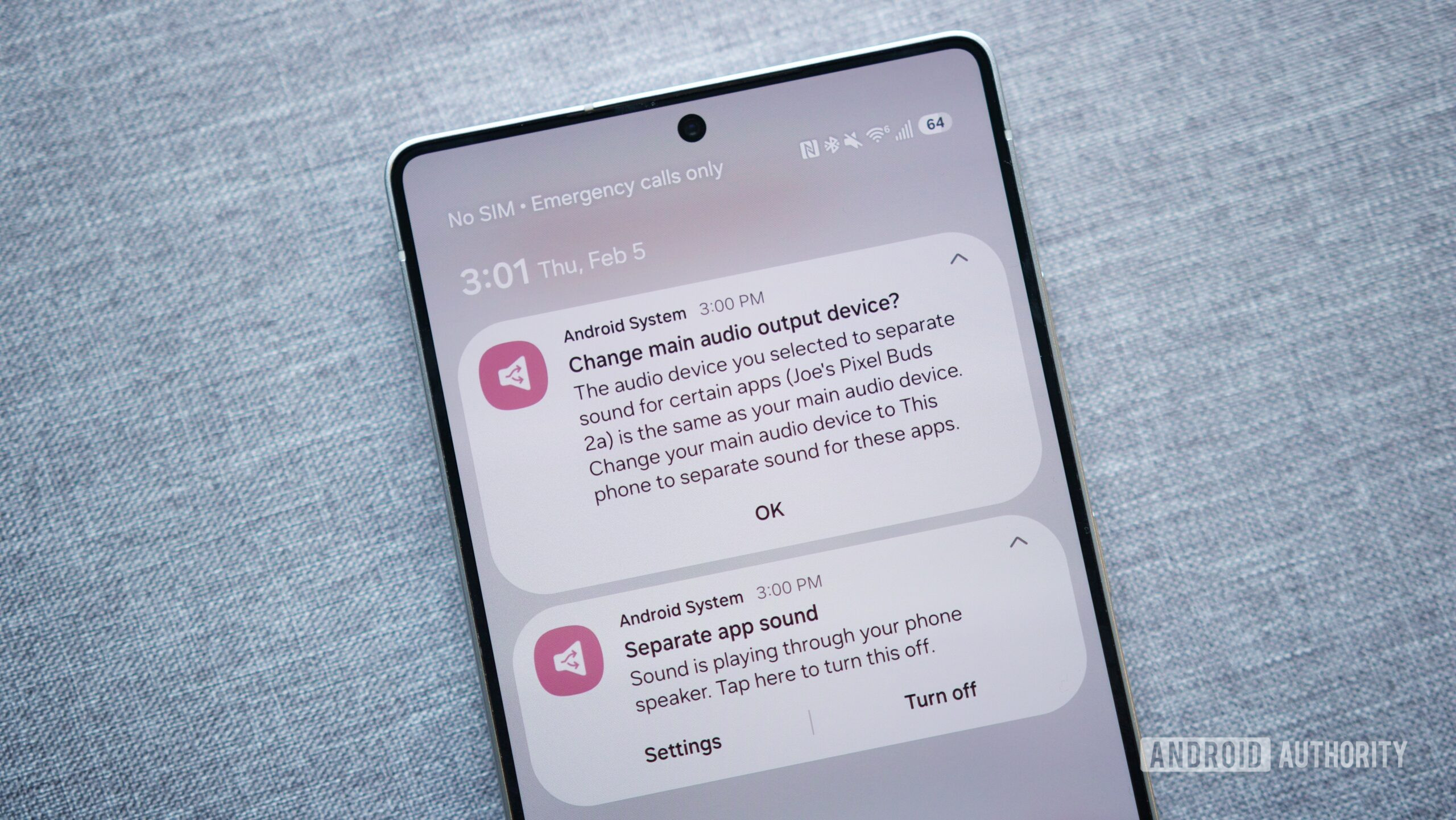
Depois de fazer isso, você poderá receber uma notificação sobre a alteração da saída de áudio principal. Por exemplo, selecionei YouTube e YouTube Music para tocar no Pixel Buds 2a, mas eles já estavam definidos como o principal dispositivo de áudio do meu telefone. Depois de tocar OK nesta notificação, os alto-falantes do meu telefone Samsung mudaram para a saída de áudio principal, enquanto os Pixel Buds 2a estavam limitados a reproduzir áudio do YouTube e YouTube Music, conforme configurado acima.
O App Sound separado estreou pela primeira vez com a série Galaxy S8 em 2017, portanto, embora esteja longe de ser um recurso novo, também raramente é discutido. Escrevo sobre telefones Android há anos e não sabia de sua existência até que uma postagem recente no r/SamsungGalaxy apontou isso.
Por que você deve usar ou se preocupar com o Separate App Sound?
Joe Maring / Autoridade Android
É assim que o Separate App Sound funciona, mas como isso é útil e por que você iria querer usá-lo? Existem alguns cenários em que isso pode ser útil.
Digamos que você tenha alguns amigos em sua casa e esteja tocando música em seu telefone por meio de um alto-falante Bluetooth. Normalmente, todo o áudio do smartphone seria reproduzido pelo alto-falante Bluetooth, incluindo chamadas e notificações, o que provavelmente não desejará interromper a música. Com o Separate App Sound, você pode configurá-lo para que apenas o áudio do seu aplicativo de música seja reproduzido pelo alto-falante Bluetooth, enquanto todo o outro áudio usa o alto-falante do telefone.
Quando meu parceiro e eu dirigimos juntos, o telefone deles geralmente está conectado ao Bluetooth do carro para tocar música. No entanto, se abrirem uma mensagem do Snapchat ou passarem por um vídeo no Instagram, o áudio desse aplicativo interrompe a música. O App Sound separado pode impedir que isso aconteça. Se estiver ouvindo uma chamada do Google Meet ou do Teams pelos fones de ouvido, você poderá encaminhar todos os outros áudios para o alto-falante do telefone.
Existem inúmeros cenários como este em que o Separate App Sound pode ajudar, e é uma pena que nenhuma outra marca Android além da Samsung tenha decifrado o código sobre como fazê-lo funcionar. Para um usuário do Pixel como eu, estou chateado. Mas para qualquer usuário Samsung, divirta-se com este.
Não quero perder o melhor de Autoridade Android?

Obrigado por fazer parte da nossa comunidade. Leia nossa Política de Comentários antes de postar.