

Joe Maring / Autoridade Android
Não é nenhum segredo que um dos melhores motivos para usar um Pixel é o conjunto de recursos de software exclusivos do Pixel que acompanham os telefones do Google. Quer seja um recurso de longa data, como Reproduzindo Agora, ou uma adição mais recente, como Capturas de tela de Pixel, é por isso que os Pixels são tão bons quanto são.
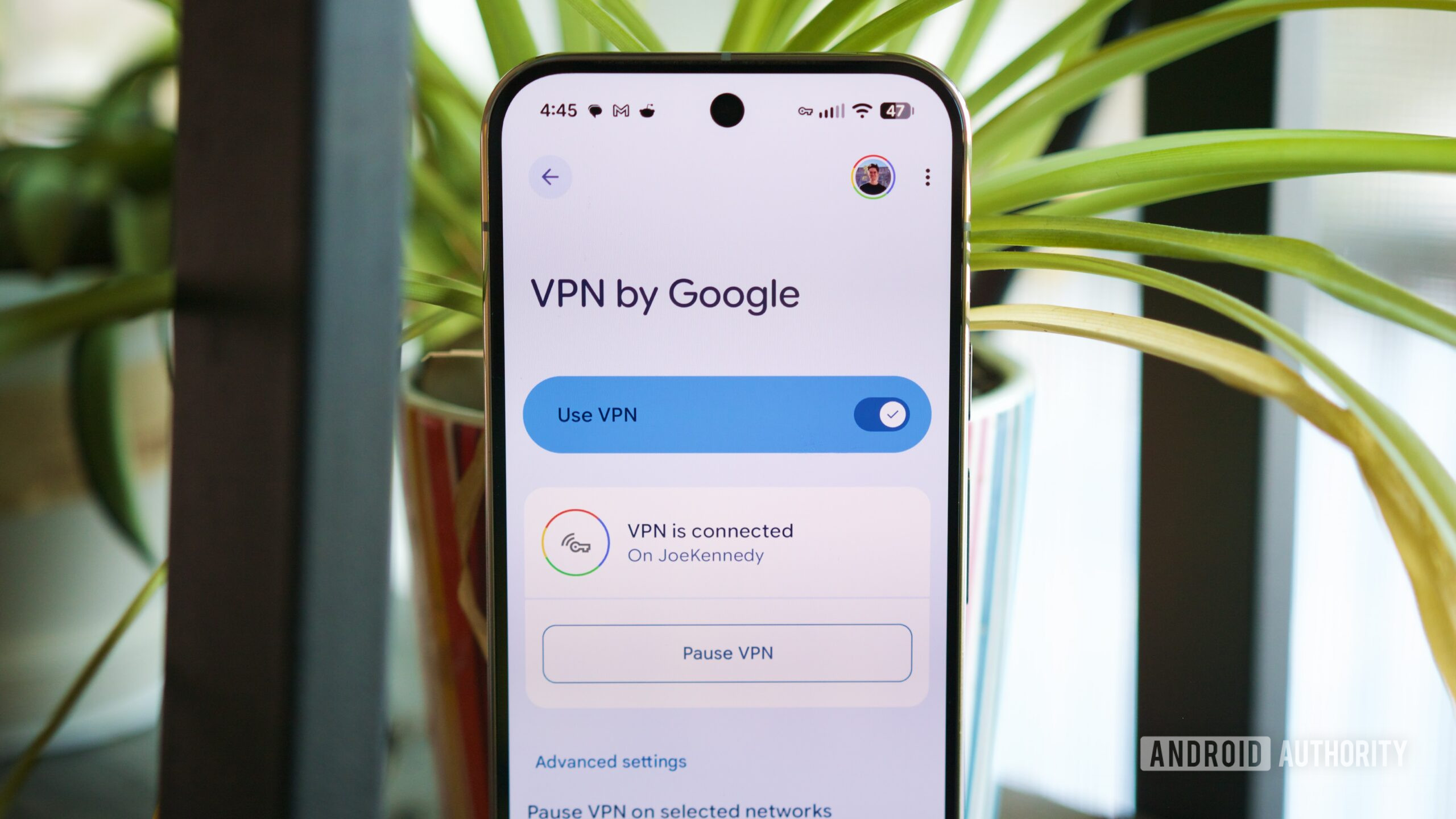
No entanto, com tantos disponíveis, é fácil deixar algumas dessas vantagens do Pixel escaparem – como tenho feito há anos com o Pixel VPN gratuito do Google. Pixel VPN funciona como qualquer serviço VPN pago, exceto que é 100% gratuito. E a partir de fevereiro de 2026, o Google tornou o Pixel VPN ainda melhor.
Se você possui um Pixel moderno, talvez não saiba que tem acesso a uma VPN totalmente funcional sem nenhum custo extra. Se você ainda não estiver usando, deveria, e eu mostrarei como.
Você usa PixelVPN?
4 votos
Quais dispositivos Pixel podem usar o Pixel VPN?
Joe Maring / Autoridade Android
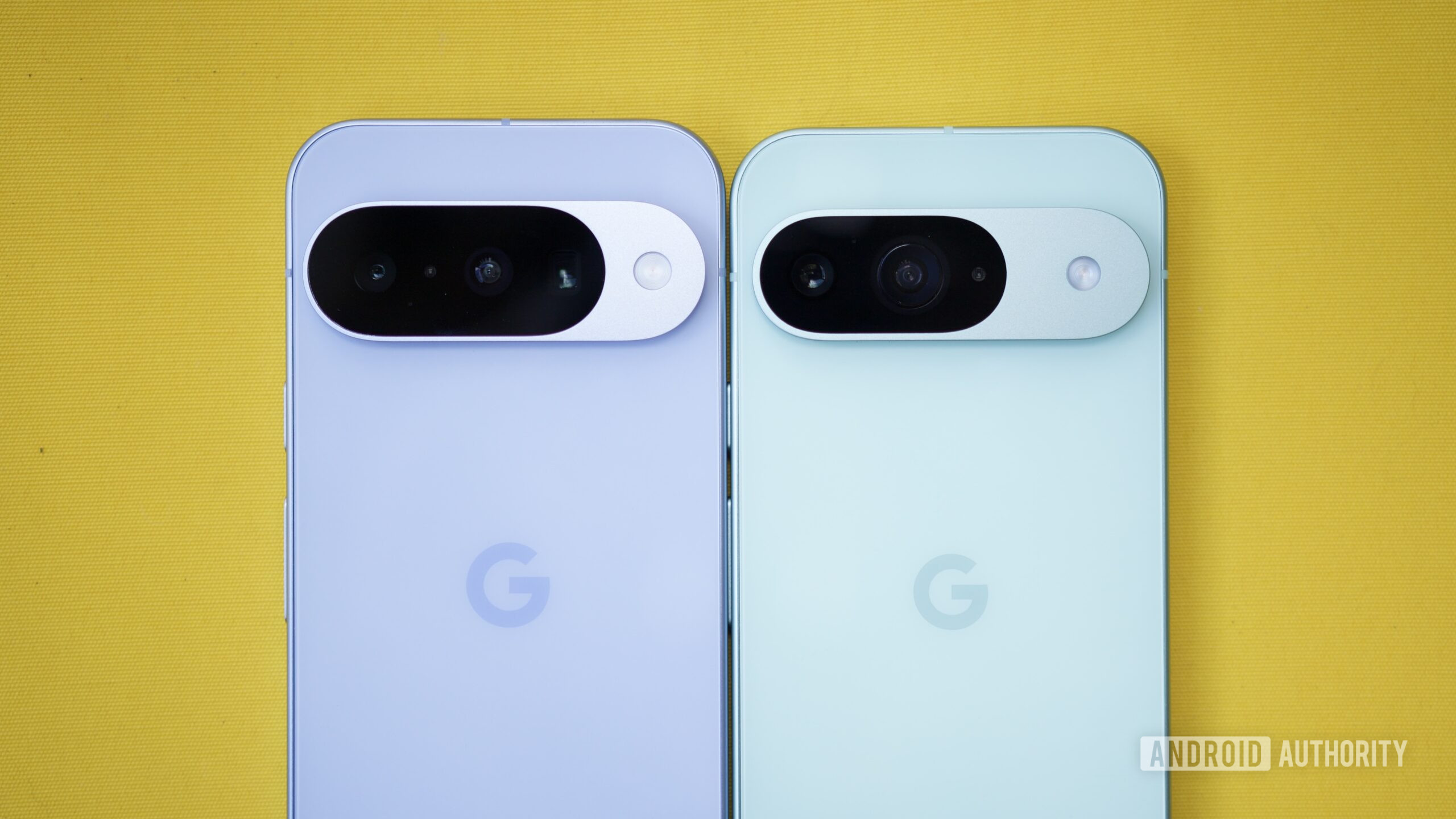
Antes de começar a procurar o Pixel VPN, você deseja confirmar se o seu Pixel oferece suporte ao recurso. A maioria dos Pixels modernos sim, mas apenas para maior clareza, aqui está a lista completa:
- Pixel 7
- Pixel 7 Pro
- Pixel 7a
- Tablet Pixel
- Dobra de pixels
- Pixel 8
- Pixel 8 Pro
- Pixel 8a
- Pixel 9
- Pixel 9 Pro
- Pixel 9 ProXL
- Pixel 9 Pro dobrável
- Pixel 9a
- Pixel 10
- Pixel 10 Pro
- Pixel 10 ProXL
- Pixel 10 Pro Fold
- Pixel 10a
As exceções mais notáveis desta lista são o Pixel 6, Pixel 6 Pro e Pixel 6a. Embora os telefones ainda estejam recebendo atualizações de software (mais recentemente o Android 17 Beta), infelizmente eles não oferecem suporte ao Pixel VPN.
Você também deseja confirmar se o Pixel VPN funciona em seu país. Os EUA, Reino Unido, Canadá, Japão e muitos outros locais são suportados; veja a lista completa na página de suporte do Google.
Como ativar e usar a VPN do seu Pixel
Joe Maring / Autoridade Android
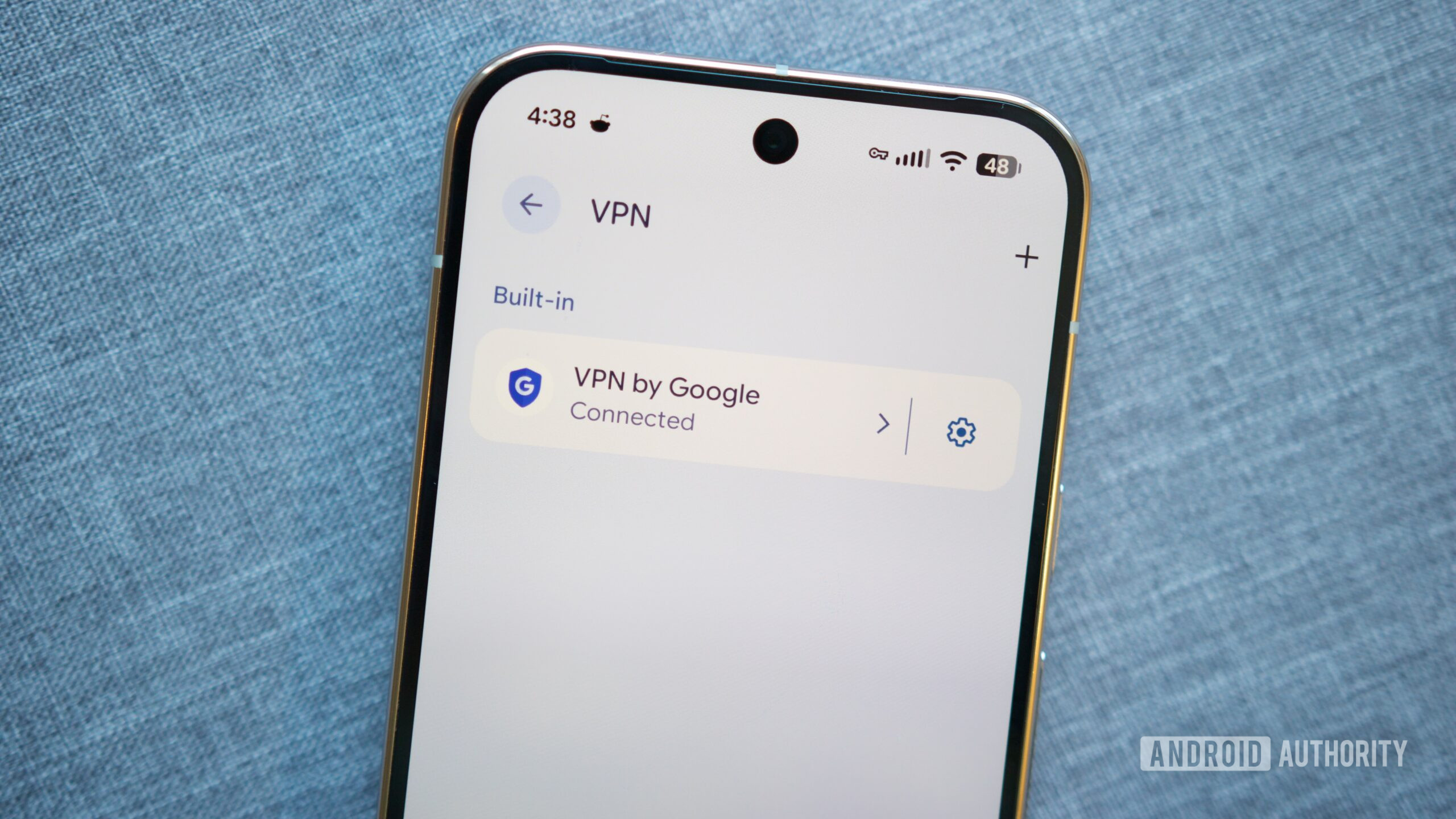
Tal como acontece com a maioria dos recursos do Pixel, ativar o Pixel VPN é bastante simples. No entanto, a menos que você saiba exatamente onde procurar, encontrá-lo inicialmente pode ser uma tarefa árdua. Aqui está exatamente o que fazer:
- Abra o Aplicativo de configurações no seu Pixel.
- Tocar Rede e internet.
- Tocar VPN.
- Tocar VPN do Google.
- Role a página para baixo ou toque em Mais.
- Tocar Usar VPN na parte inferior da tela.
Você precisará esperar alguns segundos para que a VPN se conecte, mas ela estará instalada e funcionando em breve. Assim que a tela mudar de “VPN está conectando” para “VPN está conectada”, você saberá que está tudo bem.
Nesta página, você tem algumas ferramentas de personalização à sua disposição.
Por padrão, o Pixel VPN não será ativado se você estiver conectado a uma rede móvel. Se você ainda deseja que o Pixel VPN opere em redes móveis, toque em Pausar VPN em redes selecionadas e depois toque no ícone de lata de lixo ao lado de Rede móvel.
Da mesma forma, você pode configurar a VPN para pausar/desconectar redes Wi-Fi específicas. Nesta mesma página, toque em Comecetocar Ao usar o aplicativo no pop-up de permissão de localização, toque em Vá para configuraçõestocar Permitir o tempo todoe depois volte. Agora, você verá uma lista completa de redes Wi-Fi salvas e poderá tocar naquelas com as quais não deseja usar o Pixel VPN.
De volta à página principal do Pixel VPN, toque em Excluir aplicativos selecionados para selecionar quaisquer aplicativos que você deseja que a VPN ignore quando estiver conectada. Você também pode tocar Notificações para escolher se deseja receber notificações VPN (você irá por padrão).
Por fim, certifique-se de ter o bloco Pixel VPN em suas configurações rápidas. O Google atualizou recentemente o bloco para incluir informações de conexão que você pode visualizar diretamente na página Configurações rápidas, tornando o bloco significativamente mais útil do que antes. Em vez do bloco simplesmente dizer “VPN do Google”, agora ele mostrará um dos quatro status com base na sua conexão: Conectado, Pausado, Conectando ou Não é possível conectar.
Não quero perder o melhor de Autoridade Android?



Obrigado por fazer parte da nossa comunidade. Leia nossa Política de Comentários antes de postar.