

Andy Walker / Autoridade Android
Um dos primeiros itens que sempre habilito quando compro um novo telefone Android é o modo de desenvolvedor. Este menu oculto foi projetado para atender às necessidades dos desenvolvedores e contém vários itens valiosos para usuários avançados. Eu o uso para aumentar a velocidade das animações, colocar ainda mais conteúdo na tela e ativar a depuração com e sem fio. Mas você sabia que também pode ativar as configurações de desenvolvedor do Android Auto se usar o serviço no seu carro?
Não é tão cheio de recursos quanto o equivalente do Android, mas ainda inclui alguns itens úteis que irão aprimorar sua experiência geral de direção inteligente. É uma das primeiras configurações do Android Auto que ajustei em um carro ou telefone novo.
É importante ressaltar que nem todo mundo precisa ativar o modo de desenvolvedor do Android Auto e, com base nos comentários de artigos anteriores tangencialmente relacionados ao assunto, fica claro que os usuários não têm certeza se vale a pena.
Você usa aplicativos de fontes de terceiros no Android Auto?
5 votos
Neste artigo, detalharei como ativar as configurações de desenvolvedor do Android Auto, onde encontrá-las quando o modo estiver ativado e esclarecer se vale a pena fazê-lo.
Como desbloquear e acessar as configurações do desenvolvedor do Android Auto
Andy Walker / Autoridade Android
Como descobri, a ativação das configurações do desenvolvedor do Android Auto varia entre as versões do Android e os OEMs, mas quando você chegar à tela de configurações do Android Auto, estará pronto.
Para obter instruções um pouco mais granulares, em um telefone Samsung, isso envolve abrir Configurações > Aplicativos > Android Auto > Configurar no Android Auto. Em um Google Pixel, você precisará abrir Configurações > Aplicativos > Ver todos os aplicativos > Android Auto > Configurações adicionais no aplicativo. Alternativamente, você pode abrir o aplicativo Configurações em seu telefone e pesquisar “Android Auto”. Isso deve funcionar na maioria dos skins Android modernos.
Agora, na tela de configurações do Android Auto:
- Role para baixo até a seção Sobre. Encontre o Versão linha de entrada e toque nela para expandi-la. Lembre-se de que a entrada pode ficar oculta fora da tela com base nas configurações de DPI/densidade de exibição da tela.
- Agora, toque na entrada maior que diz Informações de versão e permissão várias vezes. Cerca de 10 toques bastarão.
- Você saberá que encontrou o ouro quando uma mensagem pop-up do sistema aparecer. Será exibido “Permitir configurações de desenvolvimento?”
- Leia esta mensagem tendo em mente suas recomendações e advertências. Na realidade, nenhuma dessas configurações irá quebrar completamente o Android Auto. Se desejar continuar, toque em OK.
- Uma breve mensagem de aviso aparecerá confirmando que o modo de desenvolvedor do Android Auto agora está ativado.
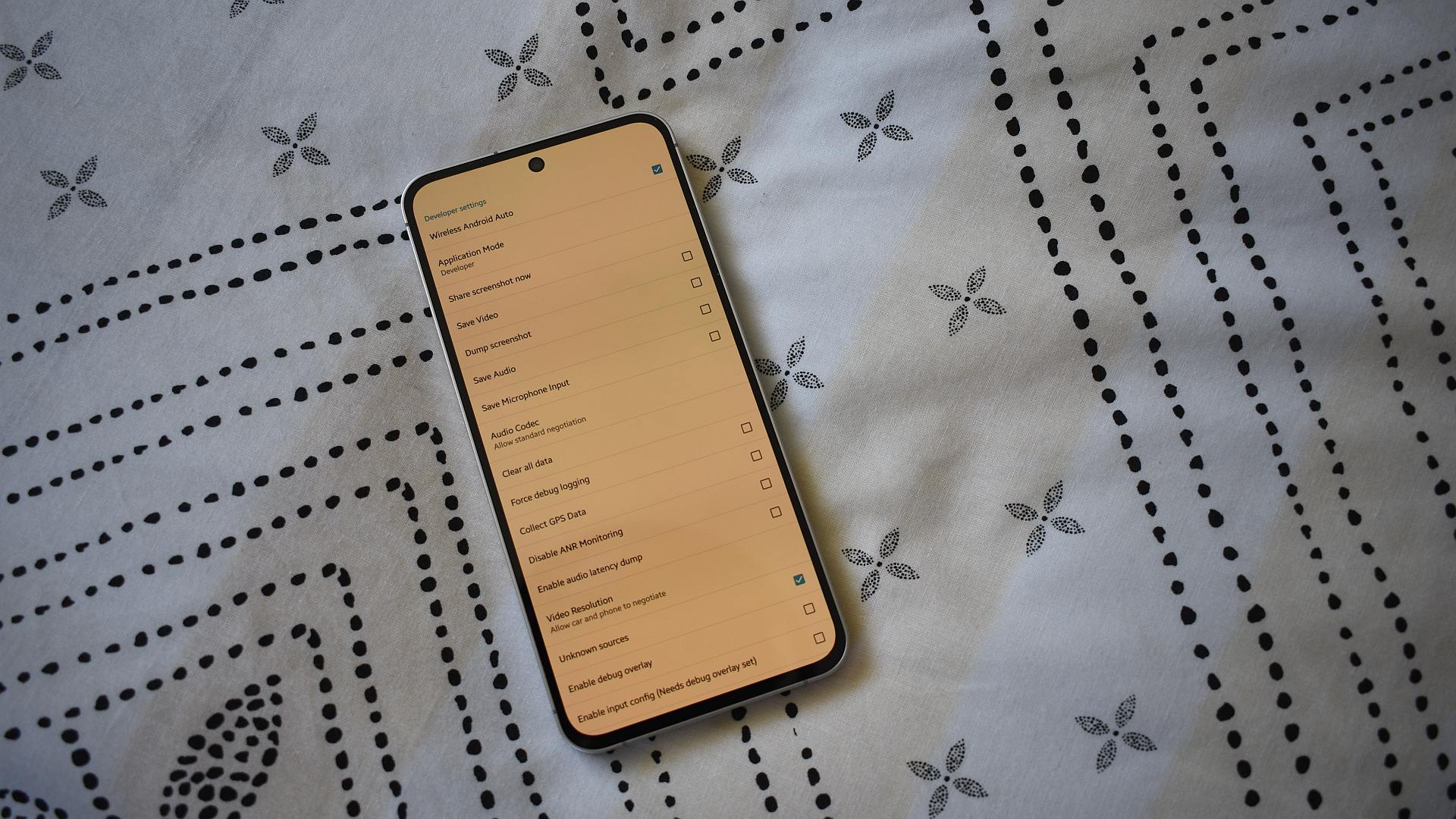
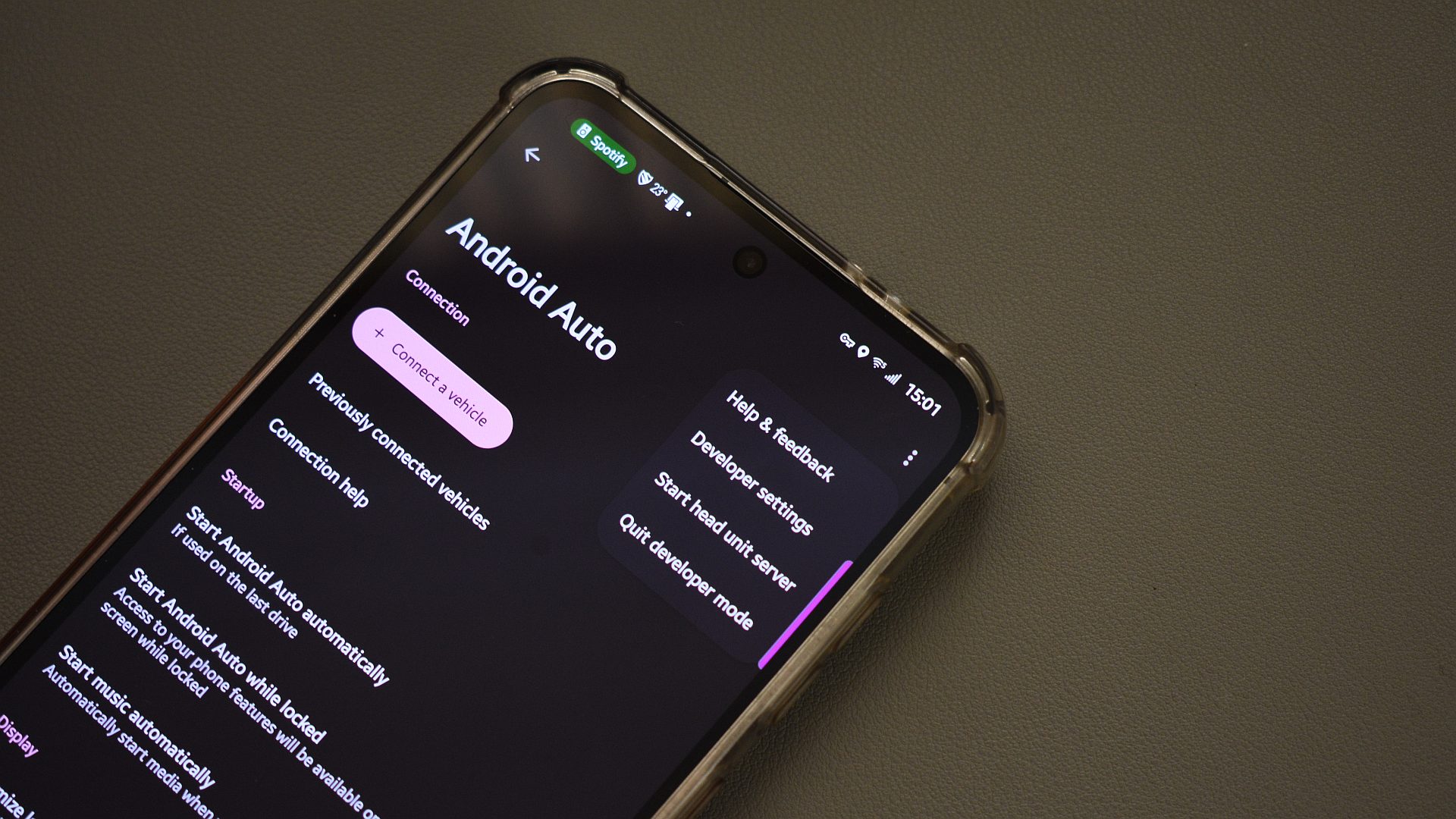
- Agora, para acessar as configurações do modo de desenvolvedor, toque no menu flutuante de três pontos no canto superior direito da tela de configurações do Android Auto. Selecione Configurações do desenvolvedor. Um novo menu aparecerá e é aqui que a diversão começa.
Se você precisar ou quiser sair do modo de desenvolvedor, reabra o menu flutuante e toque em Sair do modo de desenvolvedor. Você pode reativá-lo a qualquer momento seguindo as etapas descritas acima.
Você deve desbloquear o modo de desenvolvedor do seu carro?
Andy Walker / Autoridade Android
Bem, isso realmente depende se você precisa acessar uma ou duas configurações.
Como você pode notar, o modo de desenvolvedor do Android Auto é bastante desgastado. Não é tão espesso quanto a alternativa do Android propriamente dito, pelo menos não para não desenvolvedores. Porém, existem duas configurações importantes que o modo de desenvolvedor disponibiliza e que fazem valer a pena, pelo menos para mim.
O primeiro é Android Auto sem fio. Como o próprio nome sugere, a entrada ativa ou desativa o suporte para uso do Android Auto sem um cabo conectado entre o carro e o smartphone. Eu mantenho isso ativado, pois uso um dongle Android Auto e renuncio totalmente ao cabo. No entanto, se você ainda estiver conectado por cabo, poderá desmarcar esta opção para proibir o Auto de buscar conexões sem fio. Além disso, se você descobrir que o Android Auto sem fio não está funcionando, investigue se este item está realmente marcado.
Apenas duas configurações do modo de desenvolvedor do Android Auto são úteis para usuários finais. Todo o resto é para desenvolvimento de plataforma.
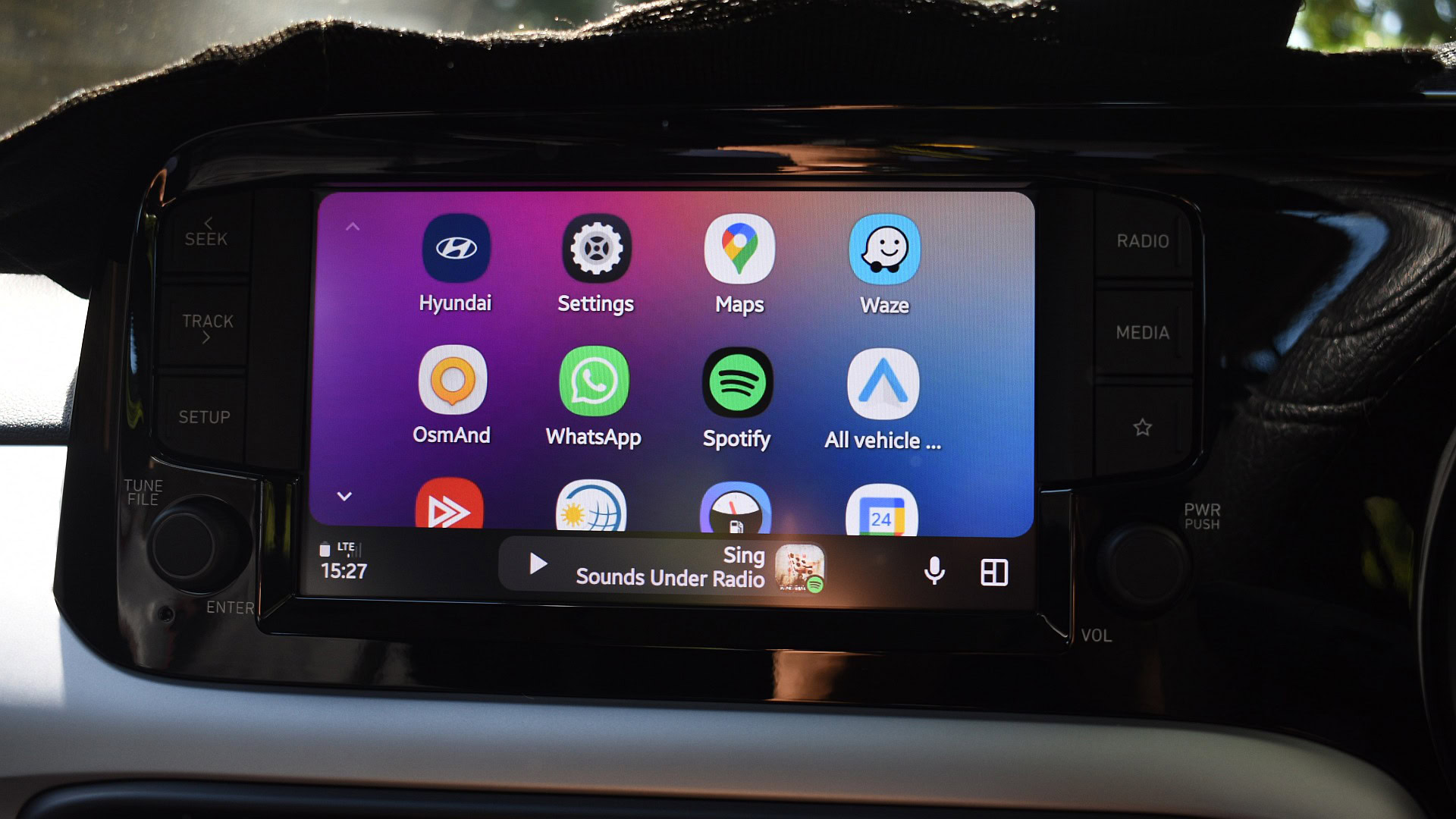
A segunda e mais importante opção, na minha opinião, é Fontes desconhecidas. Por padrão, o Android Auto exibirá em seu inicializador apenas aplicativos que foram instalados por meio da Google Play Store. Mesmo que um aplicativo suporte o serviço de espelhamento de carro, ele não aparecerá se não tiver sido instalado por meio do canal oficial do Google. Verificar fontes desconhecidas corrige isso. Como alguém que instala aplicativos regularmente via F-Droid e GitHub, essas configurações me permitem ver e usar esses aplicativos em meu painel. É essencial se você deseja usar serviços como Newpipe e Tubular para reproduzir conteúdo do YouTube (embora atualmente apenas áudio), por exemplo.
Além dessas duas opções, não vale a pena ativar as configurações do desenvolvedor do Android Auto. Se você não usa o Android Auto sem fio ou instala aplicativos de fontes além da Play Store, pode deixar as travessuras de versão em paz.
Obrigado por fazer parte da nossa comunidade. Leia nossa Política de Comentários antes de postar.