

Joe Maring / Autoridade Android
Desde que estreou na série Pixel 10 em agosto passado, Take a Message rapidamente se tornou um dos meus recursos recentes favoritos do Pixel. Essencialmente, a versão moderna do Google sobre a caixa de correio de voz, o Take a Message atende chamadas perdidas para você, mostra transcrições em tempo real e facilita a leitura dessas transcrições após o fato na página inicial do aplicativo Telefone. Isso é ótimo.
No entanto, houve apenas um problema com o recurso. O Take a Message cumprimenta os chamadores com o padrão “A pessoa para quem você ligou não está disponível, deixe uma mensagem após o tom”, sem opção de criar uma saudação personalizada. Felizmente, esse não é mais o caso.
Você usa o Take a Message no seu Pixel?
0 votos
O que você precisa para acessar saudações personalizadas para Take a Message
Joe Maring / Autoridade Android
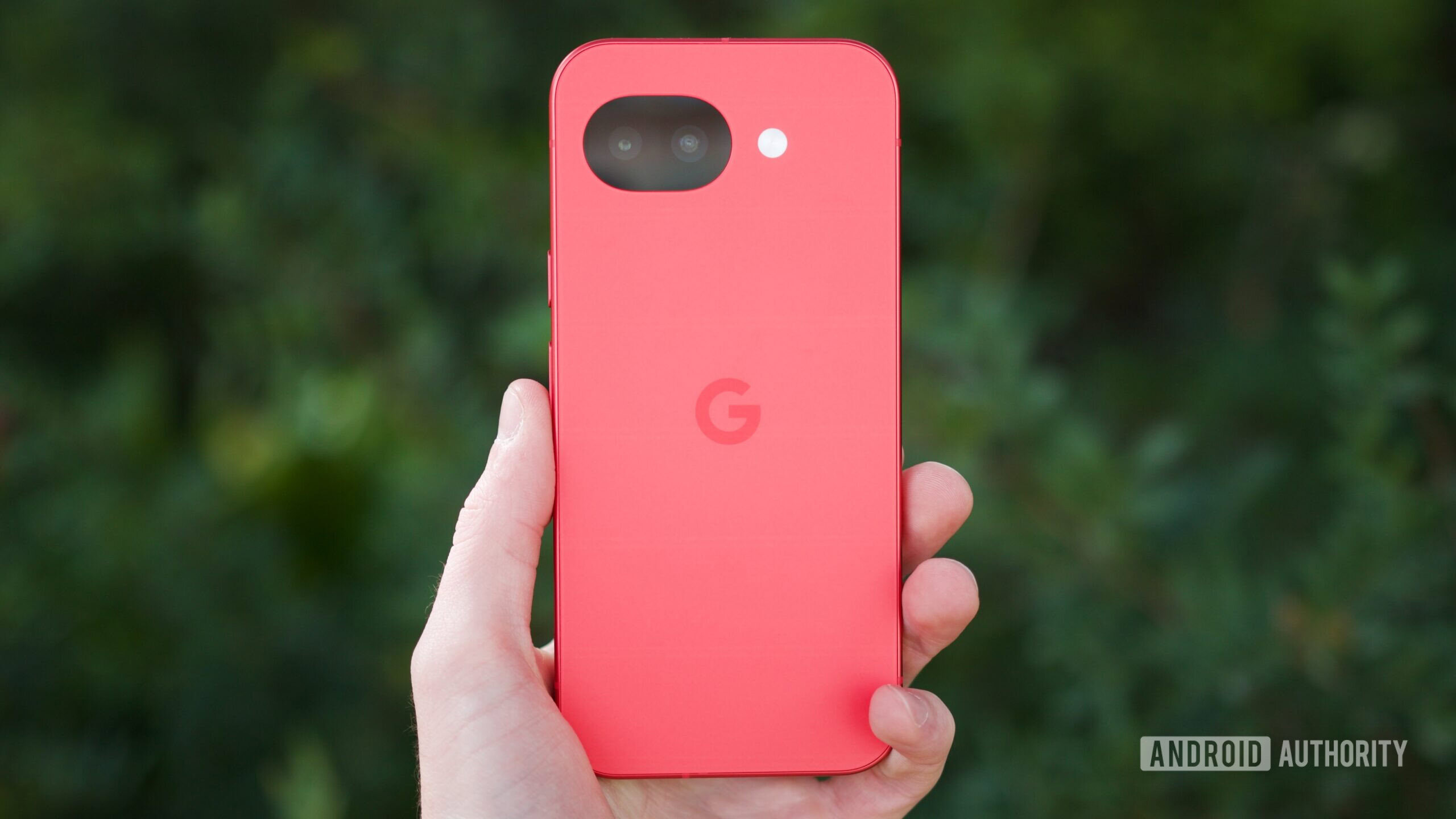
Em primeiro lugar, você precisará de um telefone Pixel compatível com o Take a Message. A partir de abril de 2026, isso requer um Pixel 6 ou mais recente, com a lista completa sendo a seguinte:
- Pixel 6/6 Pro
- Pixel 6a
- Pixel 7/7 Pro
- Pixel 7a
- Dobra de pixels
- Pixel 8/8 Pro
- Pixel 8a
- Pixel 9/9 Pro/9 Pro XL/9 Pro dobrável
- Pixel 9a
- Pixel 10/10 Pro/10 Pro XL/10 Pro dobrável
- Pixel 10a
Em seguida, você precisa da versão mais recente do aplicativo Google Phone. Vimos saudações personalizadas do Take a Message na versão 217 do Google Phone beta, embora também esteja disponível na versão 216. É importante ressaltar que, no momento da publicação, as saudações personalizadas parecem estar disponíveis apenas na versão beta do Google Phone. Se você ainda não aderiu à versão beta, poderá fazê-lo gratuitamente.
Se você possui um Pixel compatível, ingressou na versão beta do Google Phone e atualizou o aplicativo para a versão mais recente disponível, você está pronto para começar.
Como criar uma saudação personalizada para receber uma mensagem
Joe Maring / Autoridade Android
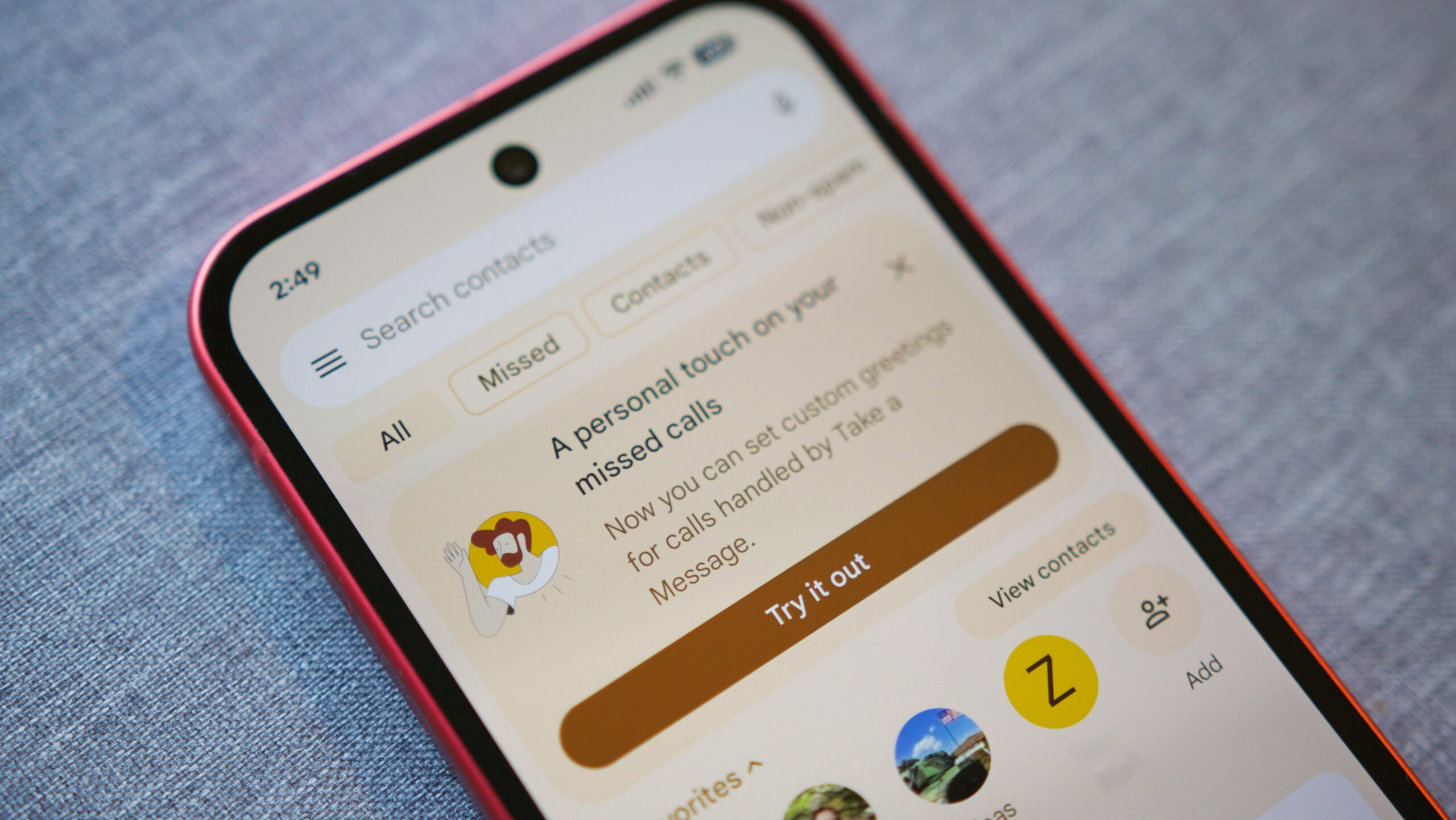
Supondo que você tenha resolvido tudo acima, você deverá ver um pop-up para Receber uma mensagem na parte superior do aplicativo Telefone (aquele mostrado na foto acima). Basta tocar Experimentee você será orientado na configuração de sua saudação personalizada.
Se você não vir esse pop-up ou dispensá-lo acidentalmente, também poderá encontrar saudações personalizadas para receber uma mensagem seguindo estas etapas:
- Toque no três linhas no canto superior esquerdo do aplicativo Telefone.
- Tocar Configurações.
- Tocar Receba uma mensagem.
- Tocar Gerenciar saudações.
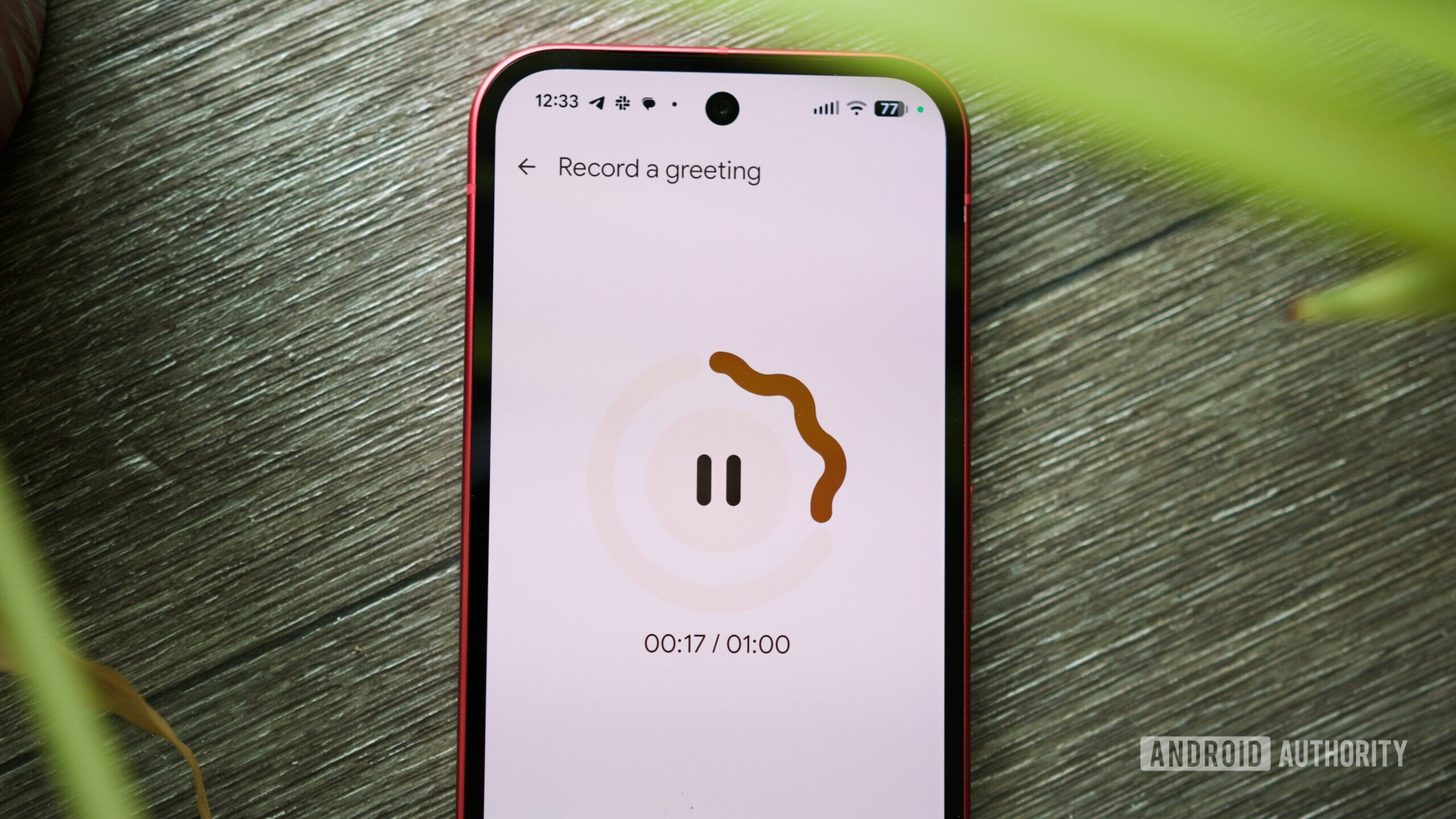
Quer você siga este caminho ou acesse-o por meio do pop-up, a página Saudações mostra sua “saudação padrão” (o padrão) na parte superior. Para gravar sua própria saudação personalizada, toque na circular botão de microfone perto da parte inferior da página. Você verá uma contagem regressiva de três segundos antes de iniciar a gravação e então estará livre para gravar sua saudação personalizada, com tempo máximo de gravação de um minuto. Convenientemente, você pode tocar no botão de pausa a qualquer momento para pausar temporariamente a gravação e continuar de onde parou. Durante a pausa, você pode tocar Reiniciar recomeçar ou Salvar para terminar sua gravação.
Você pode salvar várias saudações personalizadas e trocá-las sempre que desejar. Se você tocar no três pontos em uma saudação personalizada, você verá opções adicionais para defini-la como padrão, renomeá-la e excluí-la.
E isso é tudo! Isso é algo que eu gostaria que o Take a Message tivesse enviado originalmente, mas ainda é ótimo finalmente vê-lo em ação.
Não quero perder o melhor de Autoridade Android?


Obrigado por fazer parte da nossa comunidade. Leia nossa Política de Comentários antes de postar.
