


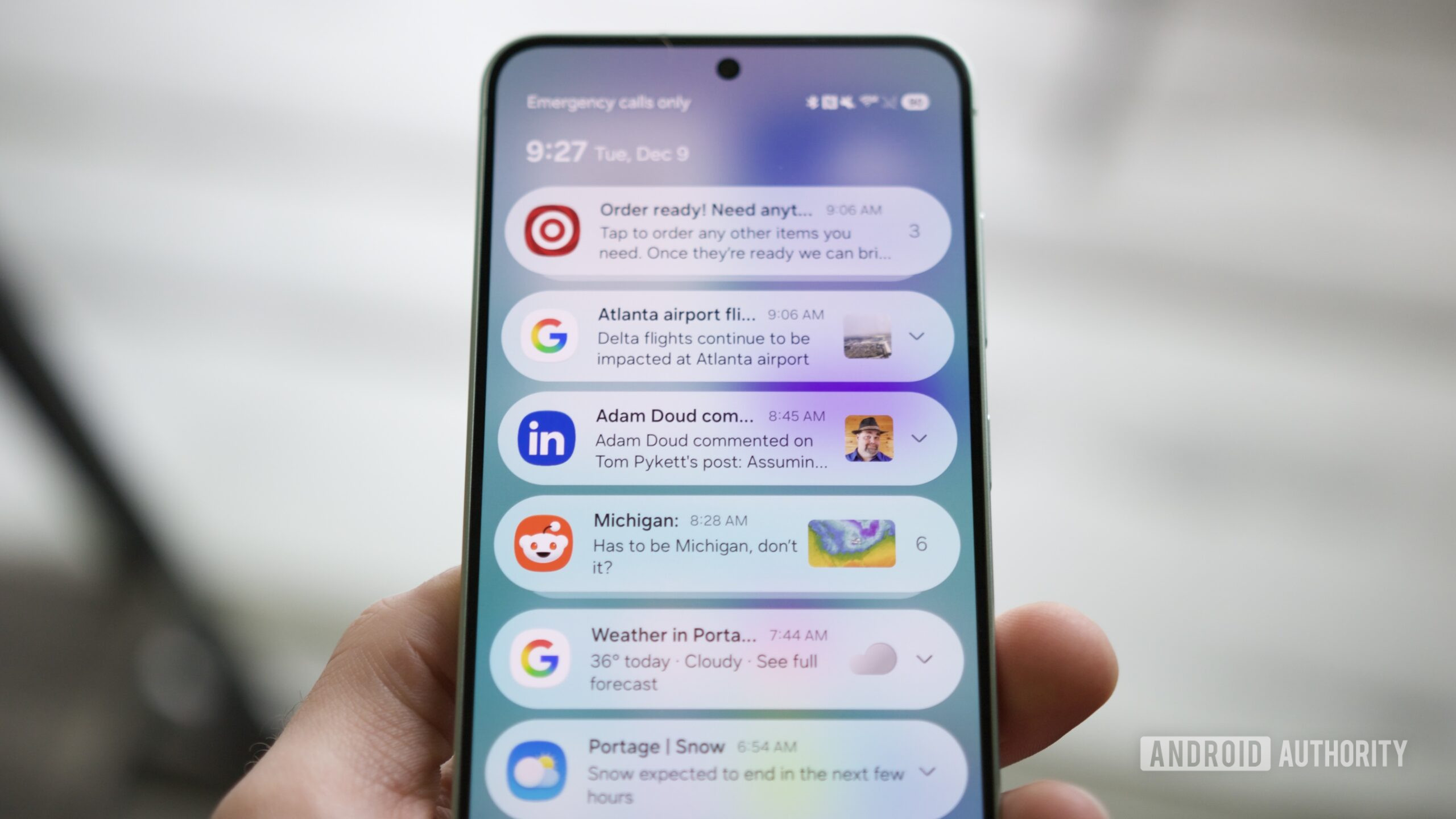
Se você tem um smartphone, é quase certo que terá que lidar com aplicativos que enviam notificações de anúncios. Seja para um novo produto, uma venda em andamento ou qualquer outra coisa, poucas coisas são tão irritantes quanto ter suas notificações repletas de publicidade como esta.
Mas e se eu lhe dissesse que agora você pode filtrar essas notificações de publicidade para não recebê-las? Se você possui um telefone Samsung executando o One UI 8.5 beta, isso agora é possível graças à nova configuração “Bloquear aplicativos com anúncios excessivos” da Samsung. Está enterrado no One UI 8.5, mas pode muito bem ser o segredo mais bem guardado da atualização. Veja como encontrá-lo e usá-lo.
O que você acha do One UI 8.5 beta até agora?
668 votos
Como bloquear notificações de publicidade no One UI 8.5

Joe Maring / Autoridade Android
A primeira coisa a fazer é garantir que você tenha um telefone Samsung executando o One UI 8.5 beta. Você pode baixar o One UI 8.5 beta agora para o Galaxy S25, Galaxy S25 Plus e Galaxy S25 Ultra. Se você não tiver um desses telefones ou se preferir não usar software beta, você obterá esse recurso quando o One UI 8.5 for lançado para todos – provavelmente no início de 2026.
Supondo que você tenha One UI 8.5 em seu telefone, veja onde encontrar o recurso de bloqueio de anúncios:
- Abra o Aplicativo de configurações no seu telefone.
- Role para baixo e toque em Cuidados com o dispositivo.
- Toque no três pontos no canto superior direito.
- Tocar Configurações.
- Tocar Bloqueie aplicativos com anúncios excessivos.
O recurso de bloqueio de anúncios da Samsung é ativado por padrão usando o Bloqueio básico modo. Com o bloqueio básico, todos os aplicativos que a Samsung já sinalizou como envio de anúncios frequentes/excessivos serão bloqueados sempre que forem detectados em seu telefone. A Samsung não diz quais aplicativos eles incluem ou quantos existem, mas provavelmente são aplicativos bem conhecidos ou notórios por sua publicidade de notificação.
Além disso, se quiser poder de bloqueio máximo, você pode tocar no botão de alternância na parte inferior da página para ativar Bloqueio inteligenteuma versão supercarregada do bloqueio básico habilitado por padrão. Com o bloqueio inteligente, todas as suas notificações são analisadas em tempo real para determinar se são anúncios; se forem e forem frequentes, estão bloqueados.
Algumas pessoas podem não gostar da ideia de a Samsung analisar suas notificações dessa maneira e, se isso inclui você, você pode continuar com o bloqueio básico. Mas se você quiser limitar ao máximo as notificações de anúncios, provavelmente desejará ativar o bloqueio inteligente.
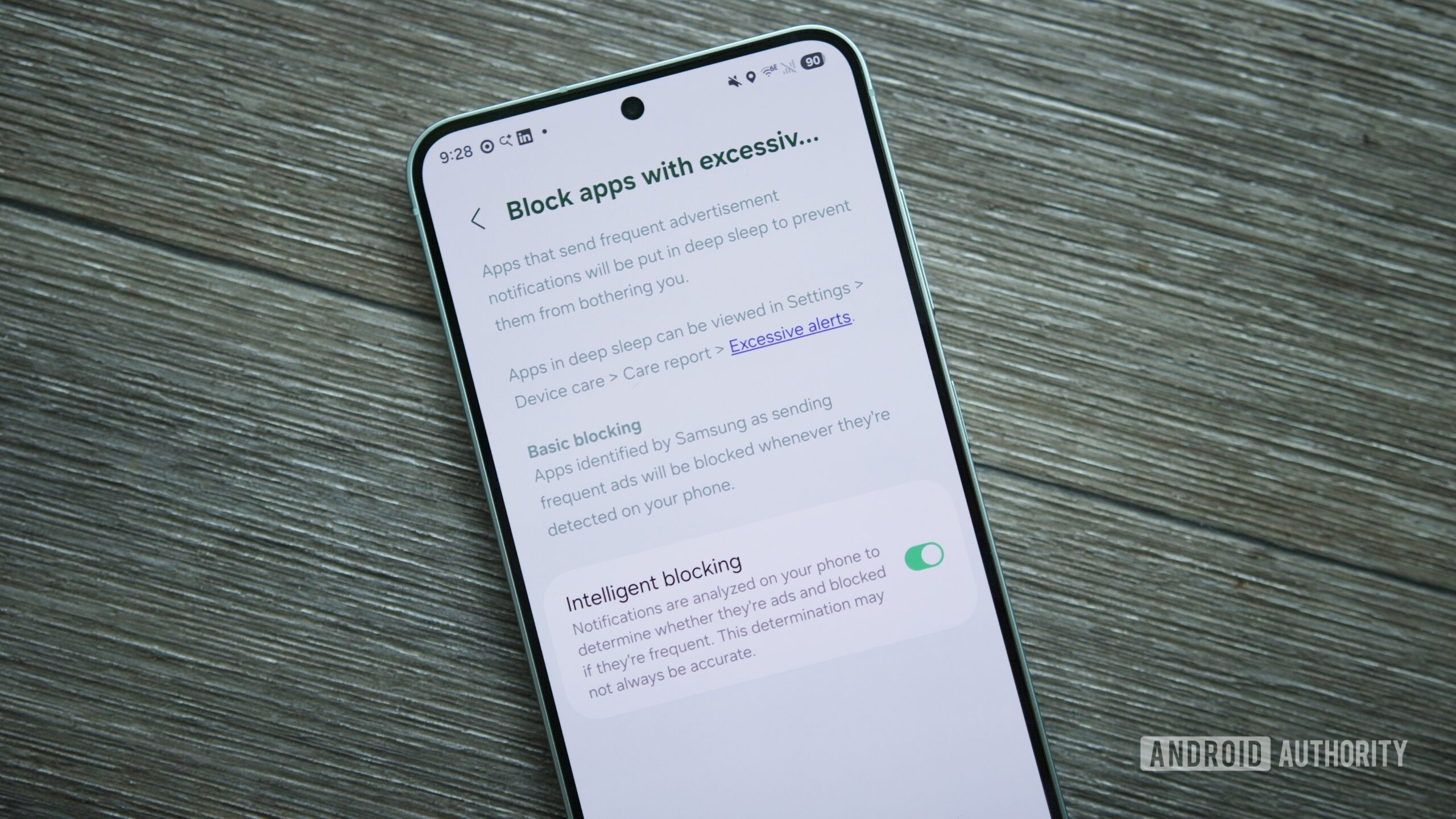
Joe Maring / Autoridade Android
Finalmente, você pode tocar Alertas excessivos próximo ao topo da tela para visualizar quaisquer aplicativos que a Samsung tenha marcado como enviando notificações de publicidade excessivas.
Só tenho One UI 8.5 no meu Galaxy S25 há alguns dias, então é muito cedo para dizer quão eficaz (ou não) é esse recurso excessivo de bloqueio de anúncios. Ainda assim, como alguém que não suporta notificações de anúncios, ativei o bloqueio inteligente e estou permitindo que a Samsung bloqueie o máximo de anúncios possível. E se você odeia anúncios tanto quanto eu, provavelmente desejará fazer o mesmo.
Não quero perder o melhor de Autoridade Android?

Obrigado por fazer parte da nossa comunidade. Leia nossa Política de Comentários antes de postar.