


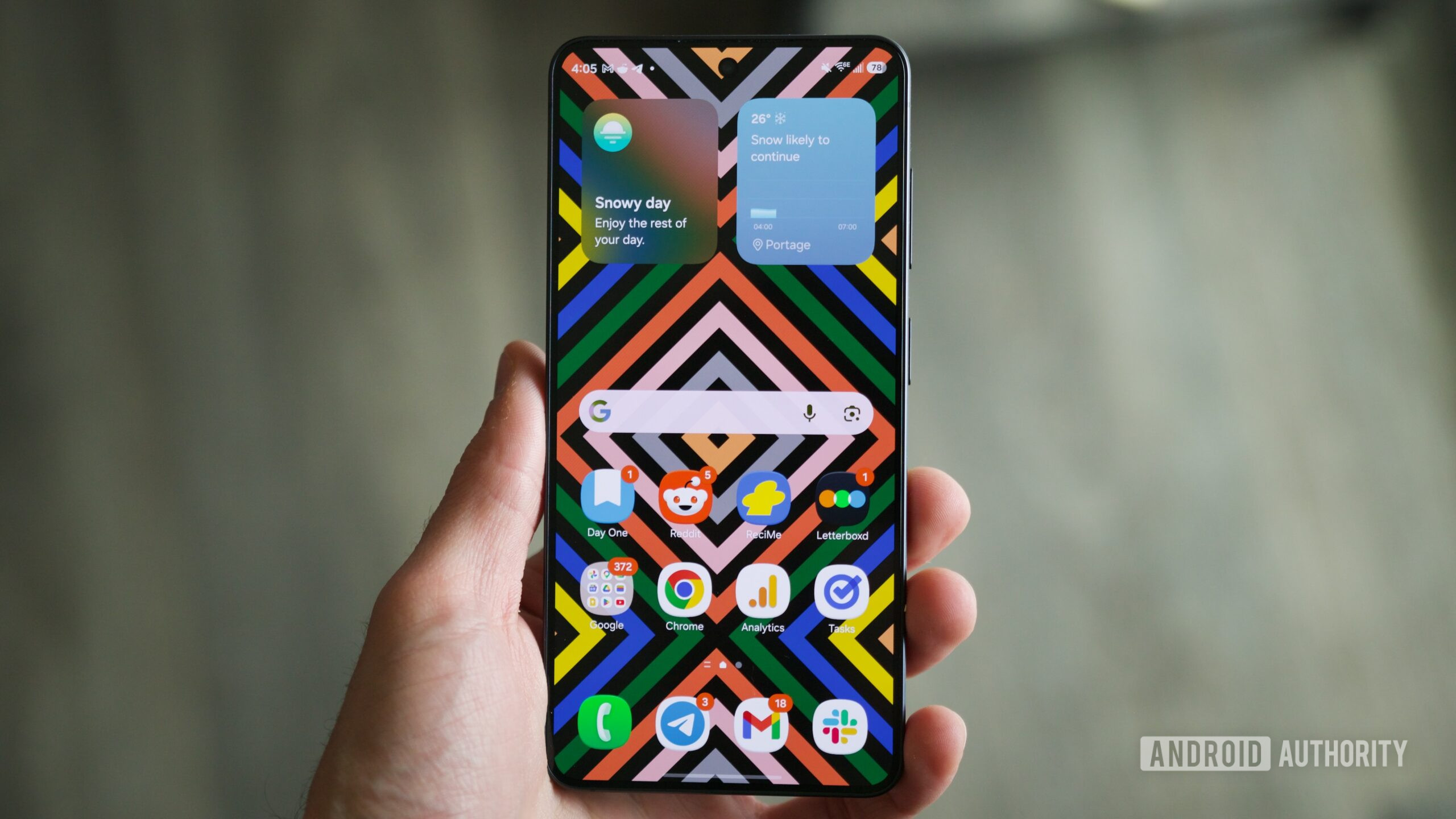
Joe Maring / Autoridade Android
Há muito o que fazer sempre que você adquire um novo telefone Android. Existem aplicativos para baixar, contas para fazer login, fotos para transferir e assim por diante. Não importa quantas vezes eu tenha feito isso, é sempre uma tarefa árdua.
Isto é especialmente verdadeiro com telefones Samsung. O software One UI da Samsung está repleto de recursos e configurações e, embora alguns sejam ótimos, outros me irritam profundamente. Entre o teclado Samsung, gestos de captura de tela e muito mais, há muitos recursos da Samsung que nunca entenderei.
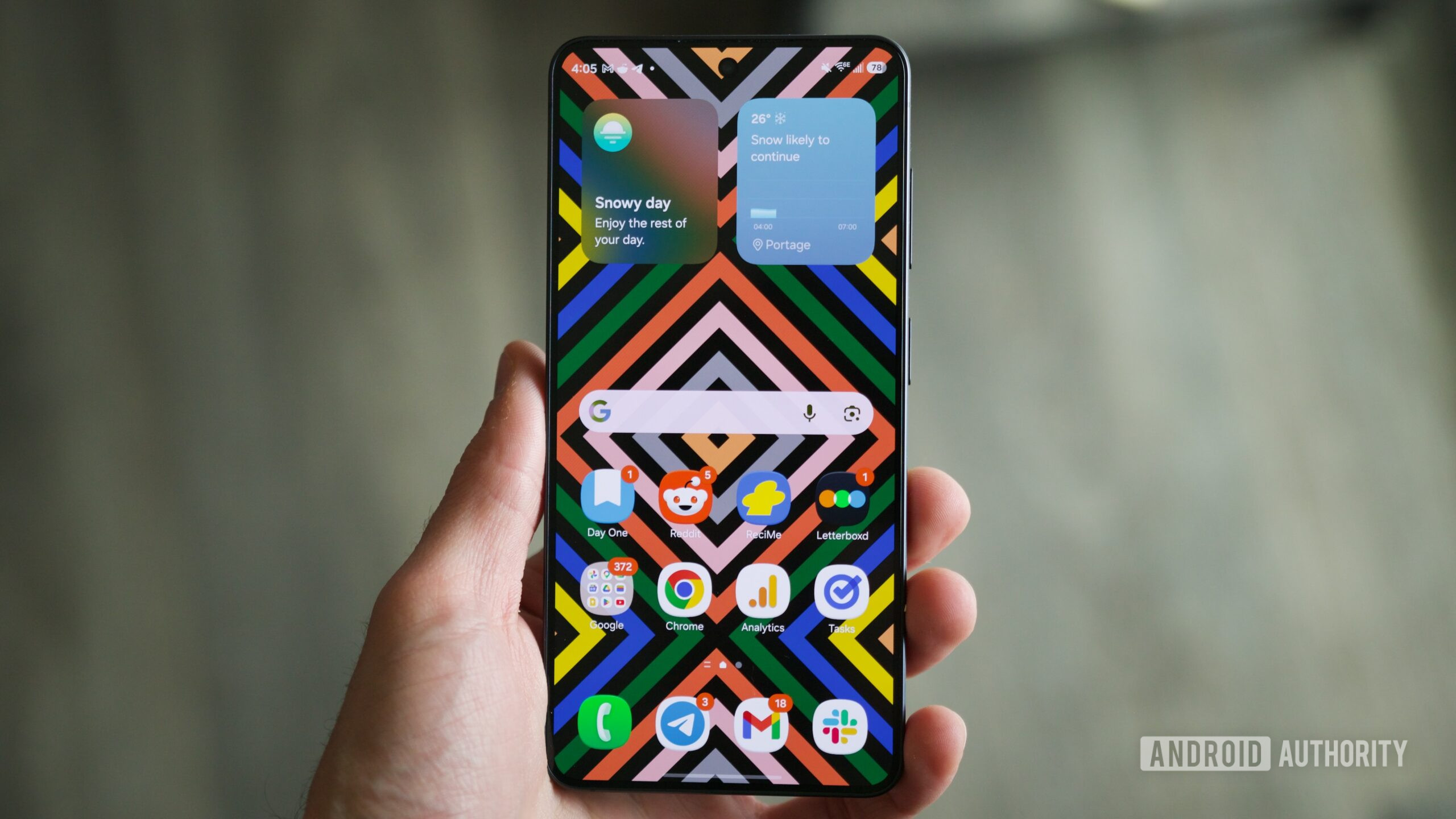
Se você possui um novo telefone Samsung, seja um Galaxy S26 ou outro modelo, aqui estão os primeiros seis recursos que sempre desativo assim que compro um novo telefone Samsung Android.
Qual você acha que é o pior recurso de software da Samsung?
11 votos
Livre-se do teclado Samsung
O muito a primeira coisa que recomendo fazer é se livrar do teclado Samsung. Este é o teclado padrão instalado em todos os novos dispositivos Samsung e, como já escrevi antes, o teclado Samsung é um incêndio em uma lixeira. É difícil de digitar, tem correção automática horrível e digitação por voz ruim – a lista continua.
Em vez de sofrer erros de digitação intermináveis que farão seus amigos debaterem sobre sua remoção de todos os bate-papos em grupo, você deve desativar o teclado Samsung e substituí-lo pelo Gboard o mais rápido possível. Para fazer isso:
- Download Gboard da Play Store.
- Abra o aplicativo.
- Tocar Ativar nas configurações.
- Toque no botão de alternância ao lado de Gboard.
- Tocar OK.
- Tocar Teclado padrão.
- Tocar Gboard.
Você não ter usar o Gboard se houver outro teclado que você prefira usar. O importante é que você dispare o teclado Samsung ao pôr do sol e use literalmente qualquer outra coisa.
Desative notificações divididas e configurações rápidas
Igualmente irritante é como os telefones Samsung modernos dividem o painel de notificação e as configurações rápidas entre duas páginas separadas – forçando você a deslizar do canto superior esquerdo para o primeiro e do canto superior direito para o último. A Samsung não é a única marca Android que faz isso, mas isso não a torna menos frustrante.
A boa notícia é que você pode facilmente eliminar esse design dividido. Aqui estão as etapas a seguir:
- Deslize para baixo a partir do canto superior direito para visualizar suas configurações rápidas.
- Toque no ícone de lápis para entrar no modo de edição.
- Tocar Configurações do painel.
- Tocar Junto.
Agora, deslizar para baixo de qualquer lugar na parte superior da tela mostra suas configurações rápidas na parte superior e suas notificações abaixo delas – exatamente como deveria ser em todos os telefones Android.
Desativar painéis de borda
Os painéis Edge têm sido um recurso básico da Samsung há anos. Sei que algumas pessoas adoram deslizar da borda da tela para os atalhos de aplicativos favoritos, mas sempre achei isso mais incômodo do que qualquer outra coisa. É por isso que sempre desativo os Edge Panels em todos os novos telefones Samsung.
Como a maioria dos recursos aqui, desligar os Edge Panels é bastante simples.
- Abra o Aplicativo de configurações.
- Tocar Mostrar.
- Role a página para baixo.
- Toque no botão de alternância ao lado de Painéis de borda.
Assim, o atalho do Edge Panels na borda direita da tela desapareceu, então você não o abrirá acidentalmente várias vezes ao dia (como sempre faço antes de desligá-lo).
Desative os atalhos da Samsung Wallet
Edge Panels não é o único atalho da tela inicial habilitado por padrão em telefones Samsung. Na parte inferior de todas as telas iniciais dos telefones Samsung também há um atalho da Samsung Wallet. Se você usa a Samsung Wallet, ter aquele atalho para deslizar para cima e acessar seu cartão de crédito/débito é ótimo! Mas se você é como eu e não usa a Samsung Wallet, é um pé no saco.
Se você também está farto da presença constante da Samsung Wallet na tela inicial, pode desligá-la – é um pouco complicado de descobrir.
- Abra o Aplicativo Samsung Wallet no seu telefone.
- Tocar Continuar.
- Se solicitado, digite a senha da sua conta Samsung.
- Permitir permissões de telefone.
- Confirme seu PIN ou impressão digital, se solicitado.
- Na tela inicial da Samsung Wallet, toque no três pontos no canto superior direito.
- Tocar Configurações.
- Tocar Acesso rápido.
- Tocar Gesto de deslizar para cima.
Aqui, você verá três gestos diferentes de deslizar para cima da Samsung Wallet – incluindo Tela de bloqueio, Tela iniciale Tela desligada. Você pode escolher quais deseja desativar/manter ativados, mas recomendo desativar todos eles se não usar o Samsung Wallet.
Corrigir notificações da tela de bloqueio
Se você quiser mudar isso (você vai), siga estas etapas:
- Abra o Aplicativo de configurações.
- Tocar Notificações.
- Tocar Tela de bloqueio.
- Tocar Cartões (está definido como Ícones por padrão).
Com isso corrigido, agora você verá banners de notificação completos no centro da tela de bloqueio, tornando muito menos provável que você perca uma mensagem de texto ou e-mail importante ao olhar para o telefone. É ridículo que esta não seja a notificação padrão nos telefones Samsung, mas pelo menos é fácil de corrigir.
Desative o gesto de deslizar na captura de tela
Por último, mas não menos importante, está o gesto de deslizar a captura de tela da Samsung. Isso está habilitado por padrão e permite que você deslize a mão ao longo da borda da tela para capturar uma captura de tela. Pode parecer um gesto bacana no papel, mas, na realidade, significa que eu acidentalmente faço uma captura de tela toda vez que limpo manchas ou poeira da tela. Todo. Solteiro. Tempo.
Para desativar esse gesto de deslizar, basta seguir estas etapas:
- Abra o Aplicativo de configurações.
- Role a página para baixo.
- Tocar Recursos avançados.
- Tocar Movimentos e gestos.
- Toque no botão de alternância ao lado de Deslize a palma da mão para capturar.
Você ainda pode fazer capturas de tela pressionando as teclas de volume e liga / desliga, mas as capturas de tela não serão mais feitas apenas porque você limpou a tela. Graças a Deus.
Existem vários recursos e configurações adicionais habilitados por padrão nos telefones Samsung. Se eu não mencionei algo que você acha igualmente irritante – e igualmente merecedor de ser desativado o mais rápido possível – informe-nos nos comentários abaixo.
Não quero perder o melhor de Autoridade Android?



Obrigado por fazer parte da nossa comunidade. Leia nossa Política de Comentários antes de postar.