

Nenhuma parte do Windows evoca sentimentos tão fortes quanto o menu Iniciar. Assim que a Microsoft faz alguma mudança, isso gera um clamor de protesto.
O menu Iniciar é o que você vê quando clica no ícone do Windows no canto inferior esquerdo. Se você estiver usando o Windows 11, o ícone estará posicionado ligeiramente à direita da tela.
No ano passado, uma nova versão do menu Iniciar foi lançada, mas o lançamento demorou muito, antes de aparecer repentinamente. Se você ainda não o recebeu, certifique-se de que seu computador esteja atualizado navegando até Configurações > Atualização do Windows > Verifique se há atualizações.
Principais mudanças
O novo menu Iniciar é mais coeso do que antes e se adapta automaticamente ao tamanho da tela, então você precisará rolar para ver todos os recursos.
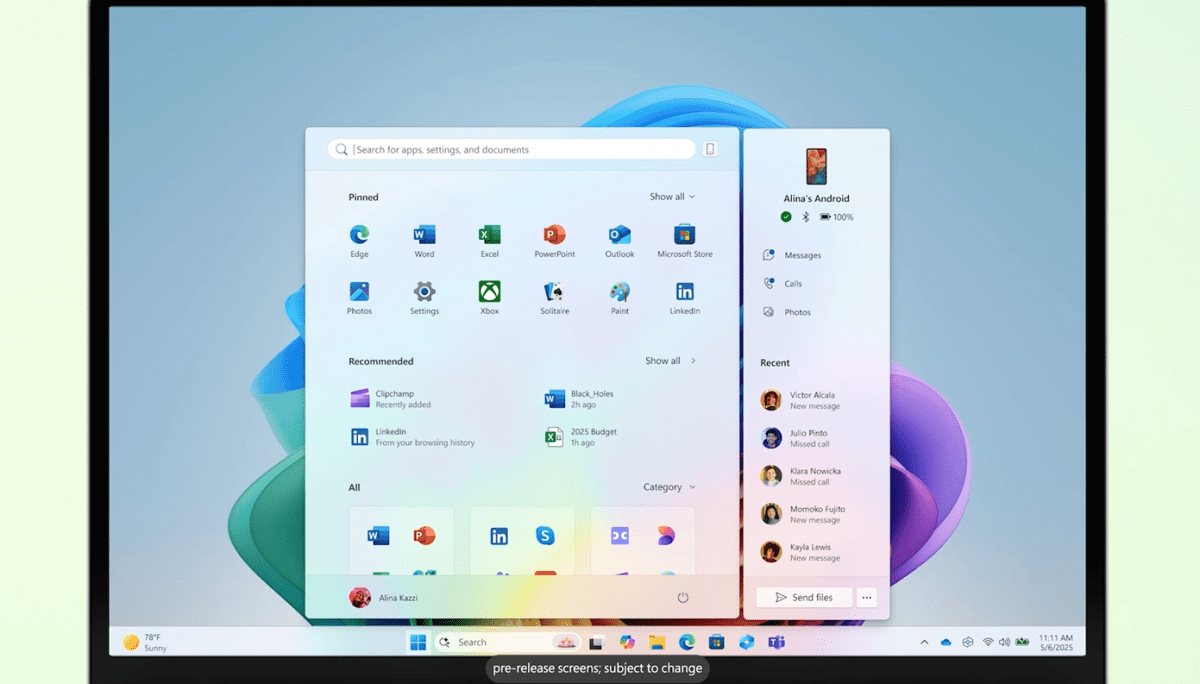
O menu Iniciar possui quatro seções. No topo está Fixadoonde você pode colocar seus aplicativos favoritos. No meio está Recomendadouma seção onde o Windows coloca automaticamente documentos recentes, novos aplicativos e dicas úteis. Você pode personalizar esta seção ou ocultá-la completamente. Abaixo disso está Todosque é uma lista completa dos aplicativos instalados.
Na parte inferior há uma barra de ferramentas onde você pode adicionar atalhos para pastas que você usa com frequência.
Se você conectar seu computador ao celular, verá uma janela extra que exibe mensagens de texto e notificações. Aqui você pode fazer chamadas, controlar seu computador remotamente e compartilhar arquivos.
Veja como usá-lo:
Fixar favoritos
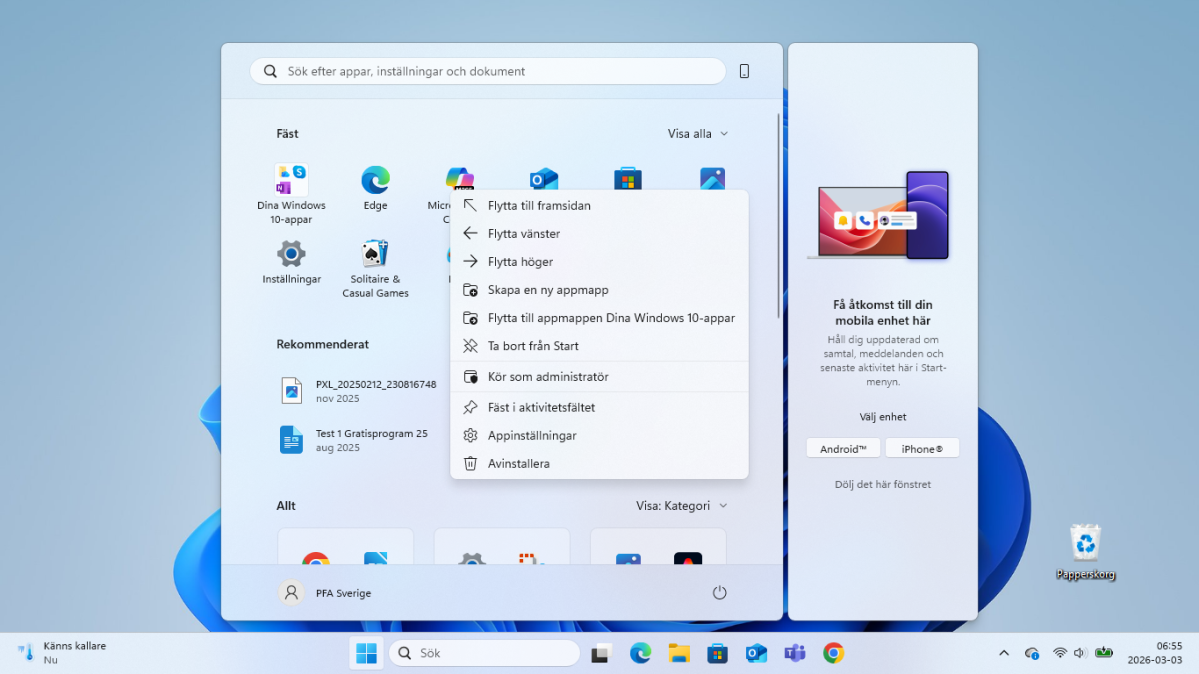
Fundição
Na parte superior do menu Iniciar, você pode fixar os aplicativos que usa com frequência. Para fazer isso, clique com o botão direito no ícone do aplicativo (por exemplo, em Todos) e selecione Fixar no início. Você pode mover ou remover aplicativos que já fixou clicando com o botão direito.
Crie pastas
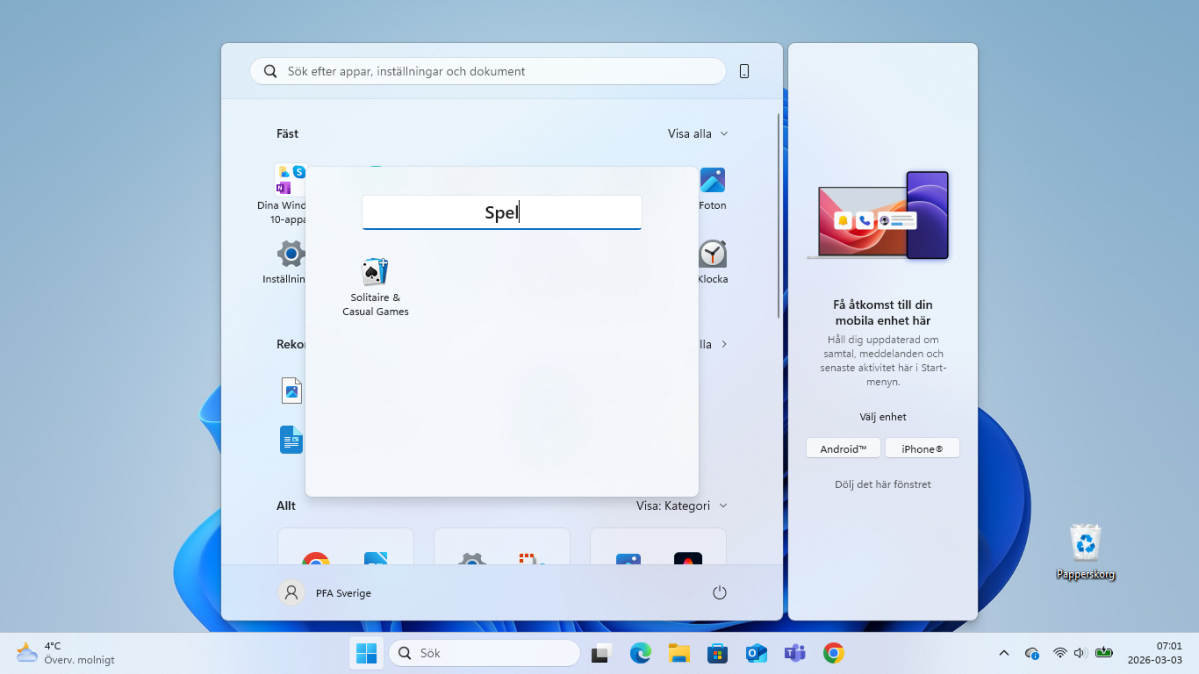
Fundição
Se as coisas ficarem lotadas Alfinete, você pode criar pastas. Para fazer isso, clique com o botão direito em um ícone e selecione Crie uma nova pasta. Você pode então adicionar mais aplicativos clicando e arrastando.
Dicas do Windows
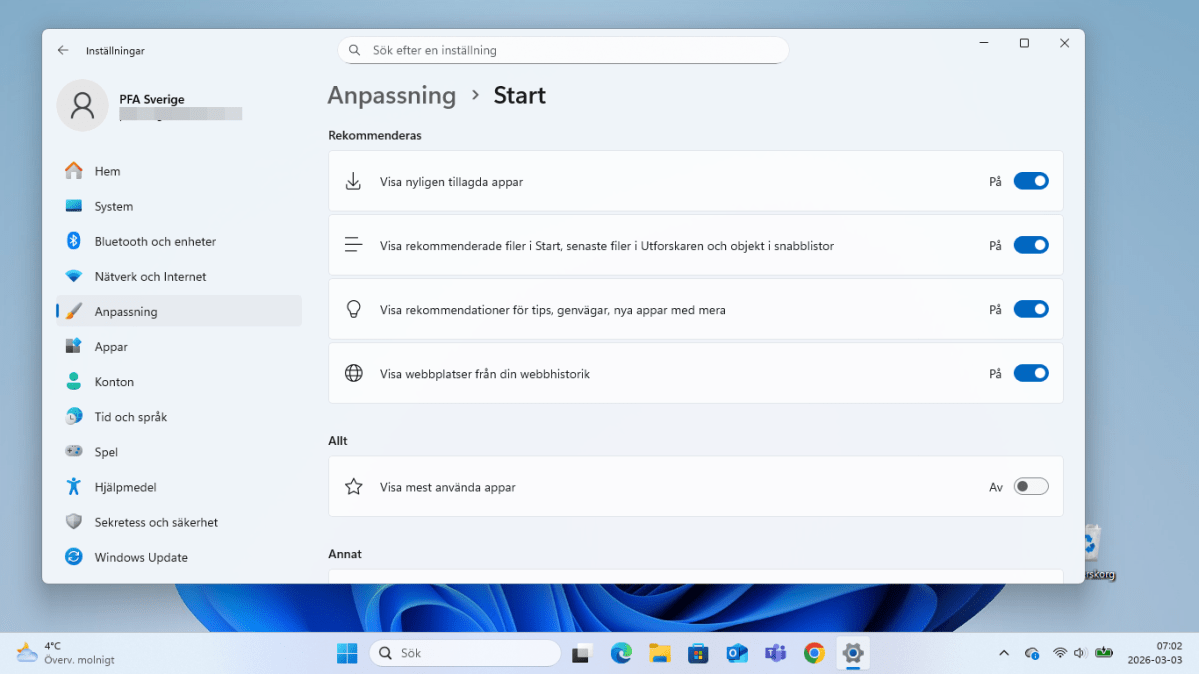
Fundição
Sob Recomendado, você verá coisas que você usa com frequência. Você pode controlar o conteúdo clicando com o botão direito em um espaço vazio e selecionando Iniciar configurações. Sob Recomendadovocê pode virar ligar e desligar o que você deseja exibir. Desmarque tudo para limpar a seção inteira.
Mostrar todos os aplicativos
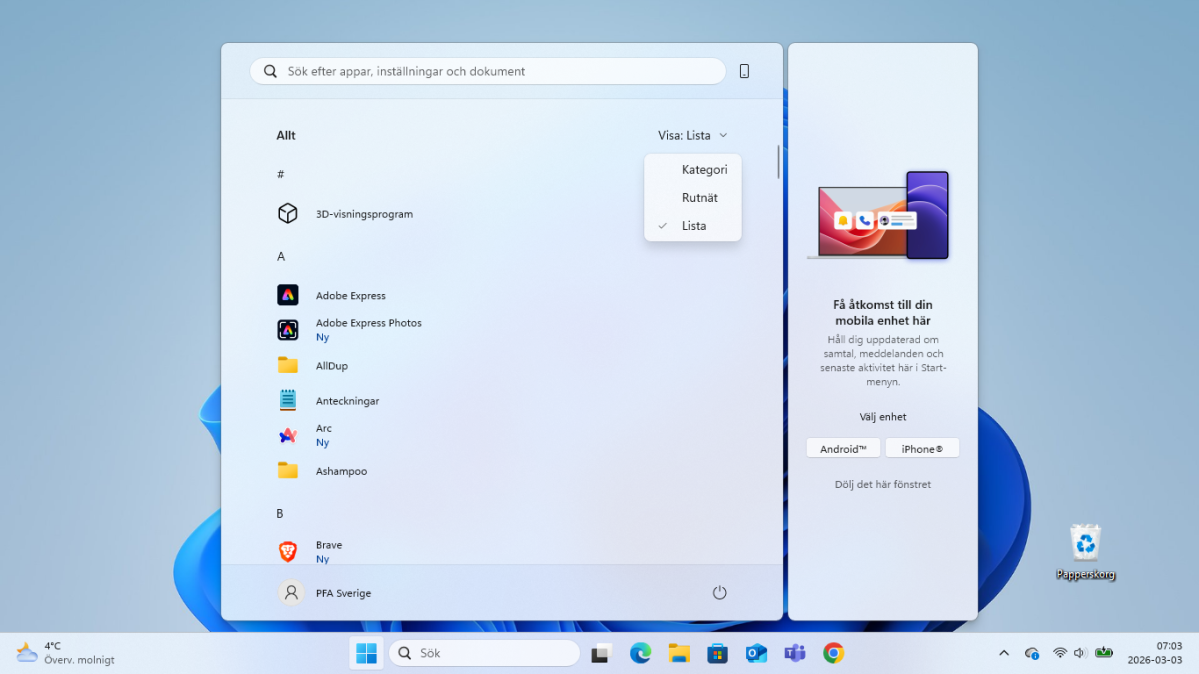
Fundição
Para ver todos os aplicativos instalados, vá para Todos na parte inferior do menu Iniciar. Selecione Ver: Lista para veja-os em ordem alfabética ou Visualizar: Grade para uma lista mais compacta. Se você clicar em qualquer letra, verá um menu rápido em ordem alfabética.
Categorias
Fundição
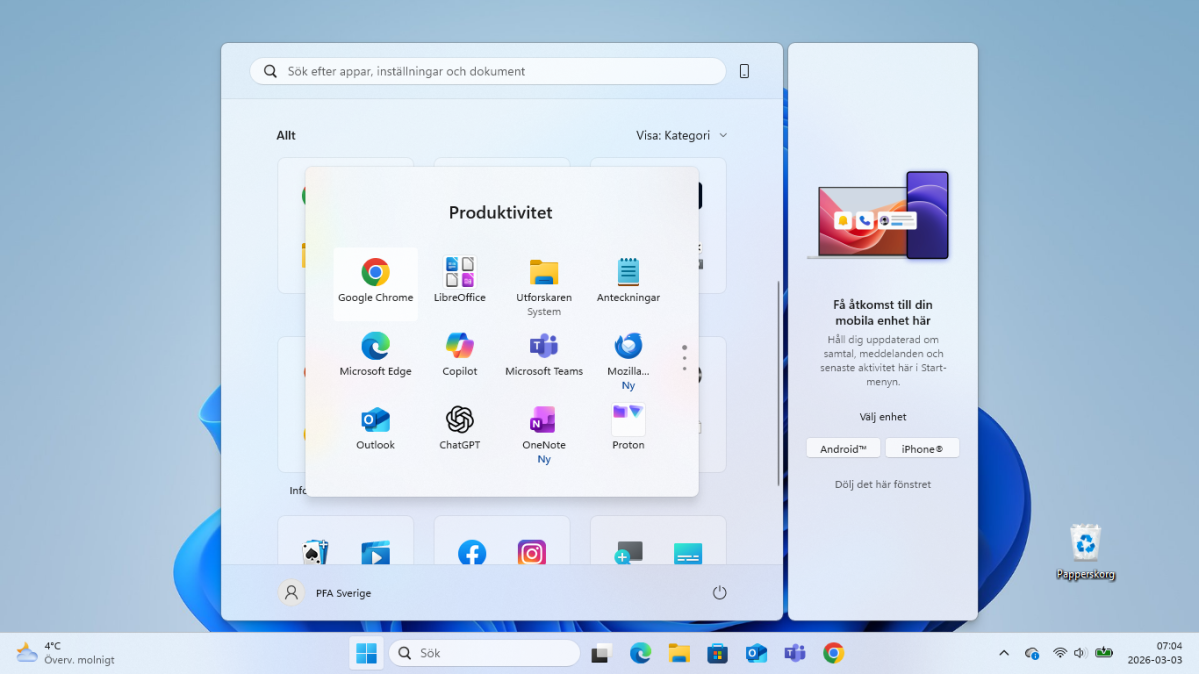
Se você selecionar Ver: Categoria em vez disso, os aplicativos serão agrupados por categorias como Produtividade, Ferramentas, e Música. Clique em um ícone para abrir o aplicativo ou no nome da categoria para maximizar o painel para que todos os aplicativos fiquem visíveis.
Atalhos rápidos
Fundição
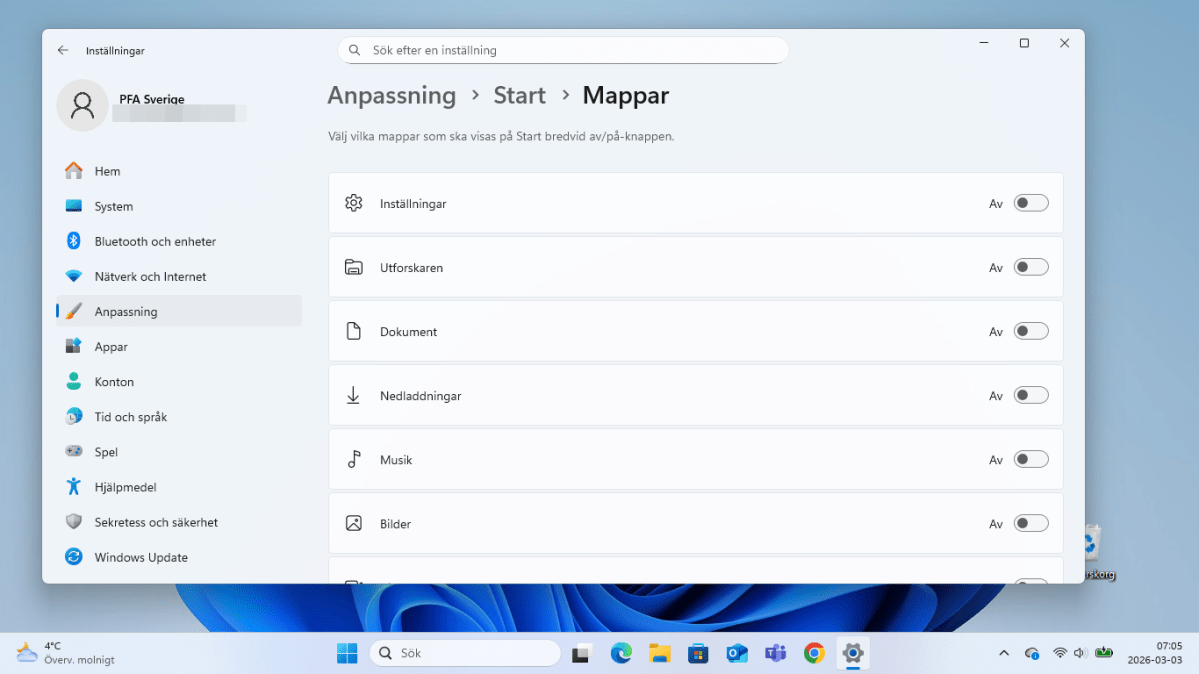
Existem mais recursos em Iniciar configurações (veja acima). Por exemplo, você pode selecionar Outro Pastas para adicione atalhos na parte inferior do menu Iniciar (ao lado de Ligado/Desligado). Você pode escolher Configurações, Transferências, Documentos, e outras pastas.
Conecte seu PC e celular
Microsoft
Gostaria de exibir seu telefone celular na seção direita do menu Iniciar? Veja como:
- Abra o menu Iniciar, selecione Android ou iPhonee aceite os avisos. No nosso exemplo, estamos conectando o computador a um telefone Android.
- Digitalize o código QR com seu telefone para instalar o Vincular ao Windows aplicativo.
- Abra o aplicativo e selecione Faça login com o código QR em seu computadorR. Digitalize o código e siga as instruções. Entre outras coisas, você precisará confirmar a conexão com um código numérico.
- Você também pode selecionar Continuar sem código QR e conclua a instalação você mesmo. Lembre-se de fazer login com o mesmo endereço de e-mail!
Se você não quiser usar esse recurso, selecione Ocultar esta janela sobre a direita.
