






Andy Walker / Autoridade Android
Hora da história: O plano é verificar meu e-mail e, de repente, estou no YouTube assistindo a uma análise do Galaxy S26, alternando entre vários aplicativos com base na infinidade de notificações que recebi e verificando os resultados da última corrida de F1 – vá Kimi. Uma tarefa que deveria levar dois minutos se transforma em uma hora de atividade on-line estúpida, e a pior parte é que esqueci de verificar meu e-mail no processo.
Um telefone é uma ferramenta maravilhosa, mas também pode distrair. E como tenho o hábito de pegá-lo sem pensar com muita frequência, tento reduzir isso o máximo possível configurando cinco coisas em cada dispositivo Android que uso. Embora isso não impeça minhas viagens por várias tocas de coelho 100% do tempo, eles as minimizam e me economizam muito tempo e energia mental no processo que posso usar para outras atividades, aumentando minha produtividade geral.
Qual é a primeira coisa que você configura em um novo telefone?
0 votos
Lançador Niágara

Mitja Rutnik / Autoridade Android
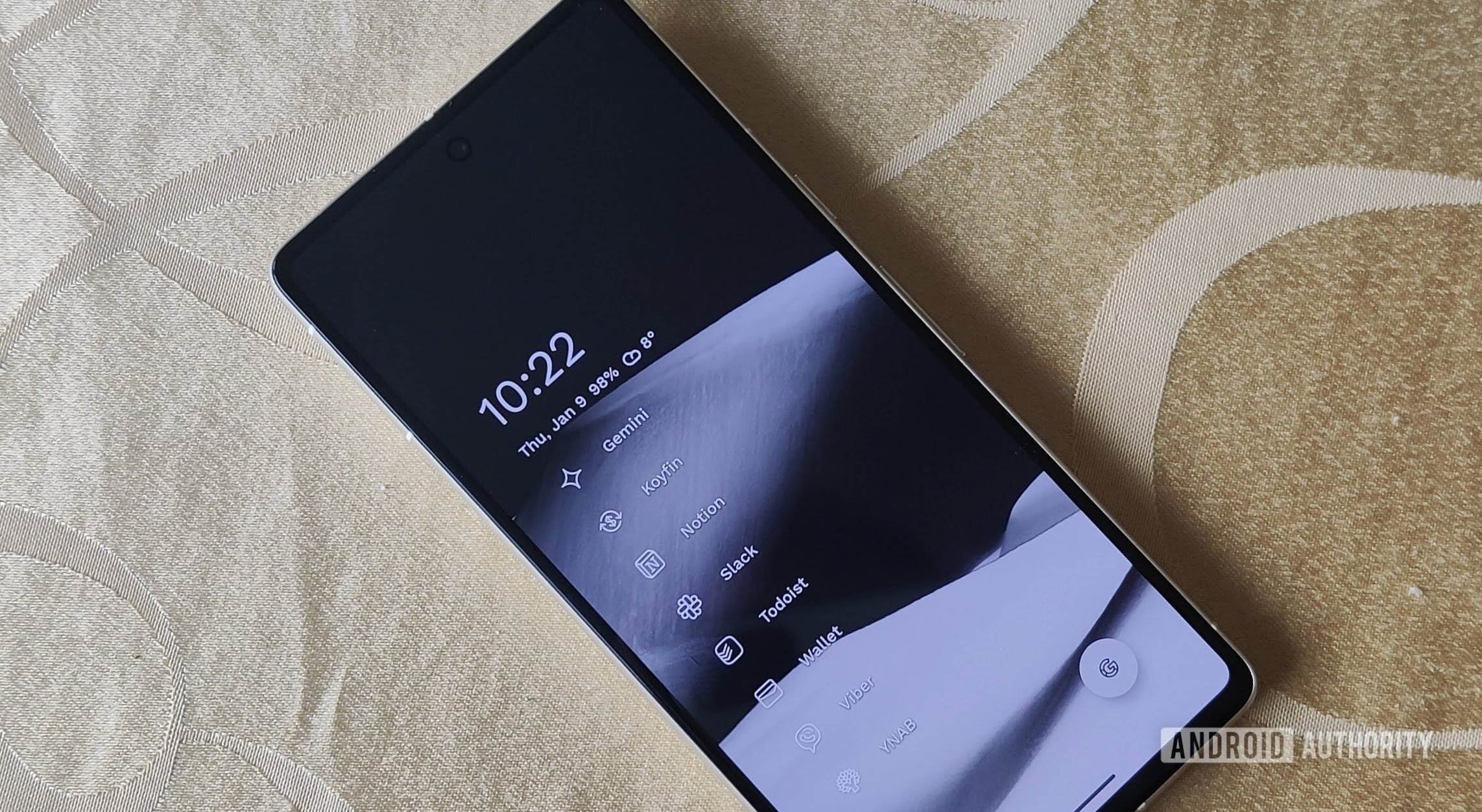
Sou usuário do Pixel e, embora o Pixel UI seja de longe o melhor skin do Android na minha opinião, prefiro lançadores de terceiros. Usei o Nova por muito tempo, mas mudei para o Niagara Launcher há cerca de um ano e estou apaixonado.
O objetivo do iniciador é fazer com que meu telefone pareça mais minimalista – menos confuso. E menos colorido, pois sempre chamou minha atenção rápido demais, me incentivando a começar a explorar o vasto mundo digital que está à minha frente.
Niagara me ajuda tremendamente a estar mais atento a quando e como uso meu telefone. Minha tela inicial nada mais é do que uma lista de oito aplicativos que uso regularmente. A coisa toda – aplicativos e papel de parede – é preto e branco, o que não aciona meu cérebro de macaco tão rápido quanto um layout colorido. Posso acessar minha agenda por meio de um botão dedicado na página inicial, e uma pesquisa on-line exige apenas que eu deslize para cima e digite.
É raro eu pular para a lista real de aplicativos sem um propósito real, já que tenho que tocar no lado direito da tela para acessá-lo e, mesmo assim, é muito menos atraente do que um inicializador Android padrão, pois nada mais é do que uma longa lista. Além disso, escondi completamente a barra de status para não ver todos aqueles ícones na parte superior toda vez que desbloqueio meu telefone. E o Niagara me permite agrupar minhas notificações, para que as não urgentes cheguem a cada seis horas, em vez de a cada cinco minutos.
Para mim, isso se traduz em uma experiência mais consciente com meu telefone. Ele não me atrai como os inicializadores padrão do Android, então me sinto menos viciado em meu dispositivo do que antes.
Não me vejo abandonando o Niagara Launcher tão cedo, apesar de ser um aplicativo pago. Quer dizer, há uma versão gratuita disponível, mas confio em recursos específicos que estão atrás de um acesso pago. A boa notícia é que não é muito caro, com uma assinatura anual custando US$ 14. Há também um passe vitalício disponível por US$ 43.
Gerenciamento de notificações
Mishaal Rahman / Autoridade Android
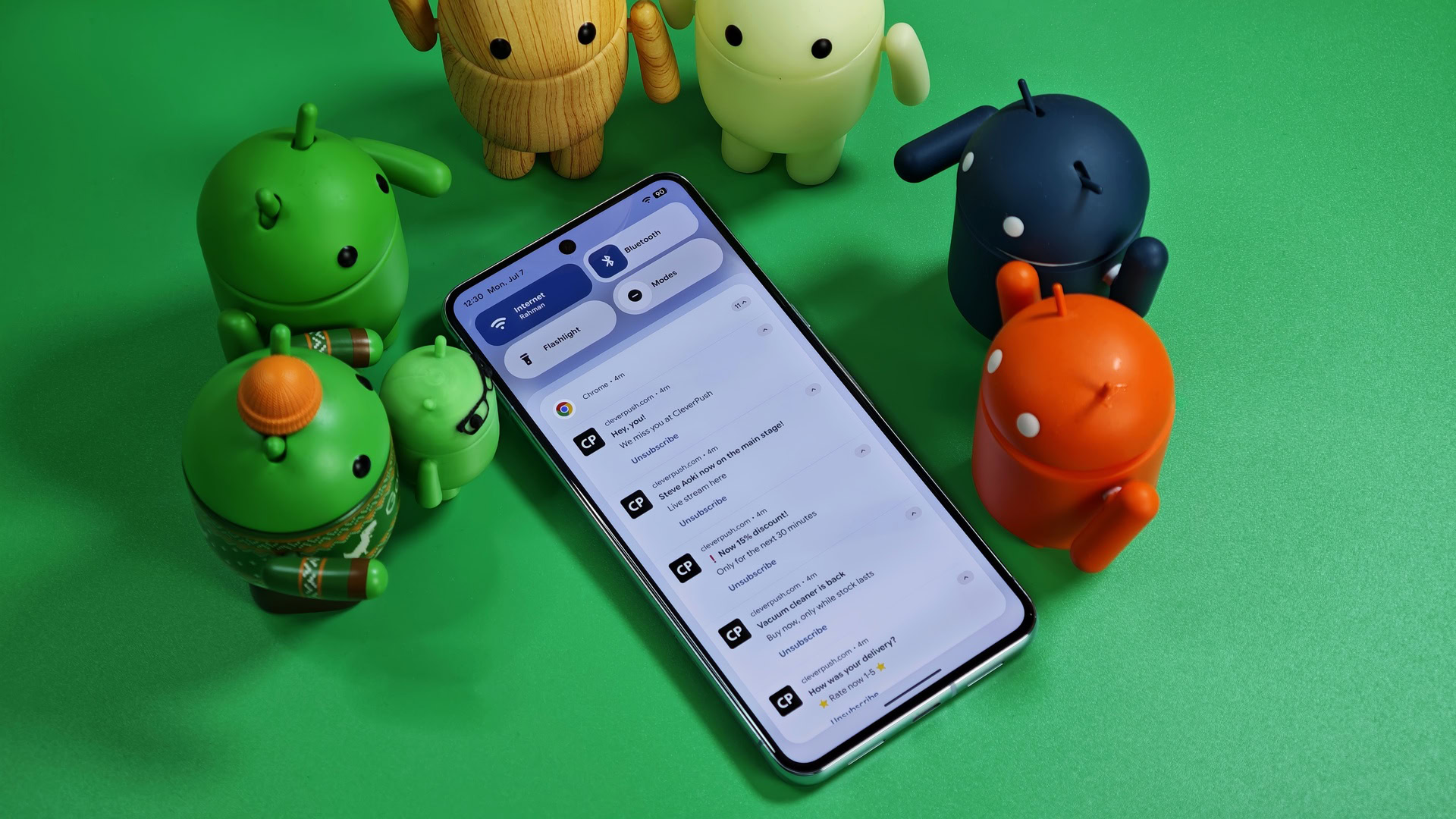
Estou tentando reduzir o número de aplicativos que uso. Eu realmente estou. Mas, por enquanto, a lista é substancial e muitos aplicativos também significam muitas notificações. Isso se traduz em meu telefone apitando a cada cinco minutos e, como tenho tendência a pegá-lo sempre que isso acontece devido à minha falta de autocontrole, perco o foco na tarefa em questão – o que prejudica minha produtividade geral.
Tenho um sistema de duas etapas que me ajuda nisso e já faz algum tempo que funciona de maneira brilhante. Já falei brevemente sobre o primeiro, que é o recurso de notificação incluído no Niágara. O iniciador agrupa notificações não urgentes de aplicativos que eu escolho e as mostra a cada seis horas. Isso inclui notificações de aplicativos como Amazon, publicações online que gosto de ler, como Financial Times, e meu aplicativo meteorológico favorito. É uma lista bastante extensa.
Não quero perder o melhor de Autoridade Android?



A segunda etapa do meu maravilhoso sistema é ir para Configurações > Notificações > Notificações de aplicativos e comece a otimizar. Por exemplo, adoro o YouTube, mas odeio suas notificações. Eu realmente não preciso que o aplicativo me envie uma recomendação diária de um vídeo que ele acha que devo assistir. Depois, há o Google Fotos, um aplicativo que usei por muito tempo, mas abandonei recentemente. Sempre desativei a notificação “Memórias” porque o aplicativo tende a exibir minhas imagens menos lisonjeiras várias vezes por semana.
E nem me fale sobre todos aqueles aplicativos de comércio eletrônico chineses como o Temu. Embora seja ótimo receber uma notificação sobre o envio do meu pedido, posso definitivamente viver sem todas aquelas notificações promocionais me incentivando a “quebrar um ovo de ouro” para ver quais produtos ganhei de presente, só para então perceber que os receberei se comprar algo do mesmo valor primeiro.
Meu objetivo aqui é permitir apenas notificações que eu realmente desejo receber. Como quando alguém me envia uma mensagem no Signal ou um e-mail importante, quando há um evento em minha agenda que está vencido e quando uma negociação pré-configurada acontece em meu aplicativo de negociação de ações.
Assim, tudo o que é importante é transmitido, mas as notificações menos importantes são agrupadas e posso verificá-las a cada seis horas ou mais. O resto eu simplesmente desligo para manter minha sanidade e está funcionando. Eu penso.
Modos

Mishaal Rahman / Autoridade Android
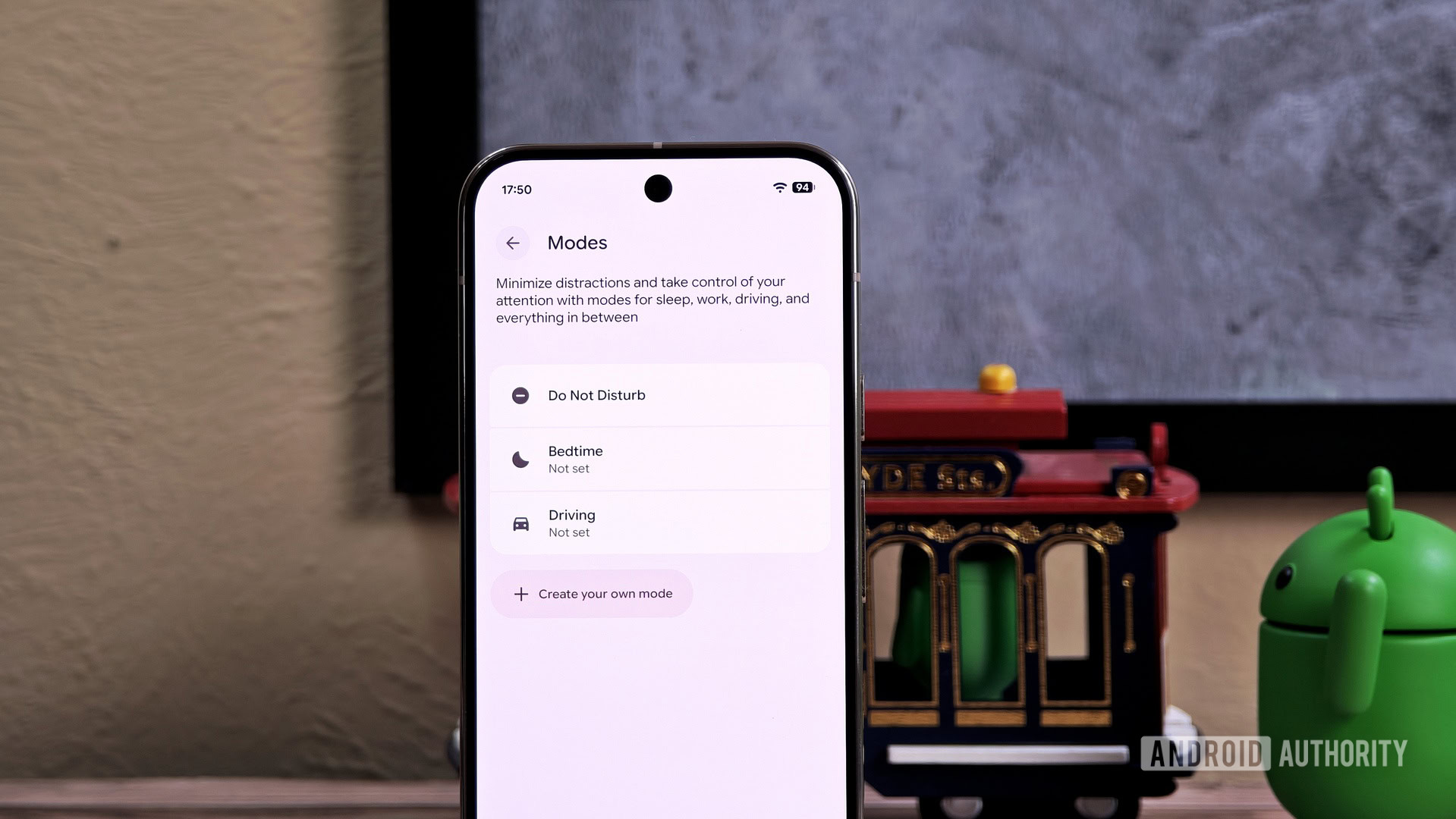
Conforme mencionado na seção anterior, todas as notificações importantes são recebidas, mas eu tenho controle sobre quando exatamente isso acontece. Eu uso o recurso Modos do Android para isso e é brilhante.
Por exemplo, eu uso muitos aplicativos para trabalhar. Slack, Asana, Gmail… é uma lista relativamente longa. As notificações para isso estão ativadas, por isso sou sempre notificado quando um colega me envia uma mensagem, uma tarefa urgente é criada na Asana ou recebo um PR (comunicado à imprensa) importante por e-mail. No entanto, quando eu terminar o dia, não quero ser bombardeado com todas essas notificações, pois não agirei de acordo com elas até voltar à minha mesa na manhã seguinte.
É aqui que entra o recurso Modos. Meu dia é dividido em três modos. O modo de trabalho funciona durante o horário de trabalho e bloqueia notificações pessoais que podem atrapalhar meu fluxo de trabalho, como mensagens do Signal. O modo After Work entra em ação quando eu termino o relógio e funciona até as 22h, desativando notificações relacionadas ao trabalho para que eu possa me concentrar em minha vida pessoal. E o modo noturno funciona das 22h às 5h, basicamente eliminando todas as notificações – para que meu telefone não apite à noite – e colocando a tela em tons de cinza, o que é um sinal para eu desligá-lo e dormir.
Resumindo, os modos do Android aumentam minha produtividade, mantendo-me focado na tarefa em questão. Quando eu trabalho, eu trabalho. As notificações relacionadas à minha vida pessoal são minimizadas, senão completamente eliminadas. Depois do trabalho, as notificações relacionadas ao trabalho são eliminadas, para que eu possa me concentrar em meus projetos pessoais e apenas viver da melhor maneira possível. E durante a noite, o telefone nada mais é do que um peso de papel, pois só permito ligações de familiares em caso de emergência.
Limites de aplicativos

Edgar Cervantes / Autoridade Android
Uma combinação do Niagara Launcher, gerenciamento de notificações e recurso Modos do Android me impede de pegar meu telefone sem pensar e me distrair com ele, mas quando o faço e estou em um aplicativo, essas medidas de segurança não significam mais muito. É aqui que entram os limites do aplicativo.
Os aplicativos podem ser viciantes e todos nós temos os nossos favoritos. Para mim, é o YouTube, pois adoro assistir conteúdo educacional sobre todos os tipos de assuntos enquanto o tempo voa. Ou chatbots de IA com os quais posso conversar sobre projetos nos quais estou trabalhando. Fico tão trancado e só saio dessa situação quando minha parceira liga, perguntando se já estou indo buscá-la no trabalho. Opa.
Um limite atingido é um sinal de que estou farto e devo passar para algo mais produtivo.
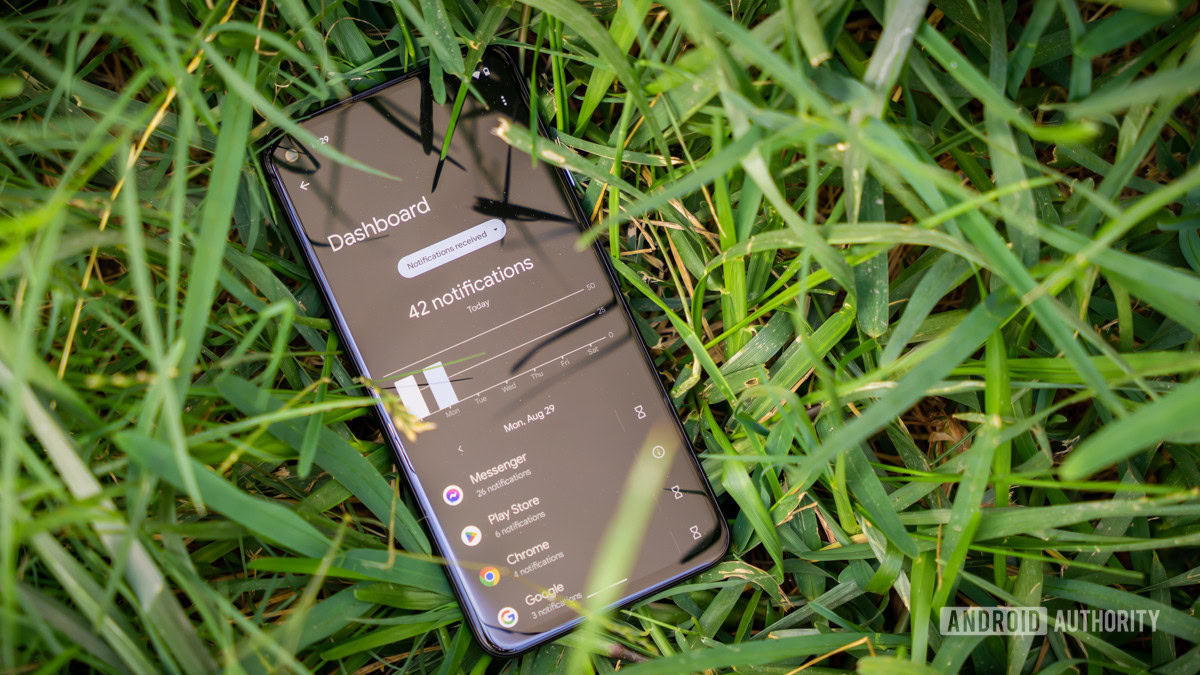
Os limites do aplicativo resolvem esse problema para mim, pois posso definir um limite de quanto tempo posso usar um aplicativo diariamente. Quando o tempo acaba, o aplicativo fecha e fica esmaecido no meu telefone, então não consigo abri-lo novamente. Claro, posso tecnicamente substituir isso nas configurações, mas nunca o faço – isso anula todo o propósito do recurso. Quando o limite é atingido, é um sinal de que estou farto e devo seguir para algo diferente. Mais produtivo.
Isso me ajuda porque tenho tendência a esquecer que o tempo existe quando assisto vídeos, mas não é algo que serve para todos, pois algumas pessoas tendem a estar mais atentas a essas coisas naturalmente. Se você quiser experimentar, vá para Configurações > Bem-estar digital e controle dos pais > Temporizadores de aplicativos e toque no ícone de ampulheta ao lado de um aplicativo de sua escolha para definir um cronômetro.
Configurações rápidas

Joe Maring / Autoridade Android
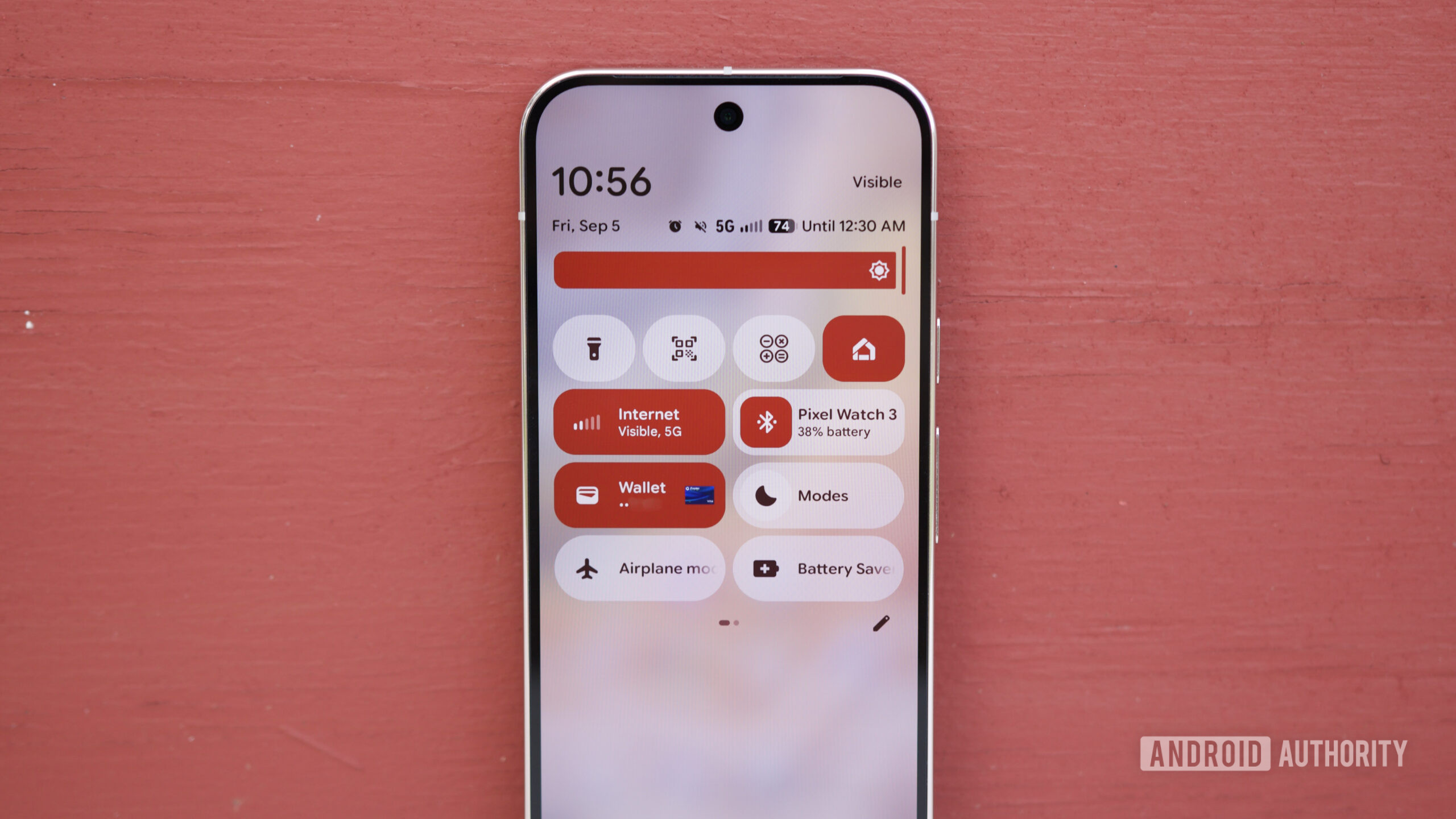
Eu uso muito as configurações rápidas do Android. Basta deslizar para baixo e ligar o Bluetooth, ativar o modo hotspot ou realizar qualquer outra tarefa de forma rápida e fácil, sem precisar procurar no menu de configurações para fazer isso. O problema é que as configurações rápidas podem ficar confusas ao configurar um novo telefone, e a maioria das pessoas simplesmente deixa como está. Eu não.
Serei honesto – este não é tão impactante quanto tudo o mais nesta lista. Isso não mudará a maneira como você usa seu telefone, mas me poupará pequenos períodos de tempo ao longo do dia, e isso se soma. Em vez de ir Configurações > Rede e Internet > Ponto de acesso e tethering > Ponto de acesso Wi-Fi sempre que quero compartilhar minha conexão, basta deslizar para baixo e tocar em um ícone. Feito. O segredo é garantir que os botões corretos estejam realmente disponíveis quando você precisar deles, e é por isso que sempre organizo minhas Configurações rápidas para que as ações nas quais mais confio estejam na frente e no centro. O bom é que os ícones podem ficar maiores ou menores no Android 16, facilitando sua separação por importância.
Tudo que preciso está lá e nada mais.
No meu caso, um único deslizar para baixo revela quatro ícones grandes: Internet, Bluetooth, VPN e Modos. Isso me permite ligar rapidamente o Bluetooth ou trocar de dispositivo, ligar a VPN que uso com frequência, ter acesso a todos os modos que utilizo e verificar minha conexão com a Internet e suas configurações. Um deslizamento adicional para baixo revela oito ícones adicionais, incluindo um botão de alternância de lanterna, já que continuo deixando cair coisas debaixo da cama, o botão de alternância de localização, o botão de ponto de acesso e muito mais.
Tudo que preciso está lá e nada mais. Combinado com a simplicidade do Niagara Launcher, a maioria das coisas para as quais uso meu telefone posso fazer diretamente na página inicial, o que acelera as coisas, tornando-me um pouco mais eficiente ao longo do dia.
Meu telefone ainda é uma toca de coelho esperando para acontecer. Mas com essas cinco coisas configuradas, quando eu o pego para verificar meu e-mail, eu realmente verifico meu e-mail – e o coloco de volta no lugar. Na maioria das vezes, pelo menos.
Esta é a minha história e agora quero ouvir a sua. O que você normalmente configura imediatamente em um novo telefone e como isso aumenta sua produtividade? Compartilhe seus pensamentos comigo nos comentários abaixo.
Obrigado por fazer parte da nossa comunidade. Leia nossa Política de Comentários antes de postar.


