





Joe Maring / Autoridade Android
Se você possui um telefone Android, quase certamente usa o Mensagens do Google. Talvez não porque você adora o aplicativo, mas porque ele gradualmente se tornou o aplicativo de mensagens de texto preferido no Android.
Embora possa não ser o aplicativo de mensagens de texto mais robusto ou personalizável disponível, o Mensagens do Google também não carece de recursos. Como alguém que usa o aplicativo todos os dias, descobri alguns truques e configurações ao longo dos anos que melhoraram significativamente o quanto eu gosto dele.
Se você é usuário do Mensagens do Google, aqui estão 10 dicas que talvez você não conheça, que tornam o Mensagens significativamente melhor.
Qual é a sua dica/recurso favorito do Mensagens do Google?
0 votos
Fixe conversas na sua página inicial
Joe Maring / Autoridade Android
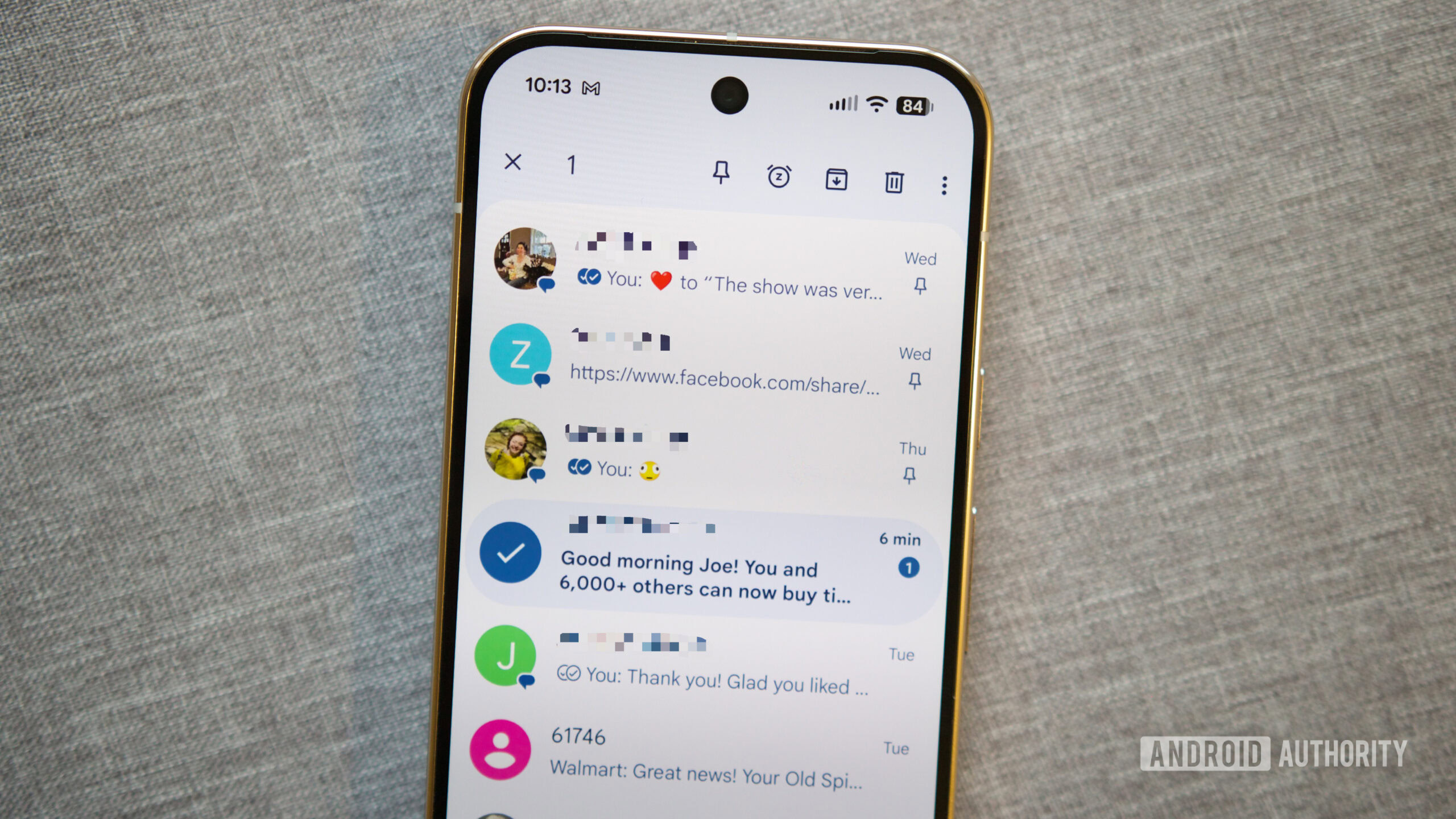
Se você é como eu, você conversa muitas vezes no Mensagens do Google a qualquer momento. Isso pode dificultar a localização dos bate-papos mais importantes, e é aí que os pins vêm em socorro.
Na página inicial do Mensagens do Google, pressione e segure uma mensageme toque em o ícone de alfinete na parte superior da tela. Ao fazer isso, a conversa é fixada na parte superior do seu aplicativo Mensagens – tornando-a muito mais fácil de encontrar.
Você pode fixar até 20 conversas ao mesmo tempo, embora eu tenha descoberto que fixar é mais eficaz quando você limita a cinco ou menos bate-papos. Independentemente de quantas conversas fixadas você deseja ter, todos deveriam usar esse recurso.
Alterar ações de deslizar
Na página principal do Mensagens do Google, você tem dois gestos de deslizar disponíveis: deslizar para a direita em uma conversa para arquivá-la e deslizar para a esquerda para marcar uma conversa como lida/não lida. Esses são ótimos controles padrão, mas você sabia que pode alterar cada um deles para fazer outra coisa?
Toque no ícone do seu perfil na parte superior do aplicativo Mensagens, toque em Configurações de mensagensrole a página para baixo e toque em Ações de deslizar. A partir daqui, toque no Personalizar botão para alterar o que cada um faz.
Existem apenas quatro opções disponíveis (arquivar, excluir, marcar como lida ou não lida e desativar), mas ainda é um toque agradável. Dito isto, seria ótimo ver o Google adicionar mais ações no futuro.
Agende mensagens para mais tarde

Joe Maring / Autoridade Android
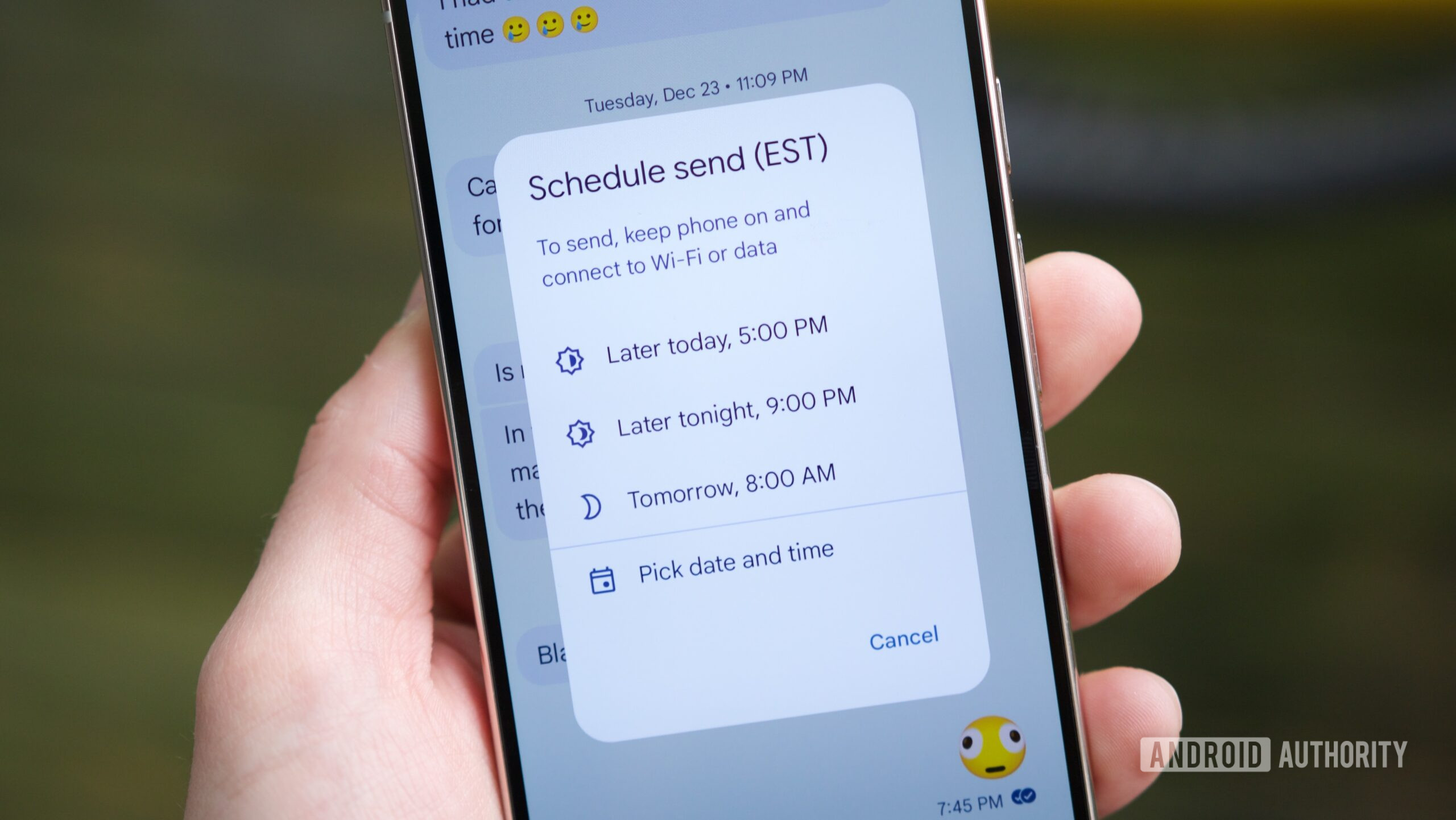
Quer você esteja enviando mensagens de texto tarde da noite ou conversando com alguém em um fuso horário diferente, provavelmente já se encontrou em uma situação em que queria enviar uma mensagem de texto, mas estava preocupado em incomodar a pessoa do outro lado. É aí que as mensagens programadas são úteis.
Depois de digitar seu texto no Mensagens do Google, pressione e segure o botão enviar. Isso exibirá o menu de programação, onde você pode optar por enviar uma mensagem mais tarde naquele dia, hoje à noite, amanhã de manhã ou em qualquer dia e horário específico. Depois de escolher um horário agendado, você o verá acima do seu texto e o ícone de envio terá um relógio próximo a ele.
Mensagens de estrela
Joe Maring / Autoridade Android
Todos nós já passamos por isso antes: alguém lhe enviou uma mensagem de texto com algo importante, você precisa procurar, mas – pela sua vida – você não consegue encontrar. A função de pesquisa do Mensagens do Google funciona bem, mas há outro método que é provavelmente ainda melhor.
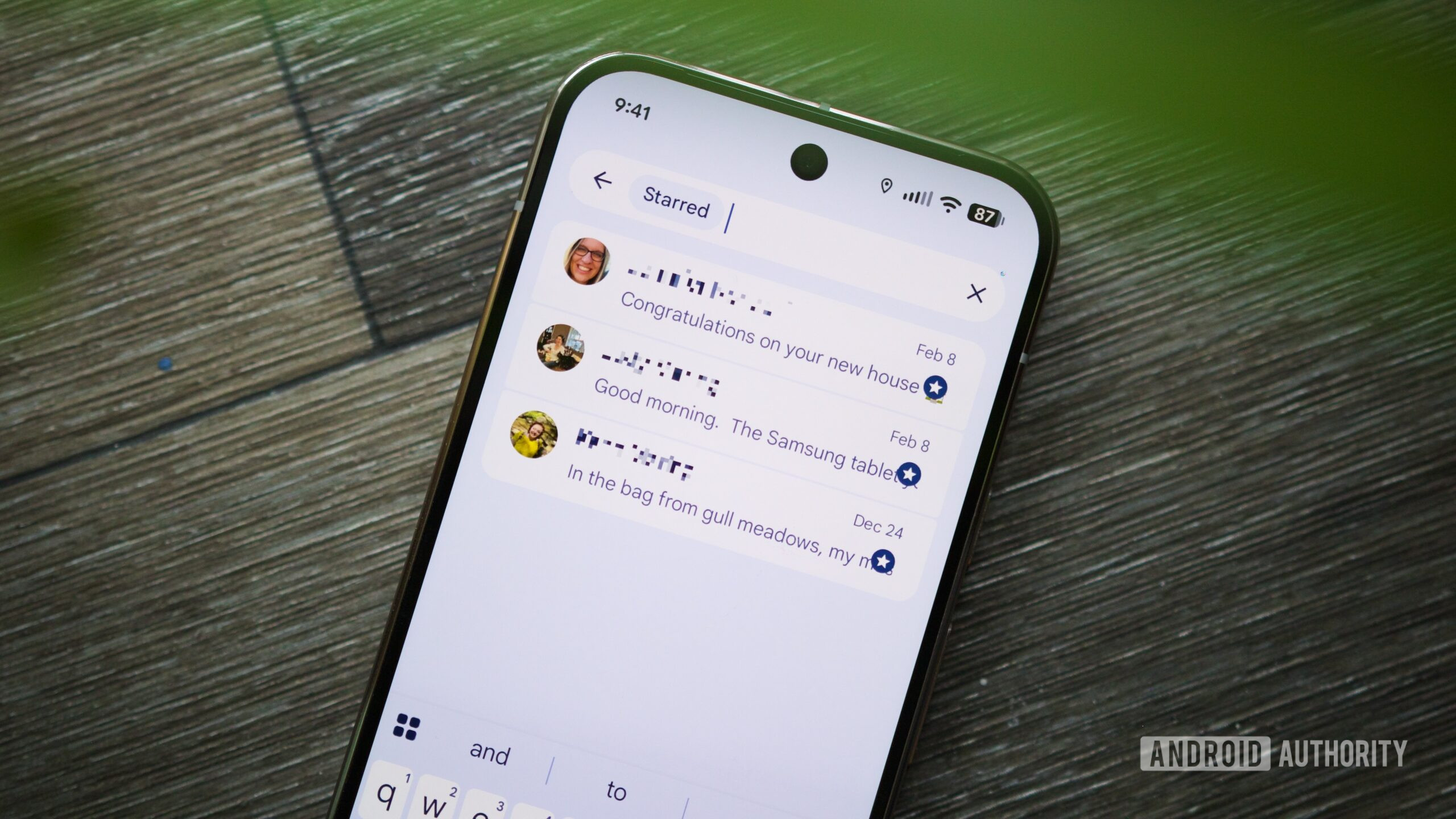
Para salvar uma mensagem de texto para mais tarde, pressione e segure-a e toque no ícone de estrela perto do topo da tela. Depois de fazer isso, você verá um ícone de estrela exibido próximo à parte inferior da mensagem – fazendo com que ela se destaque mais em sua conversa.
Depois que uma mensagem for marcada com estrela, você pode tocar no botão de pesquisa na parte superior do Mensagens do Google e depois tocar em Com estrela para ver todas as suas mensagens marcadas com estrela. Estrelar leva apenas um segundo, mas pode ser extremamente útil. Eu recomendo este.
Controles de mensagens de grupo
Joe Maring / Autoridade Android
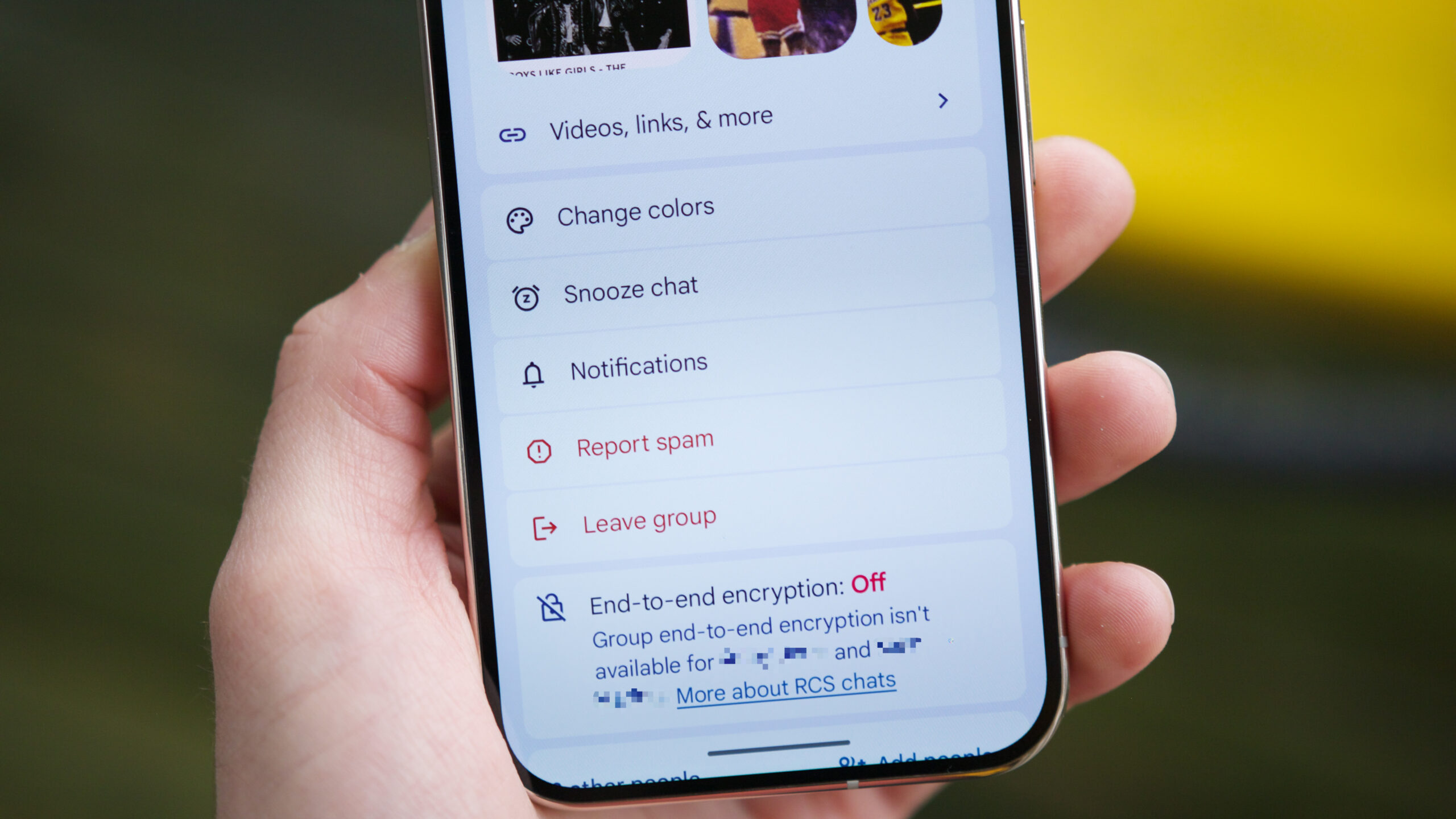
Mensagens de grupo. Você provavelmente está em alguns deles e provavelmente gosta mais de alguns do que de outros. Você costumava não ter muito controle sobre esses bate-papos em grupo, mas desde a adoção generalizada do RCS pelo Mensagens do Google em 2019 – e os usuários do iPhone se juntaram à festa do RCS em 2024 – o gerenciamento desses grupos está melhor do que nunca.
Abra qualquer mensagem de grupo da qual você faz parte e toque no nome da conversa na parte superior da tela (provavelmente uma lista com os nomes das pessoas no bate-papo). A partir daqui, você tem algumas opções importantes.
Se você tocar no ícone de lápis ao lado do nome do bate-papo em grupo, você pode renomeá-lo como desejar (até 100 caracteres). E se todos no chat em grupo estiverem usando RCS, eles também verão o novo nome. Você também pode tocar Suspender bate-papo para silenciar notificações da conversa. Você também pode fazer isso em conversas individuais, mas é mais útil em bate-papos em grupo.
Por fim, se você estiver em um bate-papo em grupo do qual não deseja mais participar, toque em Sair do grupo. Simples assim, você está livre.
Mostrar visualizações de links automaticamente
Por menor que seja, odeio quando alguém me envia um link por mensagem e o Mensagens do Google não mostra uma visualização até que eu toque manualmente para vê-lo. Realmente não é grande coisa, mas me irrita toda vez que acontece. A boa notícia é que você pode mudar isso.
Toque no ícone do seu perfil na parte superior do Mensagens do Google, toque em Configurações de mensagensrole a página para baixo e toque em Pré-visualizações automáticas. É aqui que você encontrará configurações para controlar as visualizações de links, incluindo opções para mostrar todas as visualizações, mostrar apenas visualizações de links da web e baixar visualizações apenas quando estiver conectado ao Wi-Fi.
Use o Mensagens do Google no seu computador
Um dos meus recursos favoritos do Mensagens do Google é a capacidade de enviar/receber mensagens do site para desktop no meu computador. Não é a coisa mais inovadora do mundo e existe desde 2018, mas ainda é algo em que confio todos os dias.
Para começar, abra qualquer navegador da web em seu computador e vá para mensagens.google.com/web. Abaixo do botão de login, clique em Emparelhar com código QR.
Em seguida, abra o Mensagens do Google em seu telefone, toque no ícone do seu perfil na parte superior, toque em Emparelhamento de dispositivose toque em Leitor de código QR. Digitalize o código QR em seu computador com seu telefone e, em um segundo, você deverá ver todas as suas conversas do Mensagens do Google em seu computador.
Alterar as cores da conversa
Joe Maring / Autoridade Android
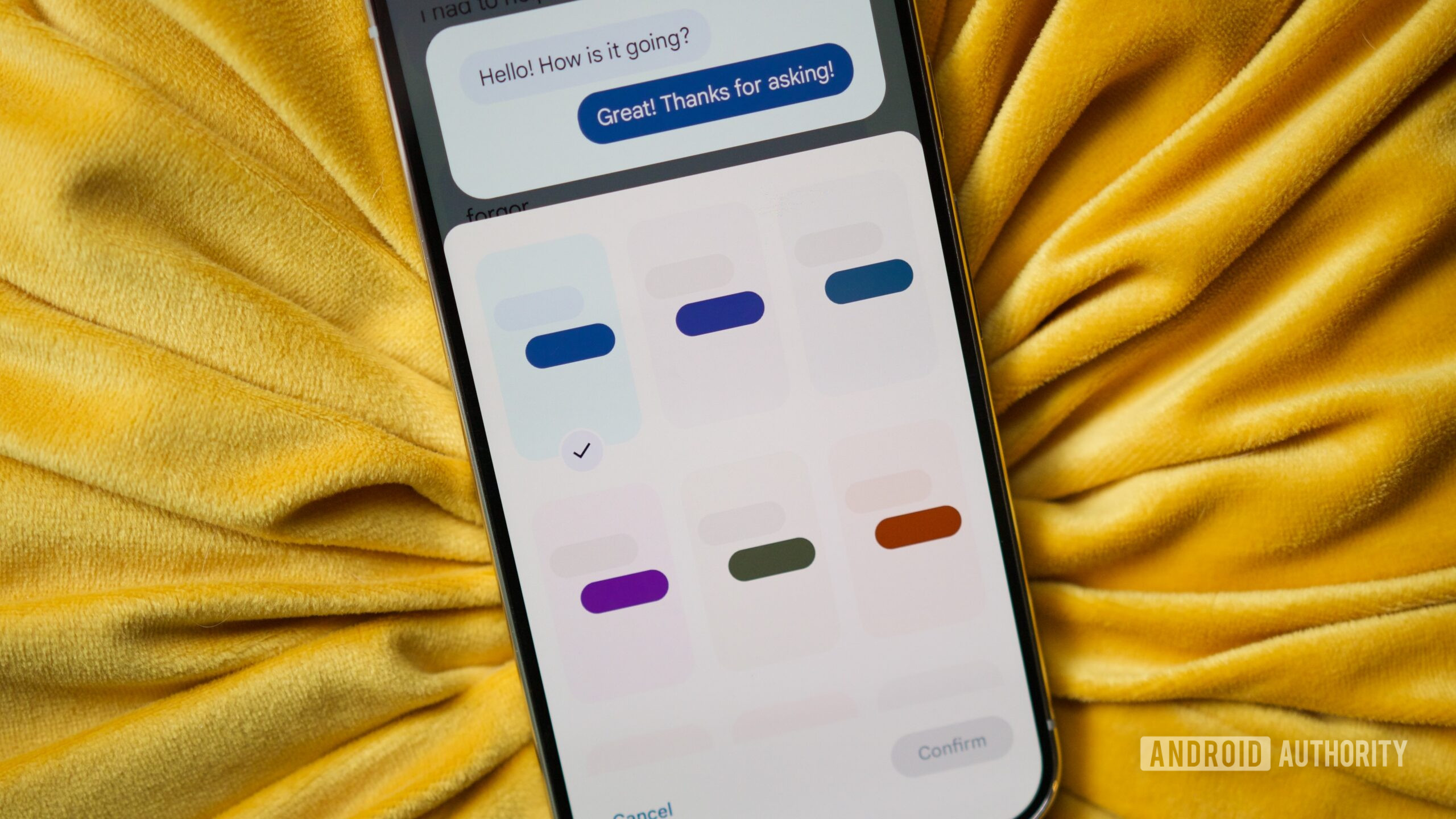
Se você adora personalização como eu, vai gostar da próxima dica. Por padrão, o Mensagens do Google usa um esquema de cores azul/cinza para todas as suas conversas. Mas você sabia que pode mudar isso? Porque você pode!
Abra qualquer conversa no Mensagens do Google, toque no três pontos no canto superior direito e toque em Alterar cores. A partir daqui, você pode escolher entre nove cores diferentes – incluindo verde-azulado, roxo, verde, vermelho e muito mais.
É importante notar que isso apenas altera a cor daquela conversa específica. Dessa forma, se você quiser ter cores diferentes para textos com sua mãe, parceiro, amigo e bate-papo em grupo de trabalho, você pode.
Personalize sua foto de perfil do Mensagens do Google
Outra dica de personalização é que você pode alterar a foto do perfil do Mensagens do Google. Isso é o que outros usuários do Mensagens do Google veem quando você envia mensagens de texto para eles.
Para fazer isso, abra o Mensagens do Google, toque no ícone do seu perfil no canto superior e toque em Seu perfil. Nesta página, toque no ícone da câmera ao lado da foto do seu perfil existente para ver uma lista de maneiras de alterar sua foto – incluindo tirar uma nova foto, escolher uma foto existente em sua galeria ou selecionar uma ilustração feita pelo Google.
Observe que isso também altera a foto do perfil de toda a sua conta do Google, não apenas do Mensagens do Google.
Desative o Gemini nas mensagens
Por último, mas não menos importante, há aquele incômodo botão Gemini na tela inicial do Mensagens do Google. Embora existam algumas maneiras inteligentes de usar o Gemini no Mensagens do Google, nunca quis usá-lo. Felizmente, você pode ocultar o botão Gemini se estiver igualmente cansado de vê-lo.
Abra o Mensagens do Google, toque no ícone do seu perfil, toque em Configurações de mensagenstocar Gêmeos em Mensagense toque no botão de alternância ao lado de Mostrar botão Gêmeos para desativá-lo. Volte para a tela inicial do Mensagens do Google e o botão Gemini desaparecerá. Viva!
Essas são minhas formas favoritas de alterar/personalizar as Mensagens do Google. Algum desses recursos é seu favorito? Você tem outra dica do Mensagens do Google que não mencionei aqui? Compartilhe suas melhores dicas nos comentários abaixo.
Não quero perder o melhor de Autoridade Android?



Obrigado por fazer parte da nossa comunidade. Leia nossa Política de Comentários antes de postar.


