

Andy Walker / Autoridade Android
Como faço com todos os dispositivos, Android ou não, ajusto as configurações para atender às minhas necessidades. As opções padrão fornecidas pelo fabricante cobrem a mais ampla gama de usuários, mas não serão perfeitas para as necessidades individuais. Infelizmente, o Google não oferece aos usuários muitas configurações do Android Auto, mas isso apenas as torna mais essenciais.
Neste guia, detalho as configurações do Android Auto que sempre altero primeiro, os motivos por trás dessas alterações e por que você também pode considerar fazer ajustes semelhantes.
Você usa o modo de desenvolvedor no Android Auto?
4 votos
Comecemos pelo princípio: vamos executar as configurações do desenvolvedor
Andy Walker / Autoridade Android
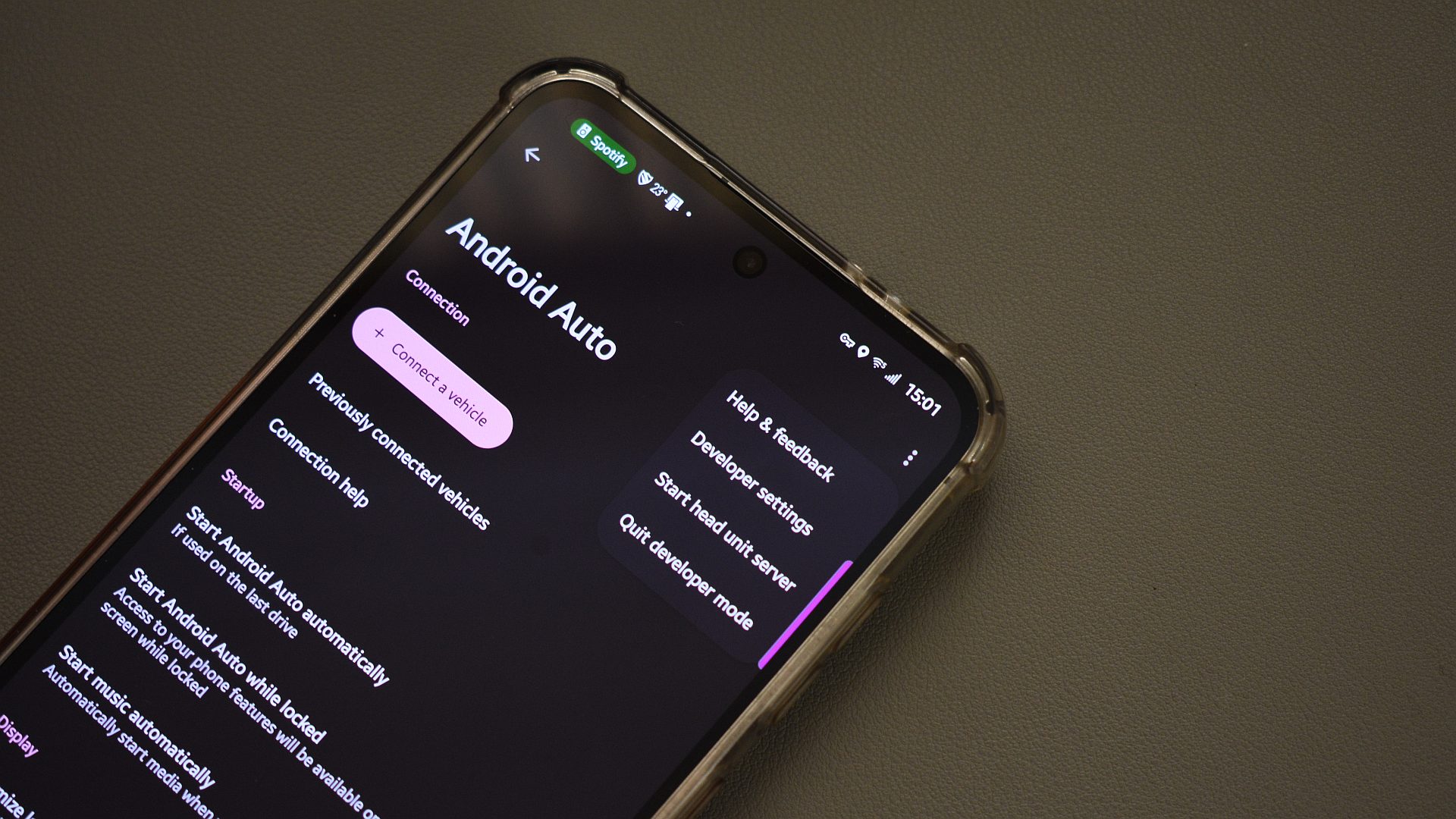
Assim como o Android, o Android Auto também possui um modo de desenvolvedor oculto. O Google não indica sua existência, então tudo se resume a saber como encontrá-lo e ativá-lo. Apesar do título “cuidado com quem vai lá”, ele contém configurações que também são úteis para usuários em geral.
Para ativar as configurações de desenvolvedor do Android Auto, abra o aplicativo Configurações em seu telefone e navegue até o menu Android Auto. Role para baixo até o número da versão, toque nele uma vez e toque repetidamente até que uma caixa apareça. Deveria ler “Permitir configurações de desenvolvimento?” Leia o aviso – que realmente não é muito assustador – e toque em OK. Agora, para acessar as configurações do desenvolvedor, toque no menu flutuante de três pontos no canto superior direito da tela e selecione Configurações do desenvolvedor. Voilá!
Ativar as configurações de desenvolvedor do Android Auto permite assistir a vídeos no painel do meu carro quando estou parado.
Existem dois itens específicos que eu direciono no menu de configurações do desenvolvedor do Android Auto. O primeiro é Android Auto sem fio. Agora, se você utilizar o sistema através de cabo, não precisará verificar esta propriedade. No entanto, como confio no meu confiável dongle Android Auto para trazer conectividade sem fio ao meu carro, devo verificar este item. Se você possui um veículo com suporte automático sem fio nativo ou usa um produto como o AAWireless, sugiro ativar esta configuração.
Não quero perder o melhor de Autoridade Android?


Em seguida, eu ligo o Fontes desconhecidas opção. Marcar este item garante que todos os aplicativos compatíveis com Android Auto – tenham sido instalados pela Play Store ou não – aparecerão no inicializador de aplicativos do seu carro. Se você não marcar esta propriedade, o Google manterá esses aplicativos ocultos.
Então, por que eu iria querer acesso a eles? Bem, alguns aplicativos melhoram genuinamente a utilidade do Android Auto. Por exemplo, quando estou parado e preciso de algum entretenimento, posso iniciar o Tubular para assistir a vídeos do YouTube em meu painel. Alternativamente, esta alternância é necessária para acessar aplicativos de monitoramento de veículos.
Para resumir as mudanças:
- Configurações do Android Auto > menu flutuante do Android Auto > Opções do desenvolvedor > ativar Android Auto sem fio.
- Configurações do Android Auto > menu flutuante do Android Auto > Opções do desenvolvedor > ativar Fontes desconhecidas.
Obtenha o Android Auto desde o início
Vamos voltar ao menu principal de configurações do Android Auto, pois há várias configurações que ajusto aqui. Em primeiro lugar, sem dúvida as configurações de conveniência mais importantes são o Inicie o Android Auto automaticamente e Inicie o Android Auto enquanto estiver bloqueado opções.
Seus títulos são bastante autoexplicativos. Essas configurações permitem controlar como o Android Auto responde quando o telefone se conecta ao carro.
Não pare: coloque o Auto em funcionamento imediatamente após ligar o carro.
Iniciar o Android Auto automaticamente tem três opções: Sempre, Se usado na última unidadee Padrão (definido pelo veículo). Eu prefiro a primeira opção. Geralmente, gosto de tornar minha rotina pré-dirigir o mais simples possível, e deixar o Android Auto fazer seu trabalho enquanto reorganizo os itens em minha cabine é perfeito para mim.
Além disso, Iniciar o Android Auto enquanto bloqueado também está ativado. Isso significa que quando o Android Auto se conectar ao meu telefone, ele terá acesso a todas as informações necessárias, mesmo sem eu desbloquear o telefone. Novamente, esta é uma opção conveniente, mas também melhora a segurança. Caso meu telefone seja roubado enquanto estou dirigindo, ele permanecerá bloqueado.
Para resumir as mudanças:
- Configurações do Android Auto > Iniciar o Android Auto automaticamente > Sempre.
- Configurações do Android Auto > ativar Inicie o Android Auto enquanto estiver bloqueado.
Alterando o layout do Android Auto ao meu gosto
Andy Walker / Autoridade Android
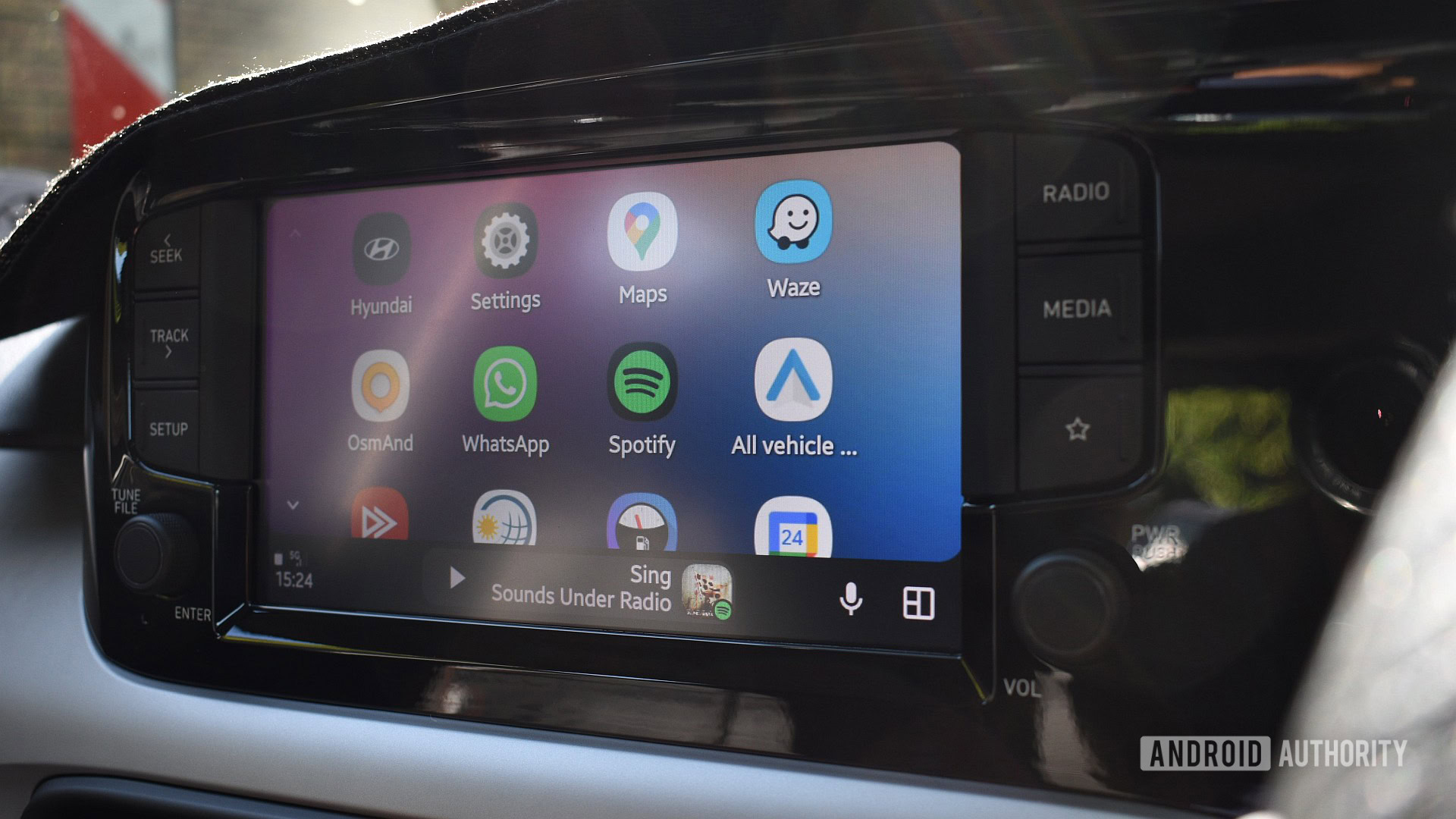
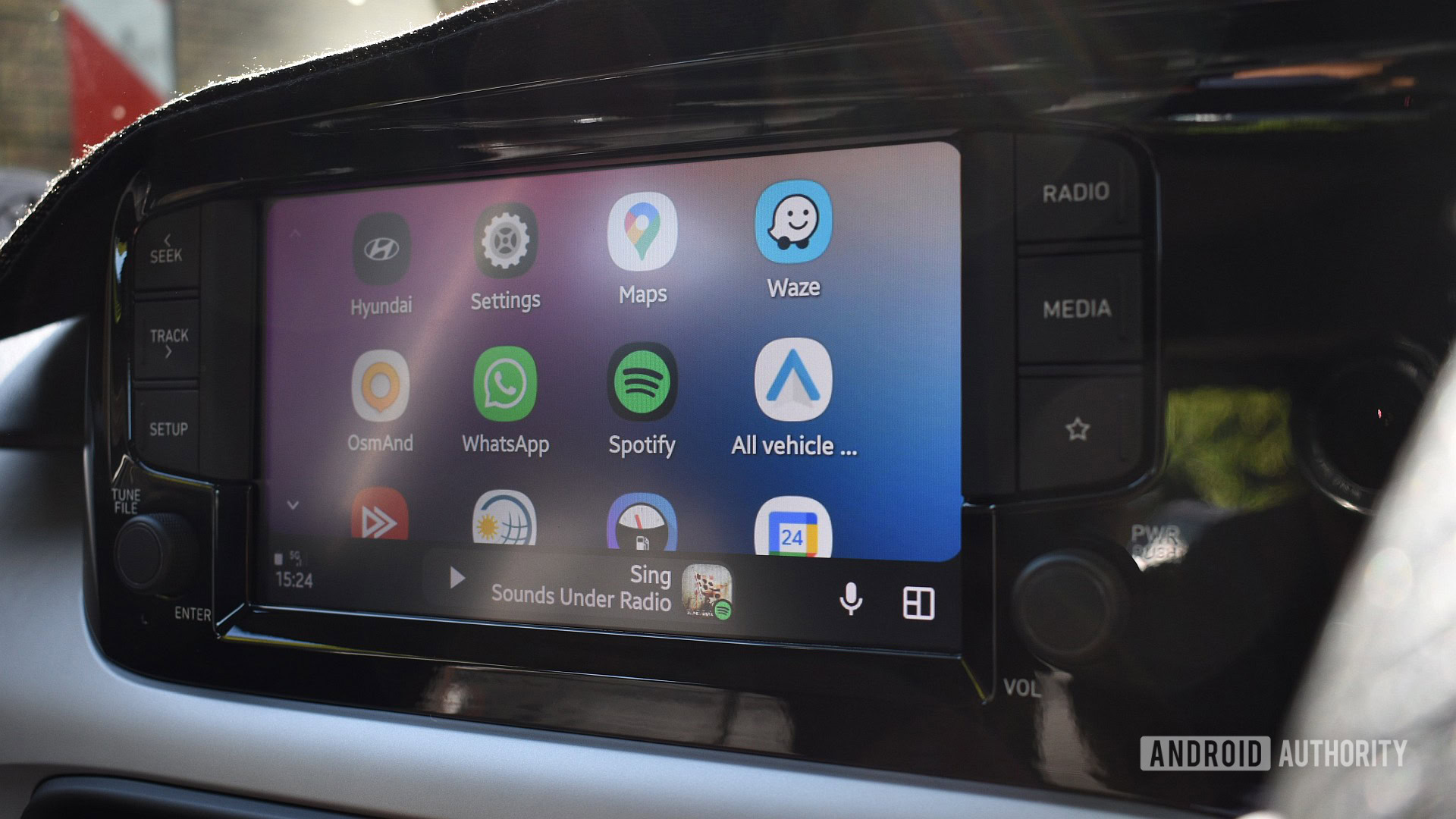
A primeira é abordar os ícones na tela do iniciador do Android Auto, ocultando aqueles que não preciso e movendo aplicativos frequentes – o que é importante – para o canto inferior direito da lista. Por que canto inferior direito? Como dirijo do lado esquerdo da estrada, o banco do motorista fica do lado direito do carro. Colocar os aplicativos no canto inferior direito torna muito mais fácil acessá-los, se necessário.
Gosto de aproximar os ícones dos aplicativos e o painel de navegação de mim.
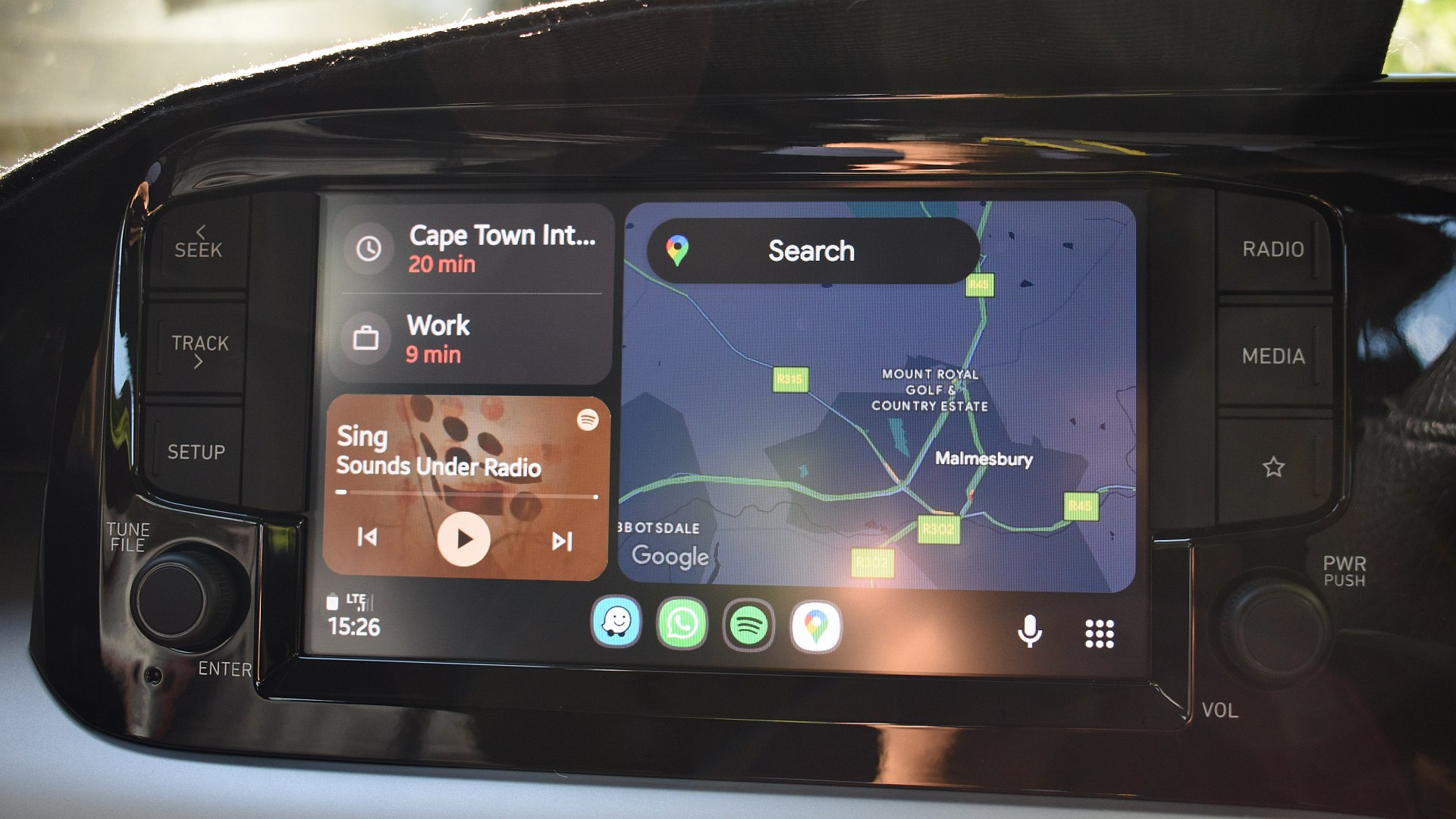
Além disso, também garanto que altero o layout padrão do Android Auto para aproximar a caixa de navegação da linha dos meus olhos quando estiver na tela inicial. Isso também permite que meu passageiro tenha acesso mais fácil ao Spotify.
Finalmente, eu ligo Mostrar notificações de mensagens. Isso me avisa quando recebo um WhatsApp do meu parceiro, familiares ou amigos.
Para resumir as mudanças:
- Configurações do Android Auto > Personalizar iniciador > reorganizar os ícones ao meu gosto.
- Configurações do Android Auto > Alterar layout > Navegação mais próxima do motorista.
- Configurações do Android Auto > ativar Mostrar notificações de mensagens.
Dizendo não ao ‘Ok Google’
Calvin Wankhede / Autoridade Android
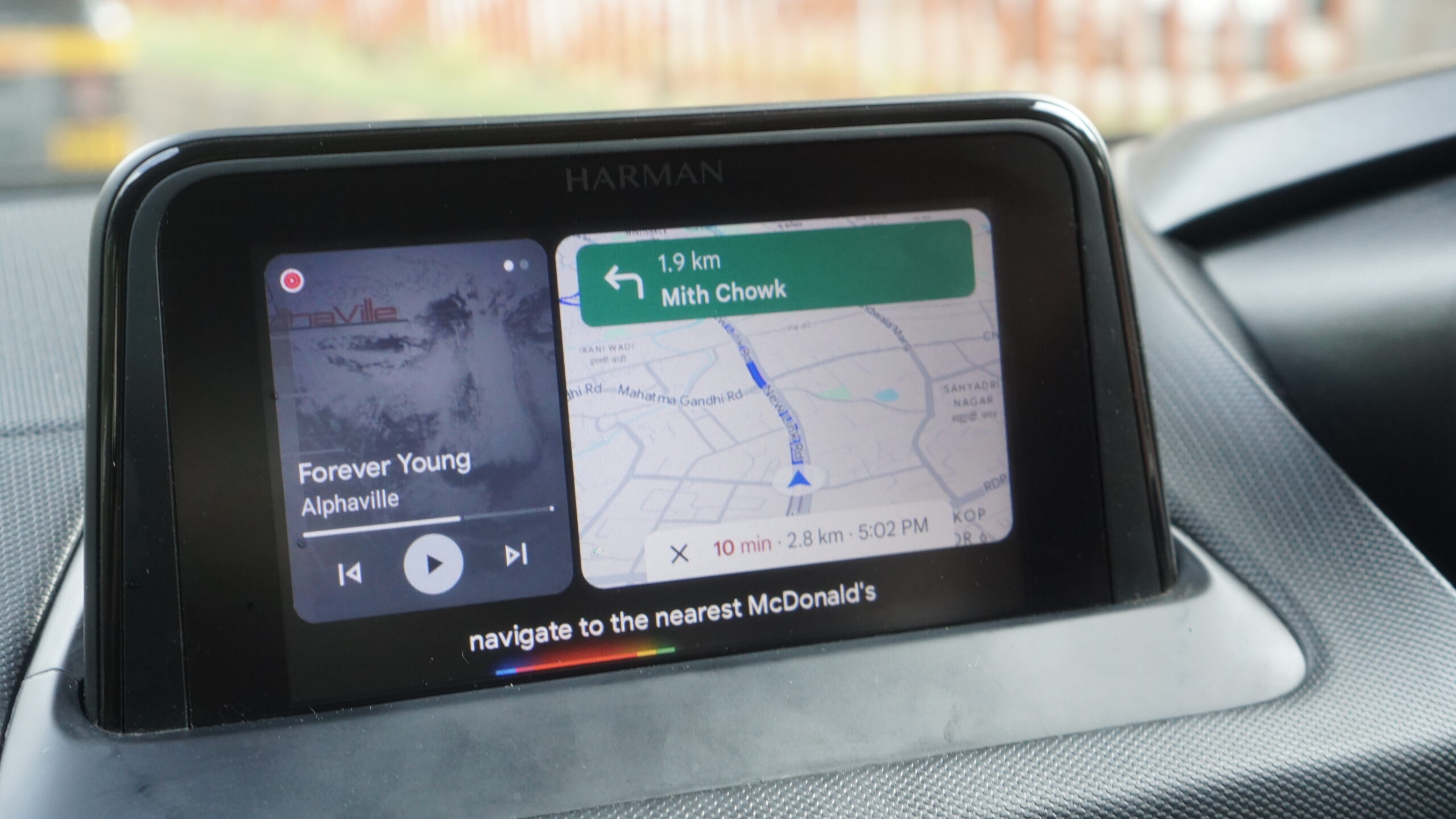
O volante do meu carro possui um botão de assistente de voz que, quando pressionado, ativa o Google Assistant (que em breve será Gemini). Como resultado, não preciso do reconhecimento do Hey Google no Android Auto. Para economizar um pouco da bateria, desativo-o quando estou dirigindo.
Para resumir as mudanças:
- Configurações do Android Auto> detecção de “Ok Google”> desligar Olá Google.
Corrigindo o áudio do Android Auto
Andy Walker / Autoridade Android
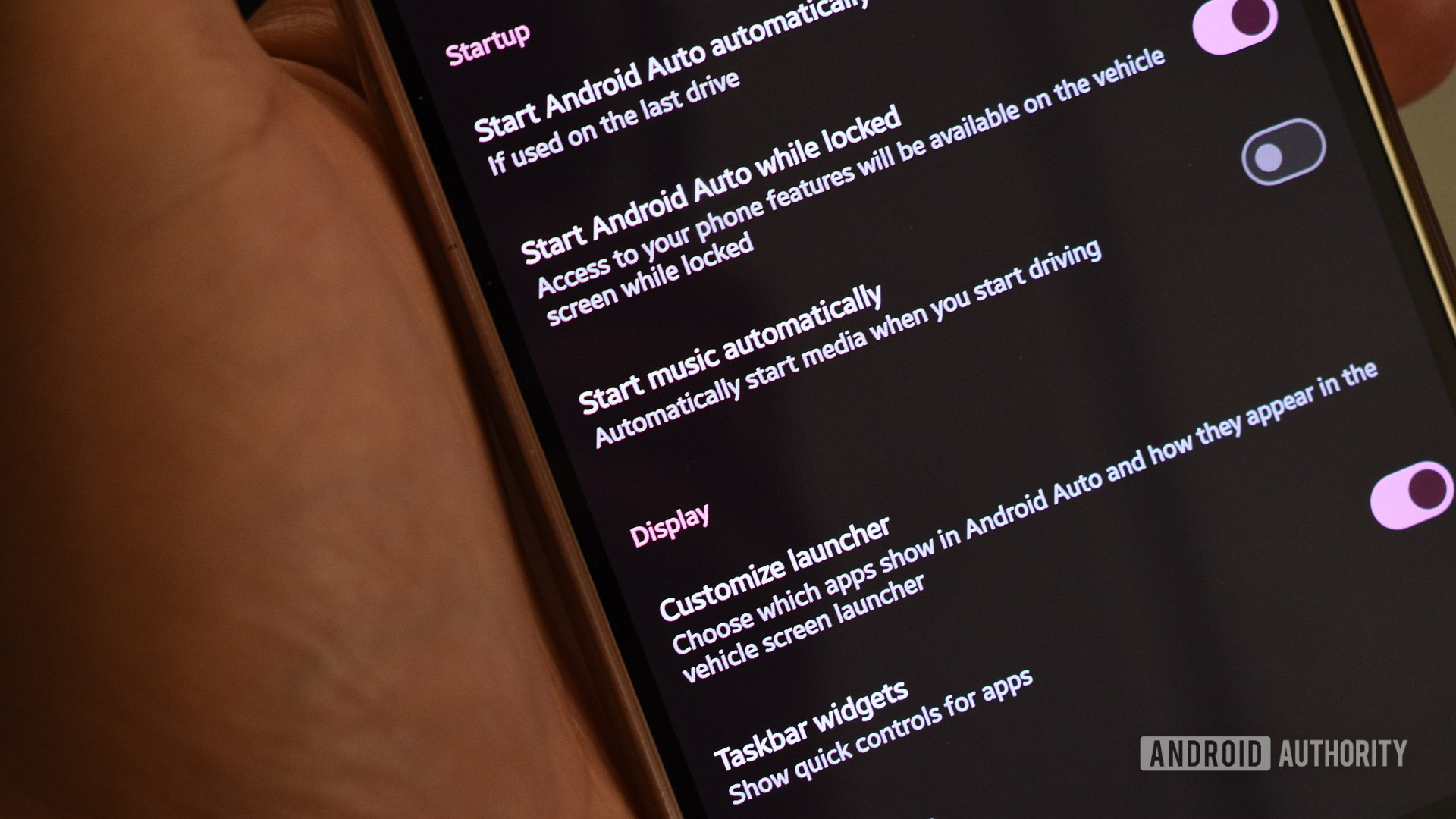
Algumas pessoas adoram quando seu carro começa a tocar automaticamente a faixa, álbum ou podcast que estavam ouvindo em casa, mas certamente não sou uma delas. Eu garanto que desligo Iniciar música automaticamente então isso não acontece. Prefiro inicializar um álbum ou podcast preferido do Spotify (ou até mesmo ouvir rádio analógico) enquanto dirijo. Novamente, sua milhagem irá variar.
Por último, gosto bastante que o Assistente leia mensagens para mim enquanto dirijo, especialmente se não estiver em condições de ler o resumo de uma linha na tela. Para permitir isso, garanto que Notificações com Assistente está ativado. Esta configuração permite que o Android Auto vocalize mensagens enquanto dirijo. Espero que esse recurso permaneça quando o Gemini chegar.
Para resumir as mudanças:
- Configurações do Android Auto > desligar Iniciar música automaticamente.
- Configurações do Android Auto > ativar Notificações com Assistente.
Estas são as configurações do Android Auto que sempre altero quando me conecto a um carro novo ou configuro um novo telefone, mas quais itens você altera? Vamos discutir nos comentários.
Obrigado por fazer parte da nossa comunidade. Leia nossa Política de Comentários antes de postar.
