

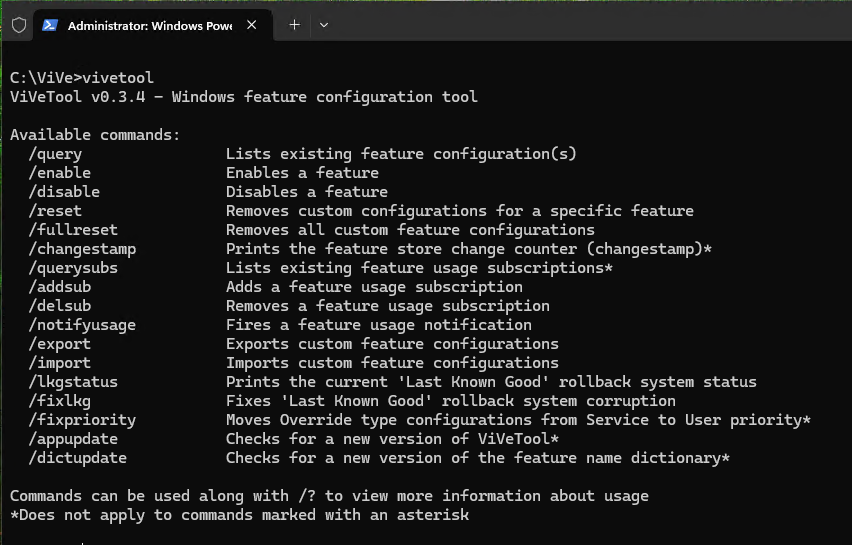
O Windows 11 vem com muitos recursos ocultos que a Microsoft já incorporou ao sistema, mas ainda não ativou para uso geral. Com o programa ViVeTool, você mesmo pode ativar essas funções ocultas. Esta pequena ferramenta de linha de comando permite testar novos elementos do sistema semanas ou meses antes da data oficial de lançamento e personalizar a interface para atender às suas necessidades.
A ferramenta funciona em todas as versões atuais do Windows 10 e Windows 11 e usa a mesma lógica de teste A/B interno que a Microsoft usa para distribuições de recursos internos. O que há de especial nisso é que você pode usá-lo para desbloquear funções reais do sistema, e não para aplicar hacks não oficiais.
A Microsoft integra muitos novos recursos ao Windows antecipadamente, mas os retém por meio dos chamados sinalizadores de recursos. ViVeTool aborda esses sinalizadores diretamente.
Você pode ativar ou desativar funções individuais ou verificar o status sem precisar intervir nos arquivos do sistema. Dessa forma, o sistema geralmente permanece estável e você mantém controle total sobre o escopo funcional do seu computador.
Thomas Joos
Cuidado: O ViVeTool intervém profundamente nos mecanismos internos do sistema e, portanto, é falsamente reconhecido como potencialmente perigoso por alguns programas de segurança. Isso não é uma indicação de código malicioso, mas uma consequência do fato de a ferramenta utilizar as mesmas interfaces internas que o Windows utiliza para controlar funções experimentais.
IDs de recursos incorretos ou incompatíveis podem causar instabilidade do sistema, erros de exibição ou travamentos. Nem todas as funções podem ser ativadas, pois a Microsoft desativa algumas opções em determinadas compilações. Antes de fazer alterações extensas, você deve criar um backup ou ponto de restauração para poder redefinir facilmente o sistema em caso de problema.
Crie um ponto de restauração antes de usar o ViVeTool
Um ponto de restauração pode ser criado no PowerShell com um único comando, desde que a proteção do computador esteja ativada para a unidade do sistema. Para fazer isso, execute o PowerShell como administrador e digite o seguinte:
Checkpoint-Computer -Descrição “Antes da ativação do ViVeTool” -RestorePointType “MODIFY_SETTINGS”
Este comando cria um ponto de restauração do sistema com a descrição “Antes da ativação do ViVeTool”. Se a mensagem de erro “A Proteção do Sistema não está habilitada” aparecer, você deverá habilitar a proteção do computador. Isso pode ser feito através do Painel de Controle clássico:
- Abra sysdm.cpl
- Selecione a guia “Proteção do computador”
- Destaque a unidade C: e clique em “Configurar”
- Selecione “Ativar proteção do computador” e confirme
Por padrão, o Windows permite apenas um ponto de restauração a cada 24 horas. Se quiser forçar outro ponto imediatamente, use:
Checkpoint-Computer -Descrição “Ponto anterior substituído” -RestorePointType “MODIFY_SETTINGS” -Verbose
Após a execução bem-sucedida, você pode redefinir o sistema para esse estado a qualquer momento usando a função de restauração do sistema.
Como funciona
Após descompactar o arquivo baixado, o arquivo “vivetool.exe” está localizado na pasta de destino, por exemplo em “C:\vive”. Abra o prompt de comando com direitos de administrador (por meio do menu de contexto) e mude para o diretório usando “cd C:\vive”. A partir daqui você pode controlar a ferramenta com comandos simples.
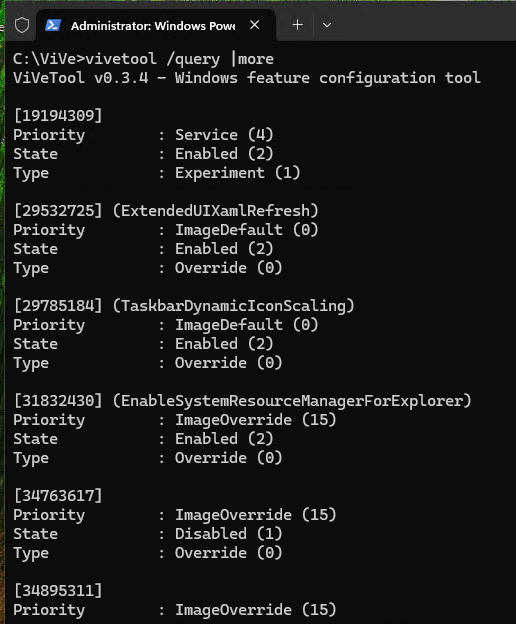
O comando básico é “vivetool/habilitar/id:XXXXX”, onde o ID indica a respectiva função. Você pode desativá-lo novamente com “vivetool /desabilitar /id:XXXXX.” O comando “vivetool /consulta”mostra quais recursos estão atualmente ativos e “vivotool /redefinição completa”Reinicializa todos os interruptores.
É necessária uma reinicialização após cada alteração para que o Windows carregue os novos componentes.
Thomas Joos
O trabalho da linha de comando parece técnico à primeira vista, mas na prática é simples. O prompt de comando confirma cada ativação bem-sucedida com “Configuração(ões) de recursos definidas com sucesso”. Isso significa que a função está disponível imediatamente após a reinicialização.
Uma versão moderna do File Explorer
Um dos testes mais interessantes diz respeito ao novo File Explorer, que é baseado em componentes WinUI. Use o seguinte comando para ativar a interface revisada:
vivetool/habilitar/id:40950262
Depois disso, o File Explorer responde de forma visivelmente mais suave, o menu de contexto é claramente estruturado e o acesso a unidades de rede ou OneDrive usa interfaces padronizadas. As sugestões apoiadas pela IA também já estão integradas e visíveis.

Thomas Joos
Você pode obter experiência inicial com a próxima interface do Windows e comparar diretamente as diferenças com a versão padrão. Se necessário, desative novamente o novo Explorer com o seguinte comando:
vivetool/desabilitar/id:40950262
Planos de fundo de vídeo animados
Um destaque para usuários visualmente interessados é o retorno dos fundos animados. Use o seguinte comando para ativar a função de papel de parede de vídeo, que lembra o Dreamscene do Windows Vista:
vivetool/habilitar/id:57645315
Em seguida, abra Configurações, vá em “Personalização”> “Plano de fundo” e defina o tipo como “Imagem”. Agora você pode selecionar um arquivo MP4 ou MKV que o Windows reproduzirá como papel de parede em movimento. O clipe inicia automaticamente assim que a área de trabalho fica visível.
Esta opção é interessante para sistemas de apresentação ou monitores de informação porque pode exibir cenas dinâmicas em um design corporativo ou vídeos ambientais sutis em segundo plano. Se quiser desligar a função mais tarde, use “/disable” novamente. Isso reverterá a área de trabalho para um plano de fundo estático.
Novo menu iniciar e funções de pesquisa
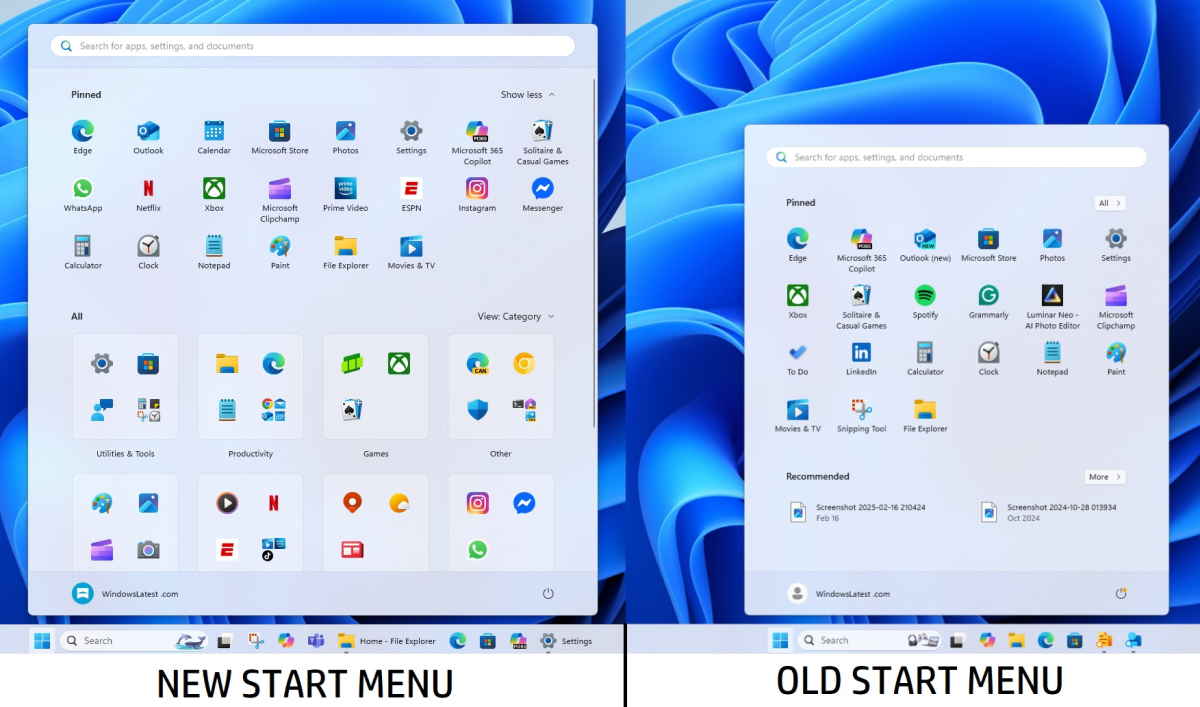
O ViVeTool também pode ser ativado na interface do usuário. Use os seguintes comandos para habilitar versões experimentais do menu Iniciar e pesquisa na barra de tarefas:
vivetool/habilitar/id:38937525
vivetool/habilitar/id:40887771
Após reiniciar, a pesquisa responde mais rapidamente, os resultados aparecem agrupados e mais fáceis de filtrar e o Windows pode exibir sugestões relacionadas ao contexto, como configurações do sistema ou documentos abertos recentemente.
Os usuários que dependem muito da pesquisa se beneficiarão da interface mais suave e das categorias adicionais, enquanto os desenvolvedores podem testar como as chamadas de API se comportam no novo sistema de pesquisa.
Windows mais recente
Ativando pacotes de recursos
A Microsoft costuma agrupar grandes inovações em atualizações mensais de segurança ou funções, mas as lança em etapas. Este atraso pode ser evitado com o ViVeTool. Após instalar a atualização de outubro, ative as novas funções com o seguinte comando:
vivetool/habilitar/id:57048226
Opções adicionais aparecerão agora nas configurações do sistema, incluindo uma tela de hardware revisada, novas áreas de IA no aplicativo “Configurações” e um menu de compartilhamento estendido que permite fixar seus aplicativos favoritos.
Essas alterações aparecerão apenas em dispositivos selecionados, mas já estão disponíveis no sistema. Ao ativá-los manualmente, você pode testar os novos recursos antes que a Microsoft os abra para todos os usuários.
Uso avançado e solução de problemas
Use o seguinte comando para verificar quais recursos estão ativados no momento:
vivetool/consulta
Isso permite manter uma visão geral se vários IDs forem alterados ao mesmo tempo. Se um recurso ativado causar problemas, como erros de exibição ou instabilidade, você poderá usar o seguinte comando:
vivetool/desabilitar /id:XXXXX
ou, se necessário,
vivetool/redefinição completa
Isso redefinirá todas as personalizações. ViVeTool não modifica nenhum arquivo do sistema, portanto as alterações são reversíveis. Se um comando não tiver efeito, isso geralmente ocorre devido a uma versão incompatível do Windows. A atualização do Windows normalmente corrige isso.
Benefícios para usuários e TI
Com o ViVeTool, os usuários particulares podem ter uma visão antecipada dos próximos recursos e personalizar seu sistema, enquanto os desenvolvedores e administradores de TI podem testar a compatibilidade de seus aplicativos com os novos componentes do Windows. O benefício para ambos os grupos é que as alterações podem ser testadas com risco mínimo.
Como a ferramenta funciona diretamente com o gerenciamento de recursos integrado ao Windows, o sistema geralmente permanece estável e pode retornar ao estado original a qualquer momento. No entanto, é recomendável criar um backup para garantir que você possa restaurar o PC caso surja algum problema.
Em ambientes corporativos, o ViVeTool é ideal para avaliar funções experimentais em ambientes de teste. Ele permite verificar antecipadamente se novos elementos operacionais, interfaces ou opções de segurança são úteis para seus dispositivos. Se você gerencia vários sistemas em paralelo, poderá integrar os comandos em scripts e implementá-los automaticamente.
