

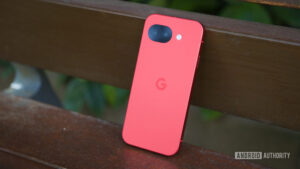


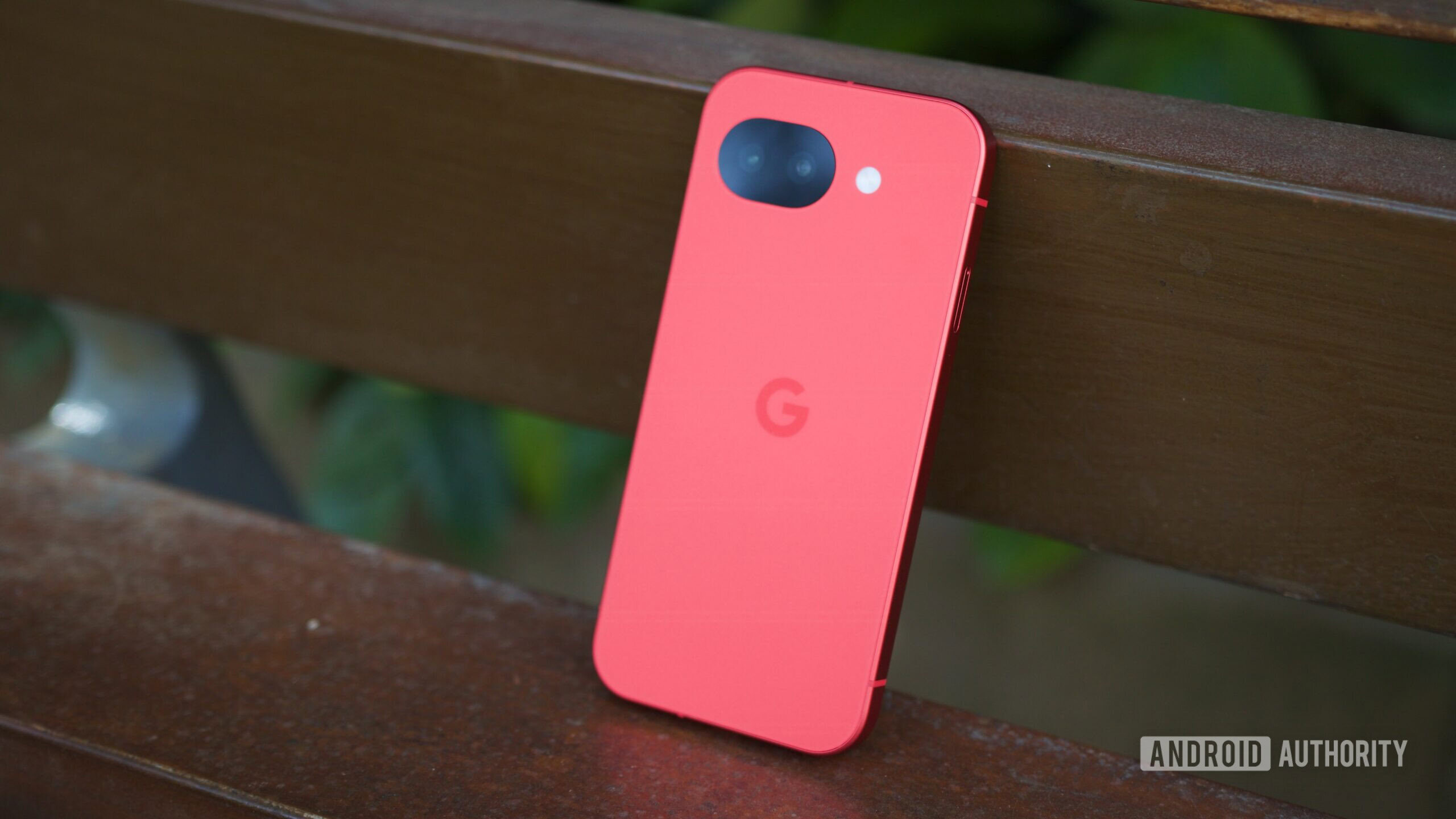
Joe Maring / Autoridade Android
O Google Pixel 10a foi lançado desde março e, ao contrário do lançamento do Pixel 10, ainda não houve muitos problemas específicos do Pixel 10a. É claro que nenhum telefone é lançado de forma aperfeiçoada. Bugs e problemas estão fadados a acontecer.
Abaixo estão alguns dos problemas comuns que podem ocorrer com o Pixel 10a, embora muitos deles sejam aplicáveis a outros telefones Pixel e Android em geral.
Nota do editor: É importante lembrar que nem todos os smartphones da série Samsung Galaxy S26 terão esses problemas. Na verdade, você pode não encontrar nenhum problema.
Proprietários do Pixel 10a: você teve algum problema com seu dispositivo?
3 votos
Problema 1: congelamento de tela
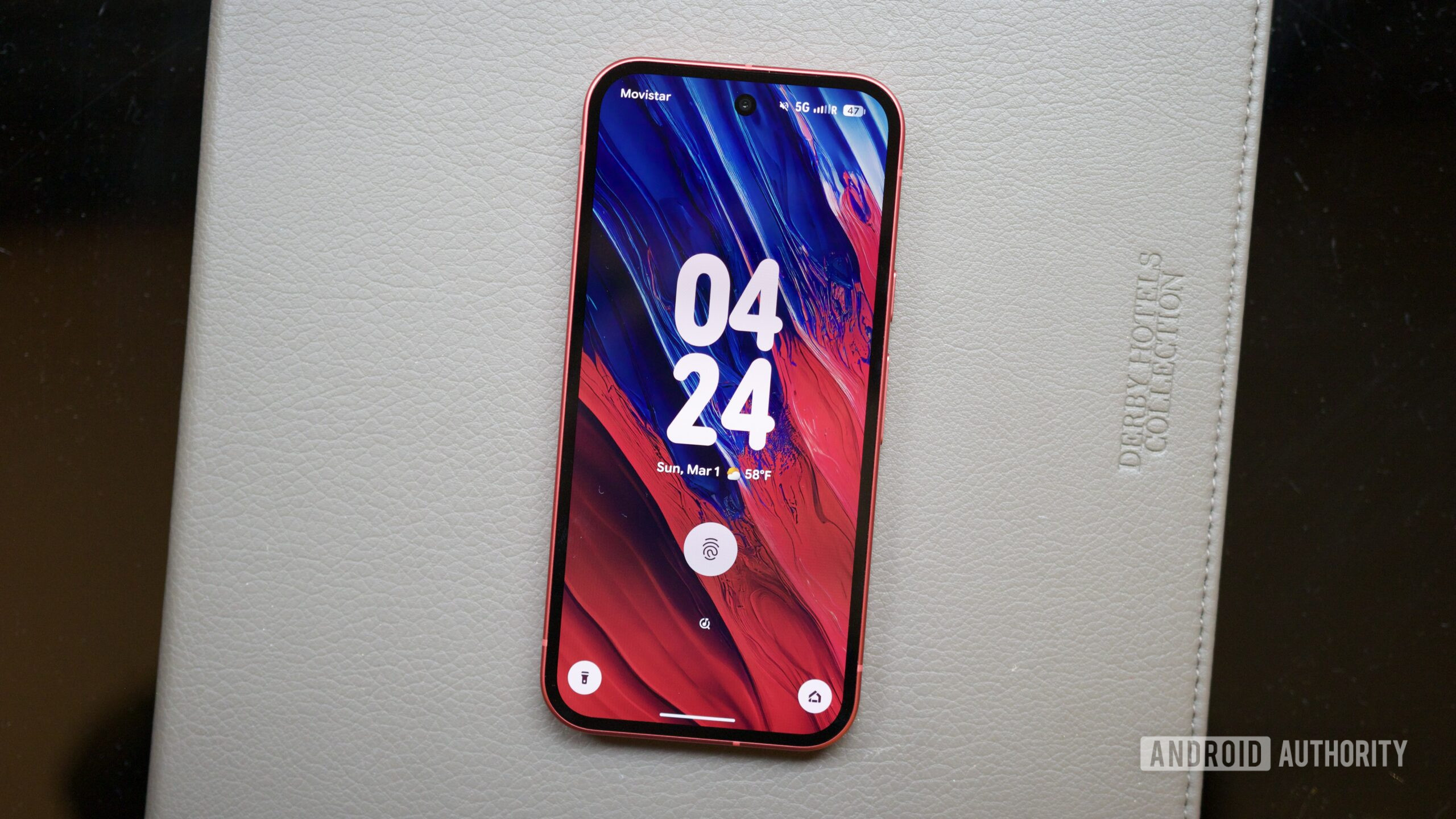
Joe Maring / Autoridade Android
O Google está ciente do problema e provavelmente irá resolvê-lo por meio de uma atualização de software em um futuro próximo, mas, por enquanto, existem algumas soluções alternativas possíveis.
Soluções potenciais:
- Alguns usuários descobriram que o problema foi resolvido após a atualização mais recente do Play System, embora isso não pareça funcionar para todos.
- Outra opção possível é reverter para a atualização de fevereiro de 2026, embora você tenha que mantê-la na versão mais antiga (e potencialmente mais vulnerável), pois a reinstalação da atualização de março de 2026 apenas reintroduzirá o problema.
Problema 2: Problemas de compatibilidade do T-Satellite
Joe Maring / Autoridade Android
Embora o Pixel 10a deva ser tecnicamente compatível com o serviço T-Sat da T-Mobile, vários usuários relataram problemas de conexão. Muitos verão o logotipo do satélite, mas ele nunca se conectará com êxito e indicará que a rede está indisponível.
Infelizmente, não parece haver uma solução oficial. Dito isto, parece que este não é um problema massivamente difundido. Existem algumas coisas potenciais que também podem ajudar.
Soluções potenciais:
- Primeiro, tente desinstalar o aplicativo e os serviços T-Mobile T-Sat. Se isso não funcionar, considere uma redefinição completa de fábrica.
- Isso não funcionou? Sua melhor aposta é entrar em contato com o Google para obter suporte e, potencialmente, para uma troca de dispositivo.
Problema 3: problemas de RCS com o Google Pixel 10a
Joe Maring / Autoridade Android
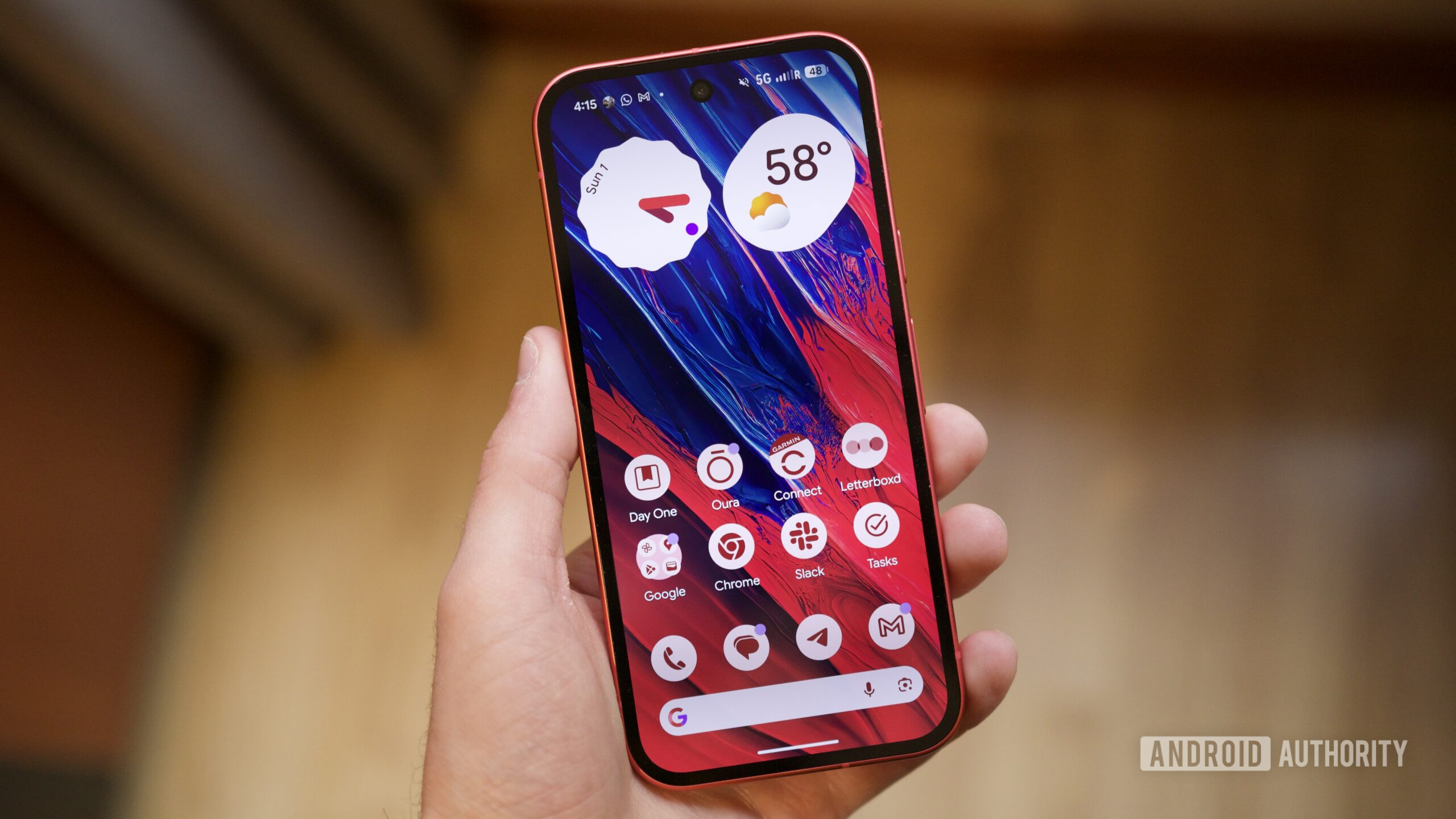
Assim como acontece com o Pixel 10, alguns usuários do Pixel 10a relataram problemas para fazer o RCS funcionar corretamente na primeira troca. Felizmente, isso é muito fácil de corrigir, pois quase sempre se deve ao fato de você estar usando o RCS em um dispositivo anterior e ele não ter sido transferido perfeitamente.
Soluções potenciais:
- Se o RCS estava ativo no seu dispositivo anterior, desligue-o antes de configurar o novo. Abrir Mensagenstocar Mais opções, Vá para Configuraçõesselecione Gatos RCSe toque em Desative o bate-papo RCSS.
- Não tem mais seu telefone antigo? O Google oferece um formulário on-line onde você pode inserir seu número para receber um código de verificação e remotamente desabilitar RCS no dispositivo anterior.
- Se nenhuma das opções se aplicar, talvez você não precise fazer nada. O RCS normalmente desprovisiona um dispositivo antigo e se registra novamente em um novo em cerca de um dia.
Problema 4: problemas do Android Auto, incluindo baixo desempenho ou problemas de conectividade

Andy Walker / Autoridade Android
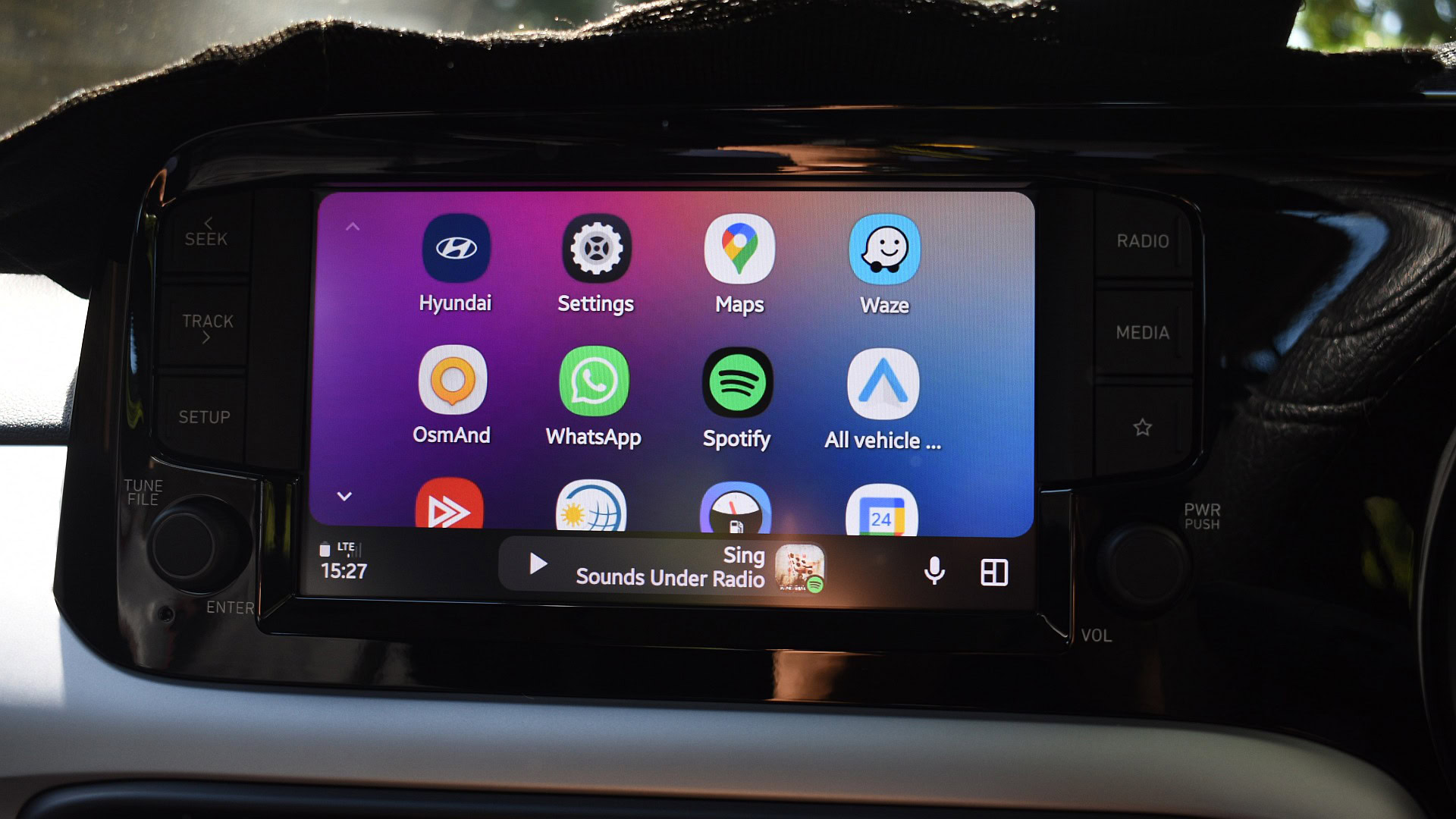
O Android Auto melhorou consideravelmente nos últimos anos, mas problemas de conexão e desempenho lento ainda surgem em novos dispositivos de tempos em tempos. Alguns proprietários do Pixel 10a relataram que o aplicativo não responde ou demora para atualizar as informações.
Soluções potenciais:
- Comece verificando se o Android Auto está totalmente atualizado e se todos os seus cabos estão conectados corretamente.
- Se a atualização não ajudar, uma redefinição de fábrica funcionou para alguns usuários como último recurso. Isso é abordado nas etapas abaixo, mas vale a pena esgotar outras opções primeiro, dado o quão perturbador é.
Guias: como redefinir a configuração original, inicializar no modo de segurança, limpar a partição de cache no Pixel 10
Joe Maring / Autoridade Android
Abaixo estão alguns guias simples que você precisa saber para solucionar adequadamente os problemas do seu Pixel 10a.
Como inicializar no modo de segurança no Pixel 10a
Esta etapa geralmente é útil se você estiver enfrentando um erro e quiser ver se o problema é devido a um aplicativo. Se tudo funcionar como deveria, você tem sua resposta. Para inicializar no modo de segurança, siga estas etapas:
- Se o telefone responder, pressione e segure o botão liga / desliga e mantenha pressionado o ícone de desligamento que aparece. Outra mensagem lhe dará a opção de reiniciar o telefone no modo de segurança.
- Se o telefone estiver desligado, pressione e segure o botão liga / desliga para ligá-lo. Assim que o logotipo do Google aparecer, pressione a tecla de volume e segure-a até que a animação termine. O telefone será reiniciado automaticamente no modo de segurança depois disso.
- Para sair do modo de segurança, basta pressionar o botão liga / desliga e selecionar Reiniciar.
Como limpar o cache de um aplicativo no Pixel 10a
Se um aplicativo não estiver funcionando corretamente, uma maneira de resolver o problema é tentar limpar o cache do aplicativo. Se isso não funcionar, muitas vezes você terá que desinstalar e reinstalar. Aqui está o que você precisa fazer:
- Primeiro, você vai querer abrir Configurações.
- A seguir, vá para Aplicativos > Ver todos os aplicativos.
- Toque no aplicativo que você está tentando corrigir e selecione Armazenamento e Cache.
- Tocar Limpar Cache. Isso excluirá todos os arquivos temporários do aplicativo.
Como limpar a partição de cache no Pixel 10a
C. Scott Brown / Autoridade Android
Em alguns casos, você será instruído a limpar a partição de cache do Pixel 10 para resolver um problema maior. Aqui está o que você deseja fazer:
- Vá para Modo de recuperação usando as teclas de volume para navegação e toque no botão liga / desliga para selecionar.
- Quando a tela do robô Android aparecer, pressione e segure o botão Liga / Desliga, pressione o botão Aumentar volume uma vez e solte os dois botões. Isto trará à tona o Menu de recuperação.
- No menu Recuperação, use os botões de volume para navegar até Limpar partição de cache. Pressione o botão liga / desliga para selecioná-lo.
- Use os botões de volume para destacar Sim e pressione o botão Liga / Desliga para confirmar.
- Assim que a partição de cache for limpa, o menu de recuperação retornará à tela principal. Selecione Reinicie o sistema agora pressionando o botão liga / desliga.
Como redefinir as configurações de fábrica do Pixel 10a
Se tudo mais falhar, é hora de redefinir seu dispositivo para os padrões de fábrica. Como você faz isso depende se o seu telefone está ligado e funcionando ou não.
Se o telefone já estiver ligado
- Vá para Configurações > Sistema > Opções de redefinição.
- Selecione Apagar todos os dados (redefinição de fábrica) e toque Redefinir telefone.
- Clique em Apagar todos os dados, em seguida, siga as instruções para confirmar, como inserir o PIN ou padrão da tela de bloqueio.
Quando o telefone está desligado ou não responde
- Pressione e segure as teclas liga / desliga e diminuir volume ao mesmo tempo até que o modo Fastboot (triângulo com ponto de exclamação) apareça.
- Vá para Modo de recuperação usando as teclas de volume para navegação e toque no botão liga / desliga para selecionar.
- Usando as teclas de volume, vá para redefinição de dados de fábrica.
- Assim que o telefone for redefinido, pressione Reinicie o sistema agora.
Você encontrou algum problema do Google Pixel 10a que ainda não conhecemos? Deixe-nos saber nos comentários abaixo e faremos o possível para ajudar!
Não quero perder o melhor de Autoridade Android?



Obrigado por fazer parte da nossa comunidade. Leia nossa Política de Comentários antes de postar.


