

Às vezes você só quer que o Windows desligar. Mas, em vez de desligar rapidamente, o sistema parece ponderar, bloqueado por processos em execução, serviços em segundo plano ou aplicativos abertos. No entanto, há décadas existe um comando simples, mas poderoso, que pode desligar o Windows de forma limpa e rápida, e isso é desligamento.exe.
Se você deseja desligar seu PC imediatamente, agendar uma reinicialização em 60 minutos ou colocar seu laptop automaticamente no modo de suspensão após assistir a um filme, com alguns comandos curtos você pode assumir o controle total.
Neste guia, mostraremos como desligar com segurança Janelas 11 e 10 usando linha de comando, PowerShell ou atalhos, incluindo exemplos práticos, truques de cronômetro e opções remotas para profissionais.
Não se preocupe. Os comandos são fáceis de lembrar, funcionam em qualquer computador e são seguros (desde que você os use corretamente).
Atenção: Opções com /f fecham aplicativos sem salvar. Portanto, você só deve usar este parâmetro se a perda de dados puder ser descartada.
1. O comando básico
O desligamento.exe O programa existe desde o Windows XP e ainda funciona de forma confiável e rápida em Janelas 10 e Janelas 11.
Comparado a clicar em “Desligar” na interface do usuário, este comando oferece controle total. Você pode especificar quando o PC será desligado, se deve reiniciar, alternar para o modo de hibernação ou apenas fazer logoff do usuário. Isso é útil para scripts, tarefas agendadas ou simplesmente quando você está com pressa.
Desligue imediatamente (sem contagem regressiva)
shutdown /s /t 0→ Isso desliga o Windows imediatamente, sem avisar e sem esperar.
Desligue em 60 segundos (com mensagem)
shutdown /s /t 60 /c "Shutdown in 60 seconds - save work!"→ O Windows exibe uma janela de mensagem com uma contagem regressiva e um comentário. Isso é útil se você deseja dar a outros usuários da rede (ou a você mesmo) um pouco mais de tempo ou informações importantes.
Cancelar desligamento
shutdown /a→ Se você mudar de ideia, use /a (para abortar) para interromper o processo de desligamento atual.
Folha de dicas de parâmetros:
| Parâmetros | Efeito | Exemplo/Nota |
| /s | Desliga o PC | desligamento /s /t 0 |
| /r | Reinicia o PC | desligamento /r /t 0 |
| /eu | Efetua logoff do usuário atual | Não é necessário administrador |
| /h | Coloca o PC em modo de hibernação | Economiza bateria, salva status |
| /híbrido | Combina desligamento e início rápido | Início rápido na próxima inicialização |
| / t | Contagem regressiva para ação (0-315360000 = 365 dias) | desligamento /s /t 60 |
| /f | Força o fechamento de aplicativos | Possível perda de dados |
| /c ““ | Mostra o comentário na janela de notificação | Máx. 512 caracteres |
| /p | Desligamento imediato sem contagem regressiva | Os serviços podem ser ignorados – maior risco. |
| /sg | Prepare aplicativos para o próximo início | Para cenários de login |
| /fw | Inicia o UEFI/BIOS na próxima inicialização | Somente em combinação com /r |
Dica: Para desligamentos limpos sem o risco de perda de dados, geralmente você não deve usar /f. Isso permite que o Windows feche os aplicativos abertos normalmente, o que normalmente leva apenas alguns segundos a mais, mas ajuda a evitar a perda de trabalhos não salvos.
2. Reinicialização e desligamento híbrido
Às vezes, você não deseja apenas desligar o PC, mas reiniciá-lo imediatamente ou iniciá-lo mais rapidamente na próxima inicialização. Existem comandos simples para isso também.
Reinicie imediatamente
shutdown /r /t 0→ O sistema é desligado imediatamente e reiniciado imediatamente. Isso é útil após uma atualização de driver ou do Windows.
Desligamento híbrido: use ativamente o início rápido
shutdown /s /hybrid /t 0→ Com desligamento híbridoo Windows salva estados específicos do sistema no disco rígido, semelhante à hibernação. Na próxima vez que o sistema for iniciado, ele recarregará esses dados e, portanto, inicializará muito mais rápido.
Observação: Se a inicialização rápida estiver ativada nas opções de energia, o Windows já usa o modo híbrido durante um funcionamento normal. desligamento /s. O /híbrido switch simplesmente garante que este modo esteja ativo independentemente das configurações de energia. Embora o modo híbrido esteja habilitado por padrão, ele pode causar problemas em sistemas de inicialização dupla ou com determinados drivers. Nesses casos, é melhor usar o desligamento clássico:
shutdown /s /t 0 /fullHibernação: Economize energia, mantenha a sessão
shutdown /h→ Isso faz com que o Windows salve o conteúdo atual da memória no disco rígido e desligue completamente. Na próxima vez que for ligado, ele continuará de forma direta e contínua. Programas, janelas e guias aparecem como antes.
Resumo: Qual opção?
| Alvo | Comando |
| Instale atualizações e reinicie | /r |
| Início rápido na próxima inicialização | /híbrido |
| Economize bateria e mantenha a sessão (laptop) | /h |
3. Atalho e combinação de teclas: desligamento com um clique
O Windows também pode desligar rapidamente sem usar a linha de comando. Uma maneira de fazer isso é com um atalho na área de trabalho:
- Clique com o botão direito na área de trabalho. Novo → Atalho.
- Insira o seguinte como destino: desligamento /s /t 0
- Atribua um nome, por exemplo, “Desligar PC”.
- Opcional: você pode alterar o ícone clicando com o botão direito no atalho. Propriedades → Atalho → Outro ícone → Selecione o ícone de energia.
- Opcional: atribua um atalho de teclado, como Ctrl + Alt + S.
Dica: Use o “Executar: Minimizado” opção para que o comando comece discretamente em segundo plano, sem mostrar uma janela.
4. Desligamento com temporizador
Esteja você fazendo streaming, baixando ou trabalhando à noite, pode ser útil que o Windows desligue automaticamente após um determinado período.
Exemplo: Desligue em uma hora
shutdown /s /t 3600 /c "PC will switch off in 60 minutes"→ A contagem regressiva é executada em segundo plano e uma janela de mensagem informa sobre o tempo restante.
Desligamento automático via agendamento de tarefas
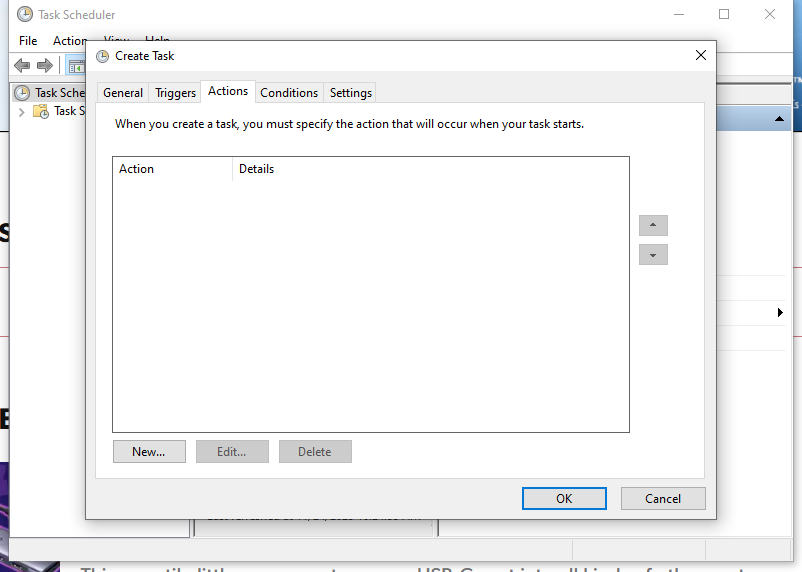
Fundição / Ashley Biancuzzo
- Abra o Agendador de Tarefas.
- Selecione Ação → Criar tarefa → Guia: Acionar → Novo e marque um horário.
- Mude para o Ações guia e clique em Novo:
- Programa/roteiro: desligar
- Adicione argumentos: /s /t 0
- Salve e pronto.
→ Isso desliga o Windows automaticamente em horários fixos.
5. Alternativas do PowerShell
O PowerShell oferece seus próprios cmdlets para desligamento, que são perfeitamente integrados, mais fáceis de ler e podem ser usados remotamente. Para fazer isso, inicie o PowerShell com Win R → “powershell” → Entrar
Desligue o PC localmente
Stop-computerExecute uma reinicialização
Restart-computerDesligamento remoto (mesmo domínio, comunicação remota habilitada)
Stop-Computer -ComputerName PC123 -ForceNota importante: A comunicação remota do PowerShell deve estar habilitada para executar comandos remotos:
Enable-PSRemoting -ForceAs regras de firewall e as políticas de grupo também devem permitir a comunicação remota. Geralmente, isso é desativado em ambientes domésticos, mas normalmente é ativado em redes corporativas.
6. Desligamento remoto com shutdown.exe
Você também pode usar o prompt de comando clássico para desligar outros computadores na rede, desde que tenha os direitos e permissões necessários.
shutdown /m \\RECHNERNAME /s /t 0Os seguintes pré-requisitos devem ser atendidos:
- Ambos os PCs estão na mesma LAN ou domínio
- O registro remoto está ativo
- O Firewall do Windows permite conexões RPC de entrada
- O usuário executor tem direitos de administrador no computador de destino
Observação: Em redes domésticas, esta função é frequentemente bloqueada ou requer configuração adicional, por isso a comunicação remota do PowerShell é geralmente mais simples e segura.
7. Obstáculos e soluções típicas
Mesmo os comandos mais confiáveis podem falhar se o Windows os bloquear. Aqui estão alguns problemas comuns e suas soluções:
- A mensagem: “Os aplicativos estão impedindo o desligamento“
Solução: Aguarde até que os processos terminem corretamente. Você só deve usar /f em uma emergência. - As atualizações estão bloqueando o desligamento
Solução: Conclua primeiro a atualização do Windows ou use /r /t 0 diretamente para reiniciar imediatamente. - O desligamento híbrido causa problemas de inicialização (por exemplo, inicialização dupla)
Solução: Desative temporariamente o Fast Startup nas opções de energia para testar. - O laptop liga sozinho
Solução: verifique despertadores ou dispositivos USB (Gerenciamento de energia → Permitir que este dispositivo desperte o computador). - O comando requer direitos de administrador
Solução: execute o prompt de comando ou PowerShell como administrador (clique com o botão direito → “Executar como administrador”).
8. Desligue o sistema
Para copiar e colar rapidamente, você encontrará comandos úteis para a linha de comando aqui:
| Efeito | Comando |
| Desligue o PC automaticamente após 2 horas (noite de cinema): | shutdown /s /t 7200 /c “Desligamento automático em 2 horas” |
| Reinicialização segura após atualização do driver ou do Windows: | desligamento /r /t 0 |
| Cancele a contagem regressiva se quiser continuar trabalhando: | desligamento /a |
9. FAQ: As respostas mais importantes
Como desligo o Windows imediatamente por comando?
→ desligamento /s /t 0
Como faço para reiniciar em um horário especificado?
→ desligar /r /t
Como ativo a hibernação?
→ Com desligamento /h
Como desligo outro PC na rede?
→ Com desligamento /m \RECHNERNAME /s /t 0
Posso cancelar a contagem regressiva novamente?
→ Sim, com desligamento /a
O que /f faz?
→ Força o fechamento de todos os programas, mas tenha cuidado porque é possível a perda de dados!
Como faço para criar um desligamento com um clique?
→ Atalho na área de trabalho para desligamento /s /t 0 Atalho de teclado (opcional).
Conclusão
Seja usando a linha de comando, o PowerShell ou um atalho, você pode desligar o Windows de maneira mais rápida e confiável do que por meio do menu Iniciar com o comando correto. Temporizadores e opções remotas facilitam o controle automático do sistema ou o gerenciamento de vários dispositivos.
Para a maioria dos usuários, o clássico desligamento /s /t 0 comando é perfeitamente adequado. Aqueles que desejam mais controle encontrarão uma caixa de ferramentas pequena, mas poderosa, nos parâmetros de shutdown.exe e cmdlets do PowerShell – ideal para entusiastas de tecnologia, administradores ou qualquer pessoa que prefira não esperar por um desligamento lento.
