


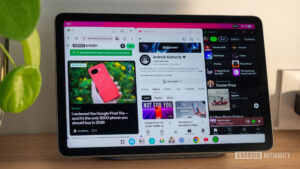


Rita El Khoury / Autoridade Android
O Google tem trabalhado para trazer janelas de formato livre semelhantes a desktops para o Android desde os dias do Android Nougat. O recurso diminuiu por um tempo e foi revivido recentemente, provavelmente devido ao objetivo do Google de transformar o Android em um sistema operacional de desktop também. Como parte dessa transformação, há um novo modo Desktop que aparece quando você conecta seu telefone Android a uma tela grande, estilo Samsung DeX, bem como um esforço para trazer uma interface semelhante diretamente para o seu dispositivo, desde que você tenha uma tela grande em suas mãos.
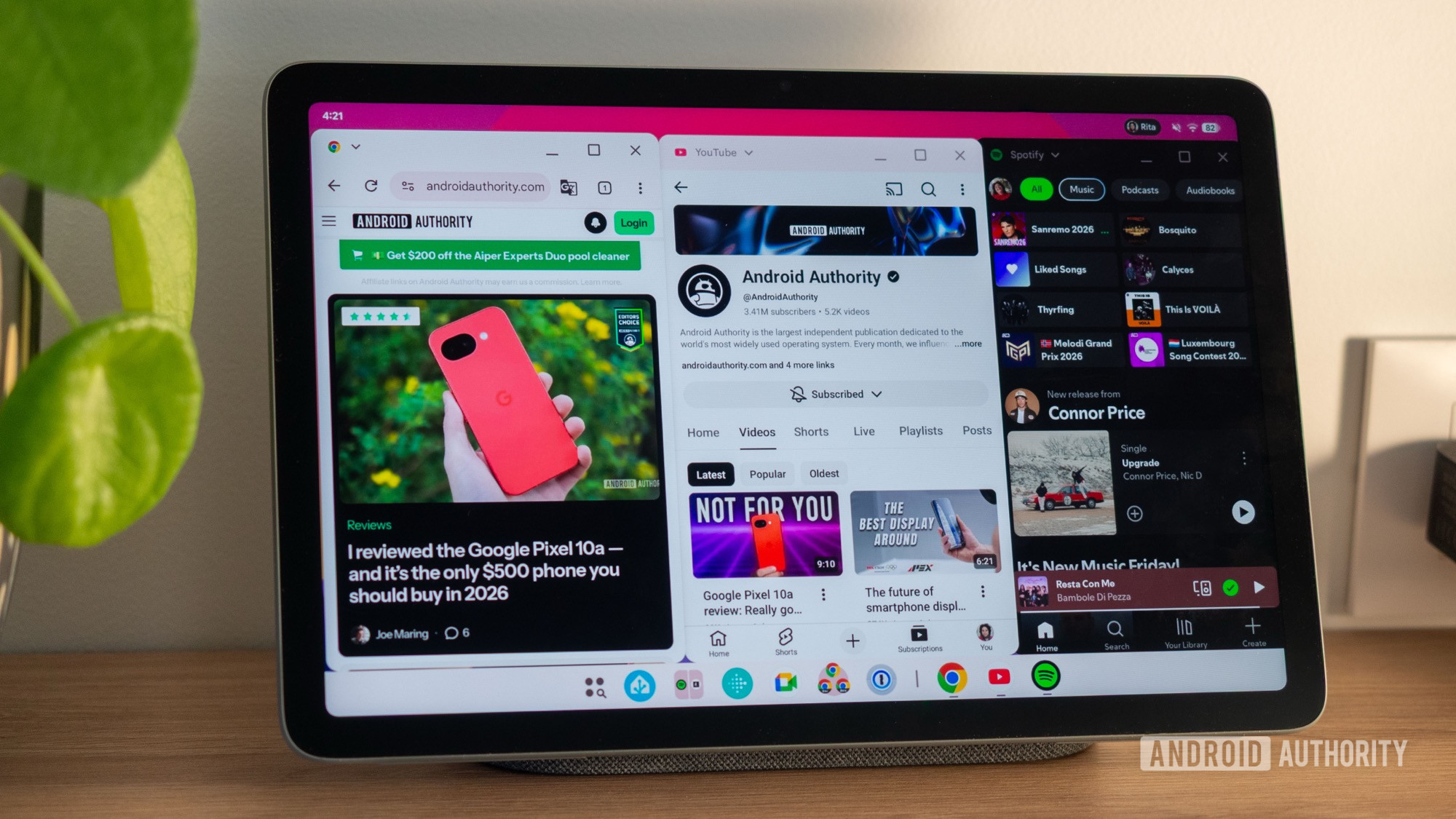
Isso é o que o Google agora chama de “janelas de desktop” e, depois de muitos meses de testes nas Opções do desenvolvedor, o recurso agora está disponível por padrão em tablets que executam o Android 16 QPR3 estável. Por enquanto, isso significa apenas o Pixel Tablet, mas qualquer outro tablet que execute ou seja atualizado para Android 16 QPR3 – mais provavelmente, Android 17 – no futuro deverá ter esse recurso pronto para uso. Tenho testado para ver como funciona e, honestamente, estou impressionado. Isso me fez pensar em usar meu Pixel Tablet sob uma luz diferente.
Você prefere o modo de tela dividida do Android ou múltiplas janelas redimensionáveis?
7 votos
As novas janelas da área de trabalho do Android são tão fluidas e divertidas
Se você está curioso para saber como são as janelas da área de trabalho no Pixel Tablet, assista ao vídeo de demonstração acima para ver como tudo funciona e todos os gestos e opções possíveis que o Google adicionou. Você pode encaixar aplicativos em cada lado da tela, redimensioná-los, maximizá-los ou minimizá-los, adicionar novos aplicativos à sua área de trabalho, ajustar seu tamanho, retirar ou colocar aplicativos existentes em uma área de trabalho e criar várias áreas de trabalho e alternar entre elas. É tudo bastante extenso para um recurso que acabou de ser lançado.
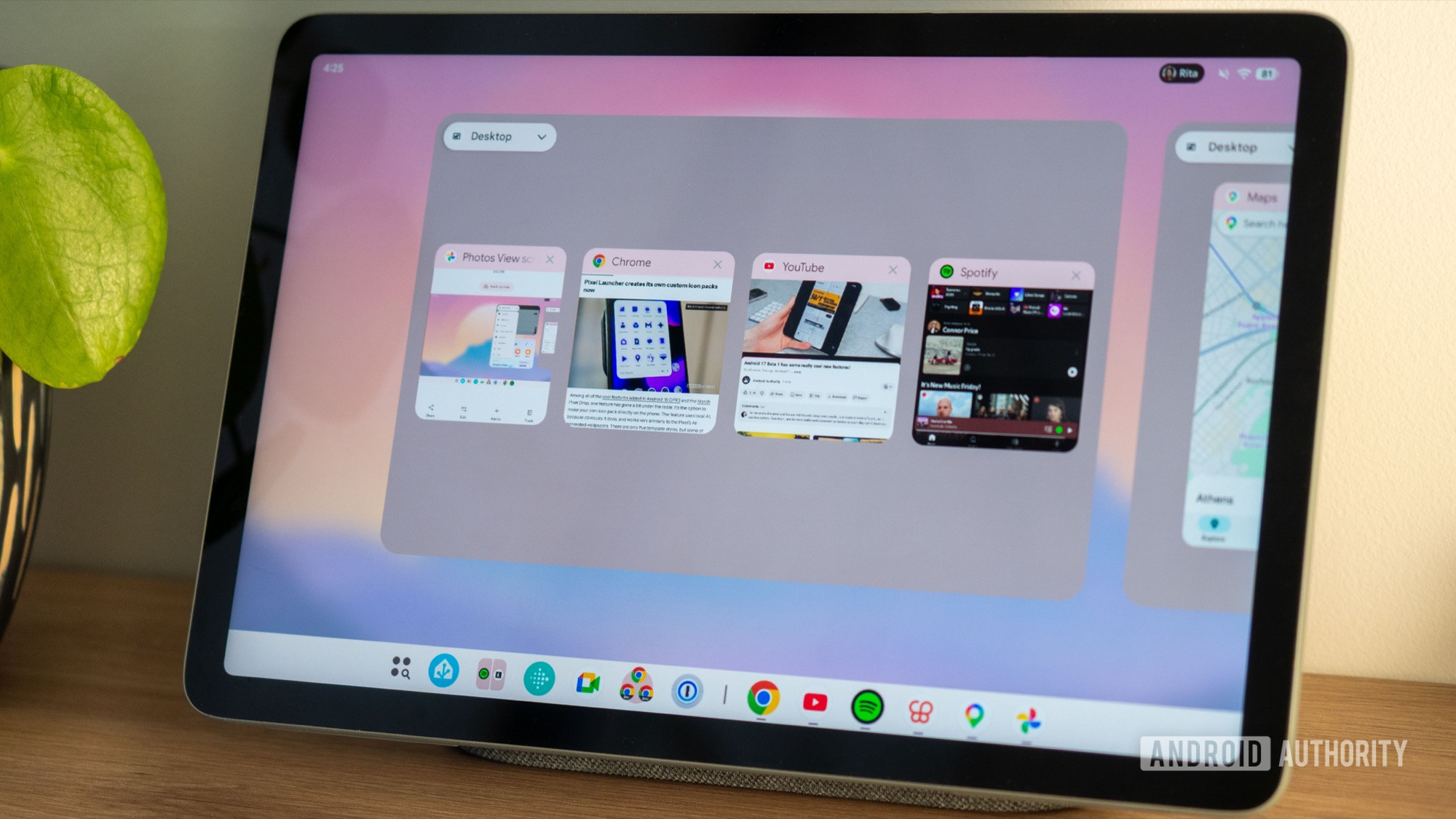
A primeira coisa que notei, antes de tudo isso, é como as animações e transições são suaves. Redimensionar aplicativos é fácil, embora fazê-lo com o dedo em uma tela sensível ao toque seja um pouco mais complicado do que estou acostumado quando redimensiono janelas no meu computador. Colocar aplicativos em uma área de trabalho ou voltar para tela cheia é fácil, assim como encaixá-los nas laterais da tela. Adoro que a barra de tarefas inferior mostre todos os aplicativos atualmente abertos em áreas de trabalho em andamento e me permita alternar entre eles com um toque, independentemente da área de trabalho em que estão ou se estão em primeiro ou segundo plano. O Android muda para a área de trabalho que contém o aplicativo e traz sua janela para o primeiro plano.
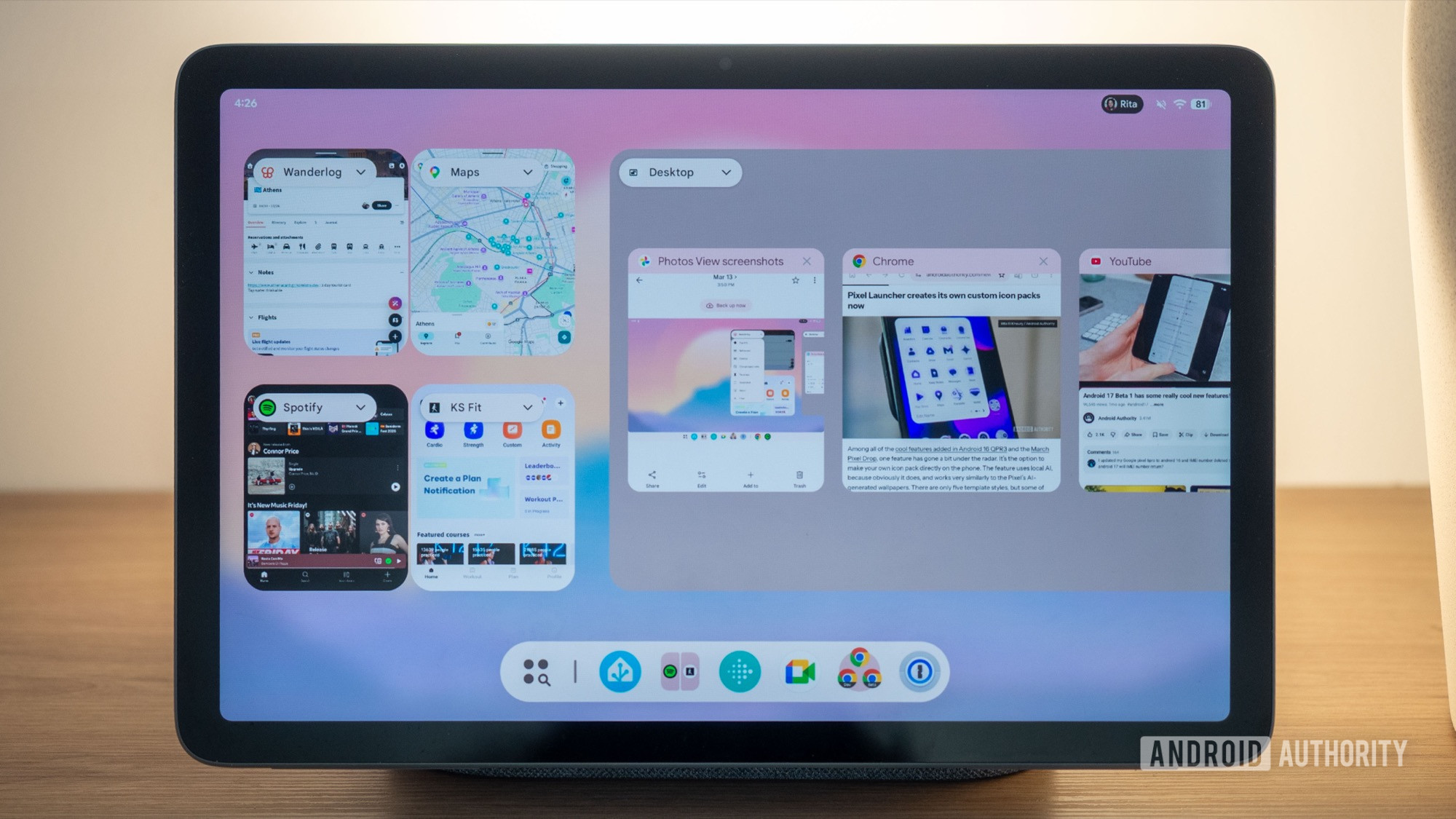
As pequenas visualizações de janelas no alternador de aplicativos também são excelentes. Não importa o quão instáveis ou desalinhadas sejam minhas janelas flutuantes, em diferentes tamanhos ou proporções, a visualização as alinha perfeitamente uma ao lado da outra. E eu aprecio especificamente que, se você colocar as janelas do aplicativo lado a lado, ainda poderá arrastar a barra entre elas uma vez para redimensioná-las ao mesmo tempo. Eu estava com medo de que usar janelas flutuantes de formato livre como essas significasse perder essa capacidade útil de ajustar dois aplicativos simultaneamente, mas o Google também pensou nisso.
Se gestos não são sua praia, você ainda pode fazer a maior parte disso com simples toques. Iniciar uma nova área de trabalho é fácil no alternador de aplicativos, e adicionar novos aplicativos é tão simples quanto abrir o seletor de aplicativos e escolher o aplicativo que deseja ver em uma nova janela na sua área de trabalho. Existem botões familiares para minimizar, maximizar e fechar no canto de cada janela flutuante do aplicativo.
Além disso, o menu suspenso próximo ao nome do aplicativo no modo de janela ou no alternador de aplicativos, assim como a alça superior flutuante em aplicativos de tela inteira, abre um menu com atalhos rápidos para acionar o antigo modo de tela dividida, envie o aplicativo para uma área de trabalho ou vá para tela inteira. Tudo parece bastante completo, mas ainda faltam alguns pedaços.
Desktops e aplicativos de tela cheia podem coexistir
Rita El Khoury / Autoridade Android
Além de todas as opções, menus e gestos atuais, adoro que o Google tenha conseguido encontrar um bom compromisso entre as janelas da área de trabalho e a boa e velha maneira de usar aplicativos de tela inteira em um tablet Android. Ambos os métodos coexistem, então você pode ignorar completamente os desktops se não gostar de como eles funcionam, ou mudar tudo para janelas flutuantes nos desktops, ou misturar e combinar. Isso me permite agrupar vários aplicativos se eu souber que quero usá-los simultaneamente e alternar rapidamente entre eles, enquanto mantenho os outros aplicativos separados, em seus próprios modos de tela inteira.
O grande benefício do janelamento da área de trabalho em relação à antiga forma de multitarefa é que alternar entre aplicativos é incrivelmente rápido. Você não precisa usar o alternador de aplicativos, pois todos os ícones de aplicativos em execução são mantidos na barra de tarefas inferior. Não há nenhum atraso longo ou animação desnecessária, como quando você desliza para o aplicativo anterior. Basta tocar no ícone do aplicativo e sua janela aparecerá.
Mas os desktops não são tão úteis quando você deseja que um aplicativo seja maximizado (acima) ou precisa de dois aplicativos lado a lado (abaixo). Os desktops deixam uma barra vazia na parte superior da tela e dedicam outra barra superior à janela de cada aplicativo, além de fixar a barra de tarefas inferior na tela (veja as imagens à direita). É muito espaço vertical desperdiçado na tela de um tablet de 10 polegadas. Enquanto isso, o aplicativo usual de tela inteira e o modo de tela dividida (capturas de tela à esquerda) não desperdiçam esse espaço precioso e mostram mais informações e mais dados. Não é um concurso.
Se você quiser usar um ou dois aplicativos por vez, siga o gerenciamento normal de janelas de aplicativos do Android. Se você deseja mais aplicativos e não se importa em perder parte da tela em benefício da troca super rápida de aplicativos, os desktops são uma boa ideia.
Para mim, há um limite, no entanto. Não sou um grande fã de ver várias janelas pequenas na tela; qualquer coisa além de dois ou três aplicativos lado a lado é inutilizável. Também considero pequenas janelas flutuantes inúteis (captura de tela à direita abaixo). Eu poderia muito bem maximizar a Play Store, já que ela esconde tudo abaixo dela e impossibilita o uso desses aplicativos. Ou seja, há um benefício no uso de janelas na área de trabalho, mas você pode ir na direção oposta e inutilizar seus aplicativos.
O Google (quase) pensou em tudo
Rita El Khoury / Autoridade Android
Depois de usar janelas de desktop em meu Pixel Tablet por uma semana, estou mais animado com a progressão do Android no desktop, mas ainda estou preocupado que isso não seja suficiente. Por um lado, você pode mover um aplicativo entre desktops, ou pelo menos ainda não descobri como fazer isso (talvez seja necessário um atalho de teclado?). Se um aplicativo já estiver aberto em tela inteira, você não poderá escolher para qual área de trabalho ele alternará; ele sempre irá para a primeira área de trabalho. Você também não pode reorganizar as áreas de trabalho. E por toda a minha vida, não consigo descobrir como abrir duas janelas diferentes do Chrome em duas áreas de trabalho separadas. Ele meio que funciona no Chrome Beta e Dev, mas não totalmente, então talvez as versões futuras do Chrome lidem melhor com isso.
Tenho certeza de que há mais limitações nas quais ainda não pensei. Ainda estou abordando isso como uma interface de “tablet”, mas também deveria ser uma experiência pronta para desktop e ainda está longe de estar pronta nesse aspecto. Como bônus, o modo semelhante ao Samsung DeX incorporado em nossos telefones (ao usar um monitor externo) e tablets (diretamente na tela), porém, é incrível. Isso realmente me fez querer comprar um teclado e mouse Bluetooth para testá-lo como uma configuração de pseudo-laptop. Acho que funcionaria muito bem.
Não quero perder o melhor de Autoridade Android?

Obrigado por fazer parte da nossa comunidade. Leia nossa Política de Comentários antes de postar.


