




Rita El Khoury / Autoridade Android
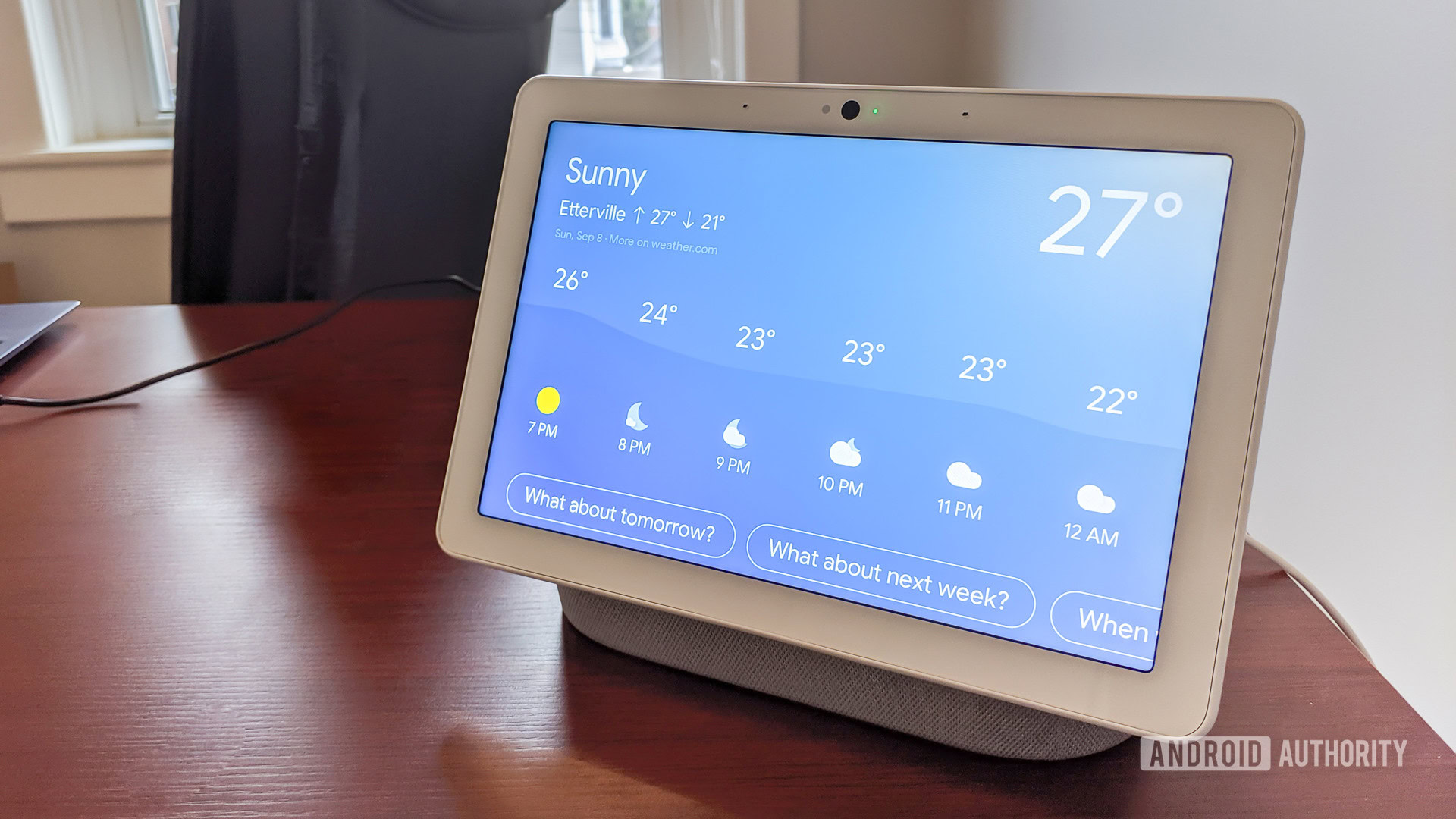
Só há um problema. Embora o Gemini para Google Home tenha começado a ser lançado em 28 de outubro, parece que muitos usuários do Google Home ainda não receberam a atualização – inclusive eu. Meu Google Nest Hub travou no Google Assistente, ou pelo menos estava funcionando até alguns dias atrás.
Se o seu alto-falante/tela Google Home ainda estiver usando o Google Assistente, veja como obter a atualização do Gemini agora mesmo.
Você já recebeu o Gemini no Google Home?
1741 votos
Como ativar o Gemini para o alto-falante do Google Home
A primeira coisa que você deseja fazer é confirmar que ingressou no programa de acesso antecipado do Google para Gemini. No momento, o Gemini está sendo implementado apenas para contas do Google Home neste programa de acesso antecipado e, se você nunca aderiu, pode ser por isso que seu alto-falante/tela ainda está executando o Google Assistente. Para verificar isso, siga estas etapas.
- Abra o Aplicativo Google Home no seu telefone.
- Toque no seu foto do perfil no canto superior direito.
- Tocar Configurações iniciais.
- Role até o final da página.
- Tocar Acesso antecipado.
Se você for solicitado a ingressar no programa, vá em frente e faça-o. Pode demorar um pouco para o Google confirmar seu registro, então não espere que o Gemini apareça imediatamente após a adesão.
Se você já faz parte do programa de acesso antecipado ou se já se passaram alguns dias desde que você ingressou e nada aconteceu, é hora de passar para a próxima parte. Aqui está o que fazer.
- Abra o Aplicativo Google Home no seu telefone.
- Toque no seu foto do perfil no canto superior direito.
- Tocar Configurações iniciais.
- Procure o prompt do Gemini na parte superior da tela e toque em Comece.
Depois de fazer isso, você será guiado por algumas telas de integração que explicam os novos recursos do Gemini. Continue tocando Próximo para percorrer essas páginas até chegar a uma nova tela onde você tocará Atualizar para confirmar a transição.
Em seguida, você poderá selecionar qual voz do Gemini deseja usar em seus dispositivos Google Home e, em seguida, escolher como o Gemini responde a você em comparação com convidados/outras pessoas que não fazem parte da sua casa.
E é isso. Na próxima vez que você falar com qualquer um dos seus dispositivos Google Home, eles responderão como Gemini em vez de Google Assistant. Você ainda verá a animação antiga do Google Assistant se tiver um Google Home Hub ou Nest Hub, mas tenha certeza de que na verdade é Gemini. Você pode confirmar isso perguntando: “Ok Google, quem é você?”
É importante notar que o Google começou a lançar o Gemini para Google Home para outra grande onda de usuários em 5 de dezembro. É muito possível que, se você não foi incluído na onda inicial de outubro, tenha acesso a este lançamento mais recente. Múltiplo Autoridade Android membros da equipe relataram ter adquirido o Gemini para o Google Home em 5 de dezembro, portanto, verifique seu aplicativo novamente em breve, caso não o faça há algum tempo.
E se o Gemini para Google Home ainda não aparecer?
Mas e se você ainda estiver tendo problemas? Se você faz parte do programa de acesso antecipado há algum tempo e não vê a solicitação do Gemini no app Google Home, está completamente sem sorte? Não necessariamente.
- Abrir Google Chrome no seu telefone Android.
- Digitar googlehome: //assistente/voz/setup na barra de endereço.
- Toque no opção de globo (o segundo que você vê).
- Tocar Continuar na solicitação para continuar no app Google Home.
Isso iniciará o Google Home e levará você às mesmas telas de configuração do Gemini mencionadas acima. É importante notar que alguns usuários relataram que isso habilita apenas a nova voz do Gemini, e não qualquer um dos outros recursos do Gemini for Home, mas sua milhagem pode variar. No mínimo, é um esforço de última hora que vale a pena.
Não quero perder o melhor de Autoridade Android?

Obrigado por fazer parte da nossa comunidade. Leia nossa Política de Comentários antes de postar.


