

Os usuários domésticos que entrarem no Windows 10 com uma conta da Microsoft podem se registrar para atualizações de segurança estendidas (ESU) sem nenhum custo e continuar recebendo atualizações gratuitas até 14 de outubro de 2026. As primeiras atualizações estão disponíveis desde 11 de novembro de 2025 (ou seja, um mês após o fim oficial do suporte). Tudo isso parece promissor, mas na prática as coisas nem sempre funcionam como esperado.
Para muitos usuários, a opção de registro no ESU do Windows 10 não aparece no sistema. Se a opção aparecer, os usuários receberão mensagens de erro enigmáticas. Orientaremos você sobre como corrigir esses problemas.
Pré-requisito: todas as atualizações disponíveis devem ser instaladas
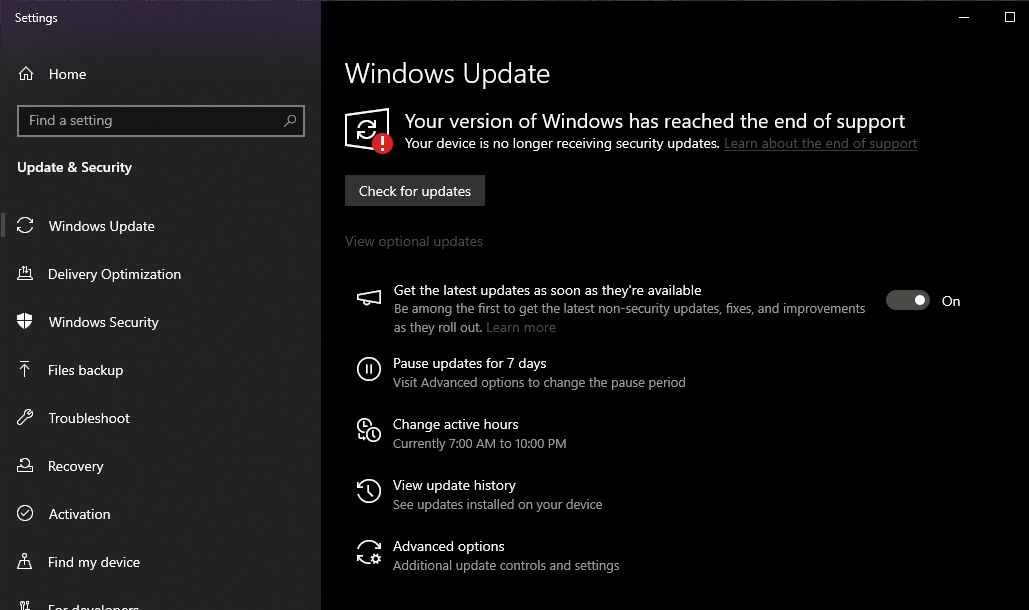
Antes de ativar o ESU, certifique-se de que todas as atualizações estejam instaladas no PC e que a mensagem “Sua versão do Windows não é mais suportada” apareça nas configurações do Windows Update.
Fundição / Ashley Biancuzzo
A opção de registro no Windows 10 ESU não aparece
Para se registrar no ESU no Windows 10, você deve primeiro garantir que o Windows 10 esteja ativado. Você pode verificar isso em Configurações em Atualização e segurança -> Ativação. Outro requisito é que você esteja conectado com uma conta da Microsoft, o que pode ser feito em Contas.
Se tudo estiver configurado corretamente, você não verá apenas a mensagem “Sua versão do Windows não é mais suportada” em Atualização e segurança -> Windows Update, mas também um link na parte inferior da janela para se registrar no ESU.
Se o link não aparecer, abra o Microsoft Edge no Windows 10 e digite o seguinte comando no campo de endereço:
ms-settings:windowsupdate-esu?OCID=WEB_EOS_CY25_ESU&source=WEB
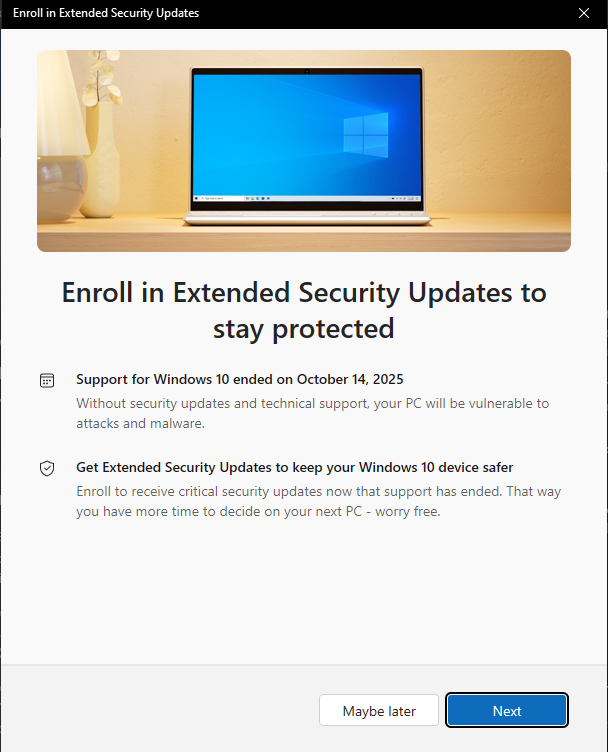
Confirme o prompt para abri-lo. O assistente de registro da ESU deverá aparecer.
Fundição / Ashley Biancuzzo
A próxima página do assistente verifica se o seu PC atende aos requisitos. Se isso acontecer, você poderá concluir a configuração da ESU. Se falhar, serão necessárias etapas adicionais.
Conexão ESU: algo não funcionou
Infelizmente, nem sempre a conexão é bem-sucedida e pode aparecer a mensagem “Algo não funcionou”. Esta mensagem por si só não é muito útil, então você precisará tentar algumas abordagens diferentes para resolver o problema.
A primeira coisa que você deve fazer é reiniciar o PC e executar o comando no Edge novamente. Se isso não funcionar, entre em account.microsoft.com com sua conta da Microsoft e vá para Dispositivos. É possível que haja muitos dispositivos associados à sua conta, incluindo aqueles que você não usa mais. Em alguns casos, você também poderá ver uma mensagem durante o registro na ESU informando que atingiu o limite de dispositivos.
Remova todos os dispositivos que você não reconhece ou não precisa. Se você remover acidentalmente um dispositivo que ainda usa, basta fazer login novamente nesse dispositivo com sua conta.
O login do Ashampoo Windows 10 ESU ajuda com esses problemas
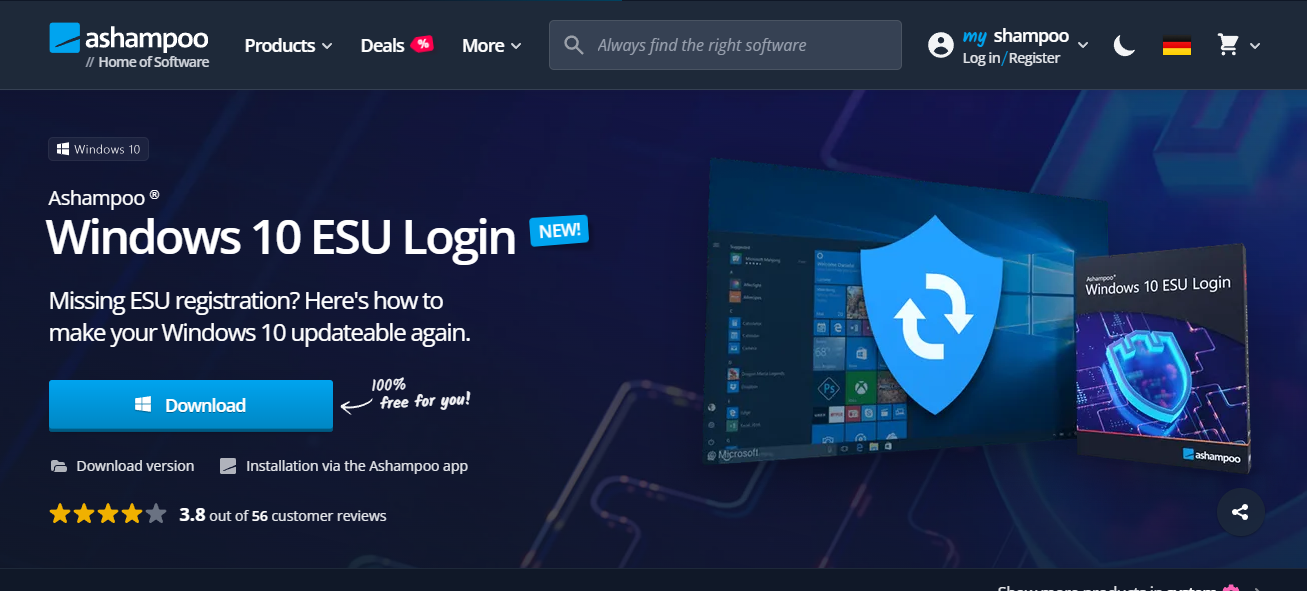
O pequeno programa de login do Windows 10 ESU da Ashampoo também pode ajudar com esses problemas. Você pode usar a ferramenta gratuitamente para se conectar ao Windows 10 ESU.
Fundição / Ashley Biancuzzo
No entanto, a ferramenta não funciona de forma confiável em nossos testes. Ainda assim, vale a pena tentar.
Limpe as configurações de região incorretas
Se a opção de registro gratuito da ESU ainda estiver faltando ou apenas opções pagas aparecerem, o Windows pode ter atribuído seu dispositivo à região errada. A Microsoft oferece apenas o programa ESU gratuito no Espaço Econômico Europeu (EEE).
Em Hora e idioma -> Região, certifique-se de que seu sistema esteja configurado para um país do EEE (como Alemanha). Em seguida, exclua a chave HKLM\SOFTWARE\Microsoft\Windows\CurrentVersion\Painel de Controle\DeviceRegion (se presente) no registro. Isso será recriado com o código de região correto após a próxima reinicialização.
O Windows 10 Enterprise e Education não recebe um ESU gratuito
Se a mensagem de erro “Algo não funcionou” continuar aparecendo no assistente da ESU, pode haver uma confusão com um dispositivo da empresa. As edições Enterprise e Education do Windows 10 estão excluídas do programa ESU gratuito.
O Windows 10 é reconhecido incorretamente como um dispositivo da empresa
No entanto, mesmo um sistema Windows 10 Home ou Pro pode ser bloqueado se estiver vinculado a uma conta corporativa ou escolar. Nessa situação, o Windows categoriza incorretamente o dispositivo como um PC da empresa e nega o login privado na ESU.
Abra Contas -> Acesso à área de trabalho ou escola nas configurações e desconecte todas as contas de trabalho ou escola que você vê lá. Observe também que as ESUs privadas estão disponíveis apenas para computadores independentes de domínio. Os dispositivos gerenciados por domínio ou MDM só recebem ESUs por meio de contas corporativas. Após remover todos os links de contas corporativas, reinicie o PC e tente o registro novamente.
Último recurso: atualização local
Se nenhuma das etapas anteriores funcionar, você pode tentar uma atualização de reparo local do Windows 10. Baixe a instalação mais recente do Windows 10 (via Media Creation Tool ou ISO) e execute uma atualização do sistema ativo. Os programas e dados serão retidos enquanto o próprio Windows é atualizado.
Em nossos testes, isso resolveu todos os problemas da ESU, permitindo que o registro fosse concluído com sucesso. Depois de concluir o registro da ESU, você receberá uma mensagem na tela de atualização do Windows informando que seu PC agora está registrado para atualizações de segurança estendidas.
