

Quem não se lembra de jogos para PC como Maniac Mansion, da série King’s Quest e das aventuras duvidosas de Leisure Suit Larry ou de softwares como Microsoft Works e Lotus Smart Suite?
Esses títulos vieram originalmente dos anos 80 e 90, rodavam em MS-DOS ou Windows 3.1 e eram entregues em disquetes ou – muito modernos naquela época! – CD-ROMs.
Em nosso guia, queremos dar nova vida a esses tesouros do passado e colocá-los em execução em um PC atual com Windows 11.
Descrevemos dois cenários:
- Primeiramente utilizamos os suportes de dados originais para MS-DOS ou Windows 3.1.
- O segundo cenário descreve o caso em que a mídia de instalação não está mais disponível. Mesmo assim, existe uma maneira de você mergulhar em todos os seus jogos e programas favoritos daquela época.
Pré-requisito: DOSBox como emulador de MS-DOS
Para executar aplicativos e jogos antigos no Windows 11, você precisa de um emulador como o DOSBox.
Esta ferramenta de linha de comando, desenvolvida principalmente para jogos, fornece a plataforma MS-DOS e simula um computador compatível com IBM PC com processador x86, cuja velocidade você pode ajustar.
Isso significa que programas antigos de 16 bits também podem ser executados no DOSBox, e você pode até instalar o Windows 3.1 e executar software compatível nele.
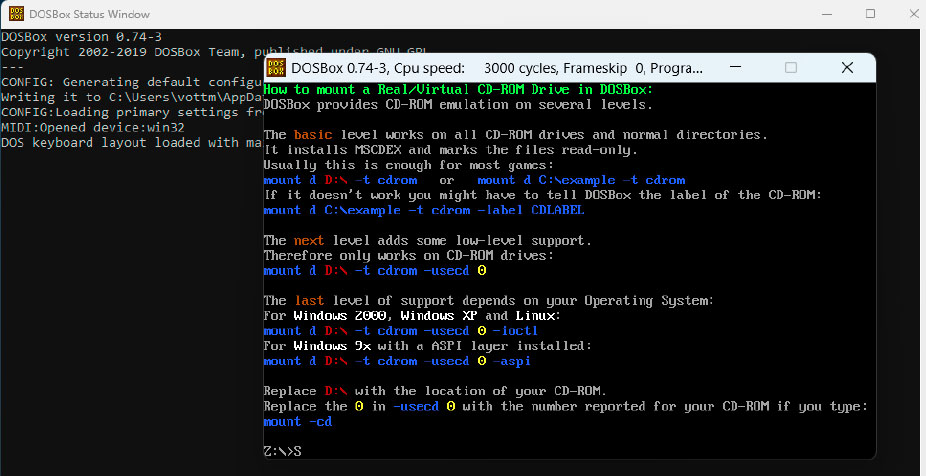
Como nem todo usuário sabe usar uma ferramenta de linha de comando ou ainda tem o manuseio do MS-DOS com todos os comandos em mãos, o DOSBox vem com uma função de ajuda muito boa e também oferece tutoriais e instruções no site do projeto, simplificando enormemente a operação.
Fundição
O DOSBox também fornece o ambiente de hardware necessário: além de mouse e teclado, a ferramenta controla dispositivos de entrada como joysticks e gamepads, indispensáveis para jogos.
Ele também suporta unidades de CD-ROM (virtuais) e placas de som para saída de áudio. O emulador funciona independentemente do equipamento real do PC em que está sendo executado.
A operação do DOSBox requer conhecimento rudimentar de ferramentas de linha de comando. No entanto, você sempre pode acessar uma breve introdução e a função de ajuda sempre que iniciá-lo, e há excelentes instruções no site do projeto.
Há também uma lista de jogos suportados em ordem alfabética em www.dosbox.com/comp_list.php.
Configurando o DOSBox e montando as unidades necessárias
Para maior clareza, instale o DOSBox em um diretório recém-criado chamado Oldies em seu disco rígido “C:\” e crie outra pasta chamada DOSSoft na qual você armazenará posteriormente seus jogos e aplicativos.
Ao nomear pastas, observe que o DOSBox, assim como o próprio MS-DOS, abrevia todos os nomes com mais de oito caracteres. Como você terá que digitar os nomes das pastas na linha de comando posteriormente, evite nomes muito longos.
Para o nosso artigo, primeiro queremos rodar o jogo Shadowlands (1992) para MS-DOS, para o qual ainda temos o disquete original de 3,5 polegadas, no DOSBox.
Em seguida, instale o Windows 3.1 a partir dos disquetes originais e instale o programa gráfico Aldus Photostyler (1991) – disponível em quatro disquetes de 3,5 polegadas – e uma imagem do Microsoft Works (1988).
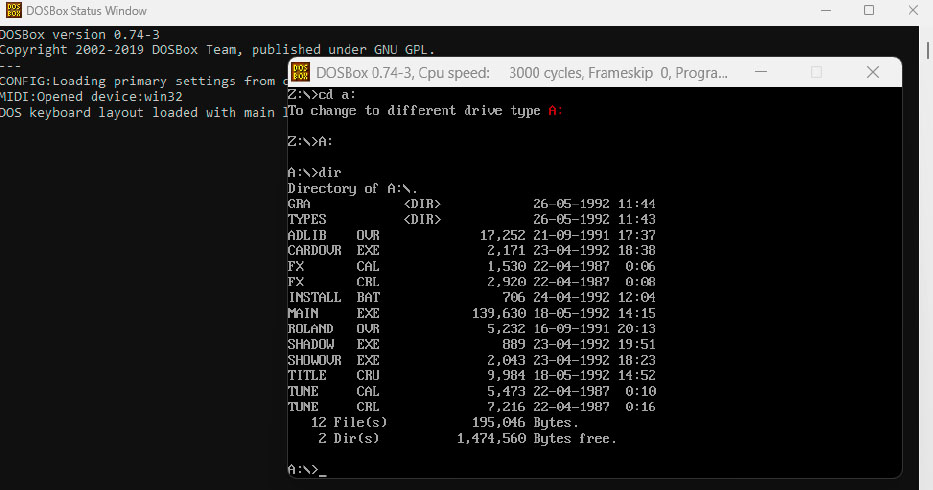
O comando mais importante do DOSBox é montar. Você o usa para fornecer as unidades e pastas necessárias posteriormente para instalar e iniciar o software. O diretório O comando mostra o conteúdo de um diretório, por exemplo o disquete do jogo Shadowland (1992).
Fundição
Para ler a mídia, utilize um drive de disquete USB que esteja montado no DOSBox, ou seja, disponibilize-o para o emulador como um drive físico. Para fazer isso, inicie o programa e digite a unidade de disquete USB
mount A A:\ -t floppyIsso preserva a letra A da unidade. O “-t” e a designação subsequente representam o tipo de unidade que está montada. A letra da unidade está em maiúscula. Caso contrário, maiúsculas e minúsculas não são importantes.
Se a montagem for bem-sucedida, uma mensagem correspondente será exibida. Porém, seja paciente, pois o processo pode levar alguns segundos.
Importante: Toda vez que você sair do DOSBox, você deverá remontar seus drives. Além disso, o conteúdo das unidades e pastas montadas não é atualizado. Portanto, se você copiar novos arquivos para um diretório montado, deverá removê-lo com mount -u : e depois remontá-lo.
Por falar nisso: Se você ainda tiver programas em disquetes de 5,25 polegadas, a instalação poderá ser difícil ou até impossível. Não encontramos nenhum drive externo para isso em nossa pesquisa, e as placas-mãe atuais não possuem controladores para dispositivos internos usados.
Portanto, se você quiser usar um programa que vem originalmente em disquetes de 5,25 polegadas, será necessário obter o ISO da Internet. Mas falaremos mais sobre isso mais tarde.
Executando jogos a partir de discos de 3,5 polegadas no MS-DOS
O RPG de fantasia Shadowlands foi lançado em 1992 para MS-DOS, Amiga e Atari, e queremos executá-lo a partir do disquete original de 3,5 polegadas no DOSBox.
Após montar nossa unidade de disquete conforme descrito acima, devemos fazer o mesmo com nosso diretório de instalação. Então digitamos
mount C C:\Oldies\DOSSoft – a pasta agora tem a letra da unidade “C:” -, então altere a letra da unidade com
A: para a unidade de disquete e instale Shadowlands usando o comando
install A: C: em nossa pasta do jogo.
Uma pasta “SHADOW” é criada automaticamente. A mensagem “Instalação concluída” aparece como confirmação, e passamos para a próxima pasta com
C: para mudar automaticamente para a pasta SHADOW. Com
dirpara exibir o conteúdo e finalmente iniciar nosso jogo com sombra.
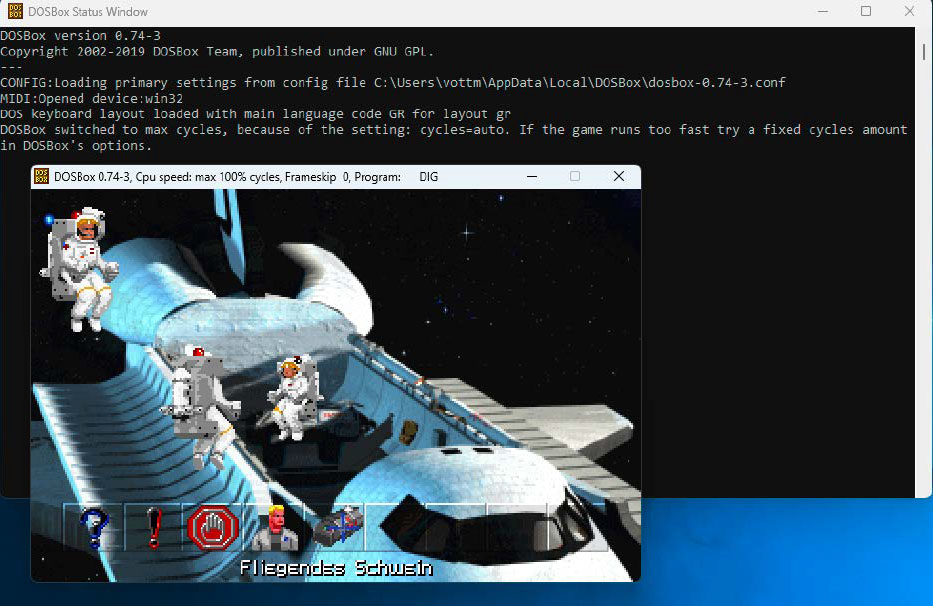
O jogo de aventura da Lucas Arts, The Dig, foi distribuído em CD em 1995. O jogo ainda pode ser iniciado e jogado diretamente deste disco no DOSBox. Para isso, montamos o drive externo, mudamos para o diretório do The Dig e executamos o arquivo inicial.
Fundição
Por falar nisso: Se houver várias subpastas, o cd O comando é usado para alterar a subpasta manualmente. Você pode subir um nível acima com cd . (dois pontos).
Após iniciar Shadowlands, selecione a resolução, ou seja, se queremos VGA com 640 x 480 pixels ou EGA com 640 x 350 pixels. Preferimos o VGA “mais novo”.
Shadowlands então começa com a saída de som e nos permite criar um herói para nossa aventura épica.
Convenientemente, podemos usar o mouse, pois o DOSBox pode fornecer isso, assim como o teclado. Enquanto você está em um jogo emulado, o mouse e o teclado ficam desabilitados no seu PC “real”. Você deve então sair do jogo ou interrompê-lo brevemente com Ctrl-Alt-Del para restaurar a funcionalidade.
Se quiser voltar ao jogo, basta clicar com o mouse na janela relevante.
Por falar nisso: Se você deseja instalar um jogo antigo do CD, monte a unidade correspondente com
mount E E:\ -t cdromem que a unidade retém a letra E. Em seguida, mude para ela com E:exiba o conteúdo com diretório para encontrar o arquivo de configuração e executá-lo.
Proceda da mesma forma se um jogo puder ser iniciado diretamente do CD. Em seguida, execute o arquivo inicial em vez do instalador.
Instalando o Windows 3.1 a partir de disco ou imagem no DOSBox
A seguir, queremos instalar o Windows 3.1 a partir de nossos sete disquetes de 3,5 polegadas no DOSBox. Para fazer isso, monte nossa unidade de disquete e a pasta de instalação conforme descrito acima.
Com
dirpara exibir o conteúdo do primeiro disquete e então iniciar a instalação com
setupA tela familiar aparece e você pode executar a instalação. Troque os discos quando o assistente de instalação solicitar. Os dados são armazenados automaticamente no diretório de instalação em uma (nova) pasta chamada WINDOWS. Para iniciar o sistema operacional, monte esta pasta como unidade F, por exemplo, com
mount F C:\Oldies\DOSSoft\Windows mount, mude para o diretório com F: e inicie o Windows 3.1 com
win para iniciá-lo. Para retornar ao DOSBox, clique em “Arquivo” e “Sair do Windows” no Windows 3.1.
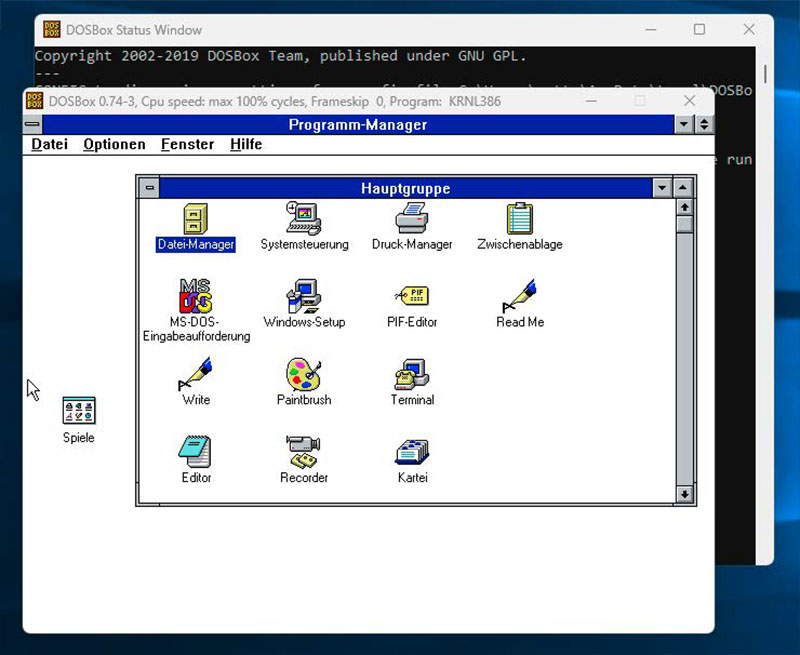
Você pode até instalar o Windows 3.1 no DOSBox usando os discos originais ou uma imagem deles e depois usar outros programas nele. Hoje, a instalação via imagem leva apenas alguns segundos – sem comparação com as inúmeras alterações de disquetes no passado.
Fundição
Cuidado: Os disquetes mais antigos, em particular, podem não ser mais legíveis!
Neste caso, você pode obter alternativamente uma imagem do programa desejado na Internet. Lembre-se, entretanto, de que você não pode usar legalmente o software sem um número de série válido!
No caso do Windows 3.1, por exemplo, encontramos o que procurávamos em winworldpc.com. Depois de baixar e descompactar o arquivo ZIP, mova as seis imagens de disco para uma pasta recém-criada chamada Win31, que você moverá para o diretório de instalação.
Descompacte também os arquivos IMG para que todos os arquivos de instalação fiquem em uma pasta. Agora monte o diretório como unidade E com
mount E C:\Oldies\DOSSoft\Win31em seguida, mude para o diretório com E: e execute a instalação com setup. Assim como na instalação via disquete, é criada uma pasta “WINDOWS”, que você deve montar para poder instalar a partir dela com
win para iniciar o sistema operacional.
Executando aplicativos no DOSBox no Windows 3.1
Para instalar um programa no Windows 3.1, você precisará armazenar os arquivos de instalação em uma pasta à qual temos acesso no Windows 3.1.
Este é o caso do seu diretório de instalação, então crie uma pasta chamada Aldus para Aldus Photostyler e copie os arquivos dos discos Aldus para ela.
No DOSBox, mude para a unidade (recém) montada “C:” e certifique-se de que a pasta também esteja disponível. Em seguida, inicie o Windows 3.1 no DOSBox e abra o “Gerenciador de Arquivos” na pasta “Grupo Principal”.
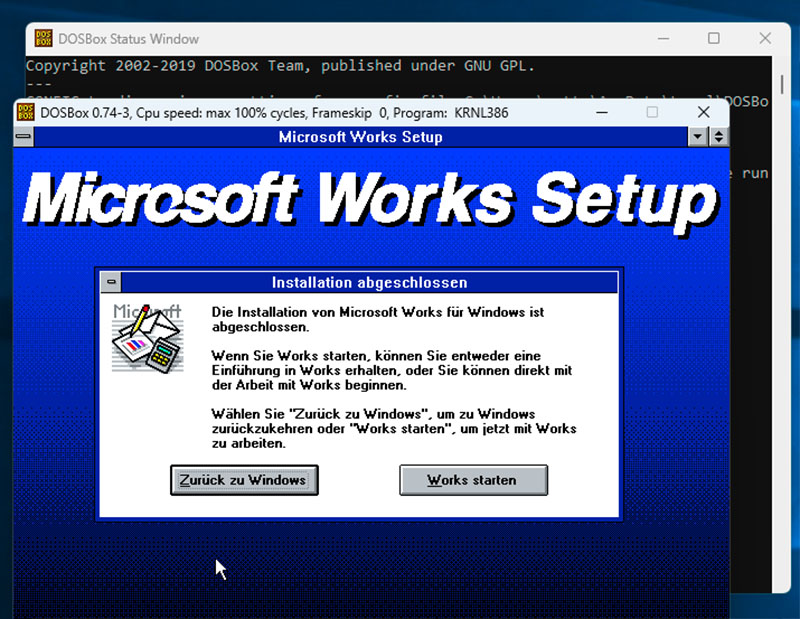
O antecessor do Office, Microsoft Works (1988), incluía um processador de texto, uma planilha e um banco de dados e ainda pode ser instalado no Windows 3.1 no DOSBox sem problemas. Também é fácil de usar.
Fundição
Encontre sua pasta “Aldus” na unidade “C:” e abra-a. Inicie a instalação com o arquivo “pssetup.exe”. Em seguida, feche o gerenciador de arquivos usando o botão de mesmo nome e encontre Aldus Photostyler em sua própria pasta. Clique duas vezes no ícone para iniciar o aplicativo.
A seguir, para instalar a imagem do Microsoft Works 2.0, proceda da mesma forma que na instalação do Windows: Baixe o arquivo ZIP em winworldpc.com, descompacte-o em uma pasta “Works” criada anteriormente em seu diretório de instalação e descompacte as oito imagens de disco nele para que todos os arquivos fiquem na pasta Works.
Em seguida, remonte a pasta no DOSBox, inicie o Windows 3.1 e abra o drive “C:” através do gerenciador de arquivos conforme já descrito. Na pasta “Works”, inicie a instalação através do arquivo “setup.exe”.
Crie imagens de disco
Se você possui software em disquetes originais e deseja armazenar seu conteúdo da forma mais segura possível, você deve criar imagens deles. Isso é possível com o freeware Floppy Image, que você simplesmente executa através do arquivo exe sem instalação. O programa pode criar arquivos IMZ, IMG e EXE.
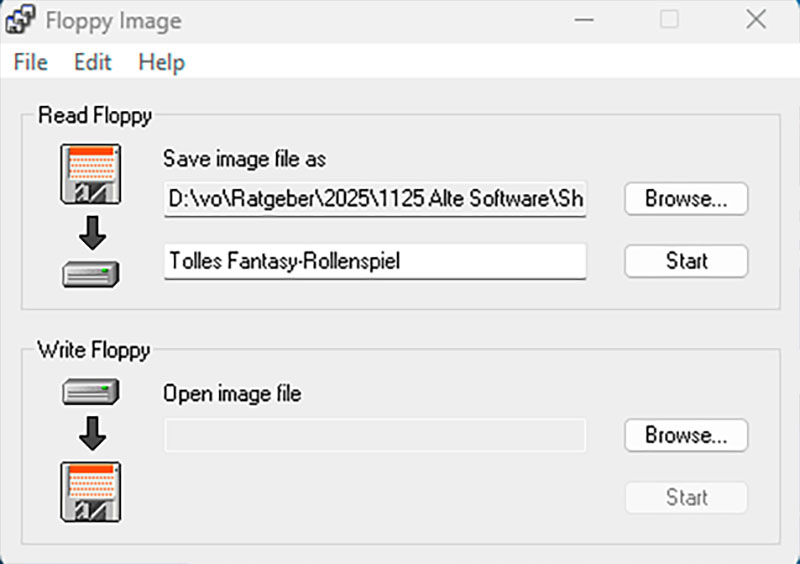
Você pode criar imagens de seus disquetes com o freeware Floppy Image. As mídias antigas são notórias por causar dificuldades durante a leitura, então esta é uma boa maneira de proteger seu software e instalá-lo mais tarde.
Fundição
Clique em “Browse” em “Read Floppy” no programa, especifique o nome, o local de armazenamento e o formato de imagem desejado e clique em “Save”.
Agora insira uma descrição e inicie o processo clicando em “Iniciar”.
