

Rita El Khoury / Autoridade Android
Há uma década, eu não conseguia imaginar usar um telefone Android sem instalar um iniciador personalizado para transformar a configuração da minha tela inicial exatamente no que eu queria. Aos poucos, porém, meus motivos para usar um inicializador personalizado desapareceram.
Existem aplicativos agora, como o Shortcut Maker, que me permitem criar qualquer atalho de ação que eu quiser – um recurso para o qual eu costumava confiar no Nova Launcher. Posso ocultar aplicativos indesejados no Espaço Privado, alterar o formato de todos os meus ícones ou amontoar ícones 5×5 na tela inicial e até mesmo aplicar pacotes de temas descolados. E, se eu quisesse, poderia remover completamente o At a Glance ou usar o SmartSpacer para empilhar widgets atrás dele e personalizar a barra de widgets da Pesquisa Google.
Mas há um recurso pelo qual continuo invejando os inicializadores personalizados: é a capacidade de usar pacotes de ícones personalizados. Por mais que eu goste dos bons e velhos ícones de aplicativos padrão, ainda gosto de enlouquecer com um design descolado de vez em quando. E para isso tive que trocar todo o meu launcher. Não mais. O novo recurso de ícone personalizado do Pixel Launcher agora está me incomodando.
Pacotes de ícones personalizados no Pixel Launcher, sim ou não?
12 votos
Pixel Launcher cria seus próprios pacotes de ícones personalizados agora
Rita El Khoury / Autoridade Android
Entre todos os recursos interessantes adicionados ao Android 16 QPR3 e ao March Pixel Drop, um recurso passou um pouco despercebido. É a opção de fazer seu próprio pacote de ícones diretamente no celular. O recurso usa IA local, porque obviamente usa, e funciona de maneira muito semelhante aos papéis de parede gerados por IA do Pixel. Existem apenas cinco estilos de modelo, mas alguns deles permitem maior personalização escolhendo cores ou temas diferentes.
Para começar, toque e segure na tela inicial, escolha Papel de parede e estilo então o Ícones menu e procure o novo Criar ícone. Isto abre um Ícones personalizados página com cinco estilos diferentes para escolher: Rabiscos, Biscoitos, Cavalete, Tesouroe Poeira estelar.
A partir daí, basta escolher o estilo e a opção de cor de sua preferência, tocando Crie íconesesperando um pouco e depois escolhendo Download. Dependendo de quantos aplicativos você instalou, o processo pode demorar um pouco, mas você sempre pode sair desta tela e deixá-la rodar em segundo plano. Você receberá uma notificação quando seu pacote de ícones estiver pronto e baixado.
Agora tudo que você precisa fazer é encontrar este pacote na página principal de ícones personalizados e aplicá-lo. Todos os ícones da tela inicial serão temáticos, mas a gaveta do aplicativo permanecerá intacta e manterá a aparência padrão do ícone. Você pode achar a diferença chocante, mas eu aprecio ter a consistência e a confiabilidade desses ícones padrão na minha gaveta de aplicativos, enquanto minha tela inicial adota qualquer aparência jazzística que estou usando atualmente.
Um pouco espalhafatoso, mas uma abordagem única para ícones personalizados
O que me impressionou com a abordagem do Google para ícones personalizados aqui é que ela segue as mesmas diretrizes do tema de ícones forçados lançado com o Android 16 QPR2. Todos os meus ícones são temáticos, ao contrário dos pacotes de ícones personalizados que baixei da Play Store, onde metade dos meus ícones não tem um equivalente adequado, obrigando-me a aplicar algo genérico. Serviços locais franceses ou libaneses, aplicativos menos conhecidos e até atalhos no aplicativo, como o ícone de captura de tela do aplicativo Fotos (captura de tela mais à esquerda abaixo); todos eles são temáticos. Além disso, nenhum deles possui um design inconsistente que não se assemelhe ao ícone original. Esse é o custo/benefício de usar IA, suponho. Você não obtém criatividade, mas obtém uma abordagem unidimensional ao tema que funciona de maneira confiável em uma série de ícones diferentes.
Cada ícone de aplicativo é temático, ao contrário dos pacotes de ícones predefinidos que não suportam meus serviços locais ou aplicativos de mais nicho.
Melhor ainda, se eu decidir adicionar um novo ícone de aplicativo à tela inicial, levará uma fração de segundo para o Pixel Launcher gerar um ícone temático para ele. Não preciso pensar nisso depois de aplicar um tema, pois ele segue todas as alterações que faço na configuração da minha casa.
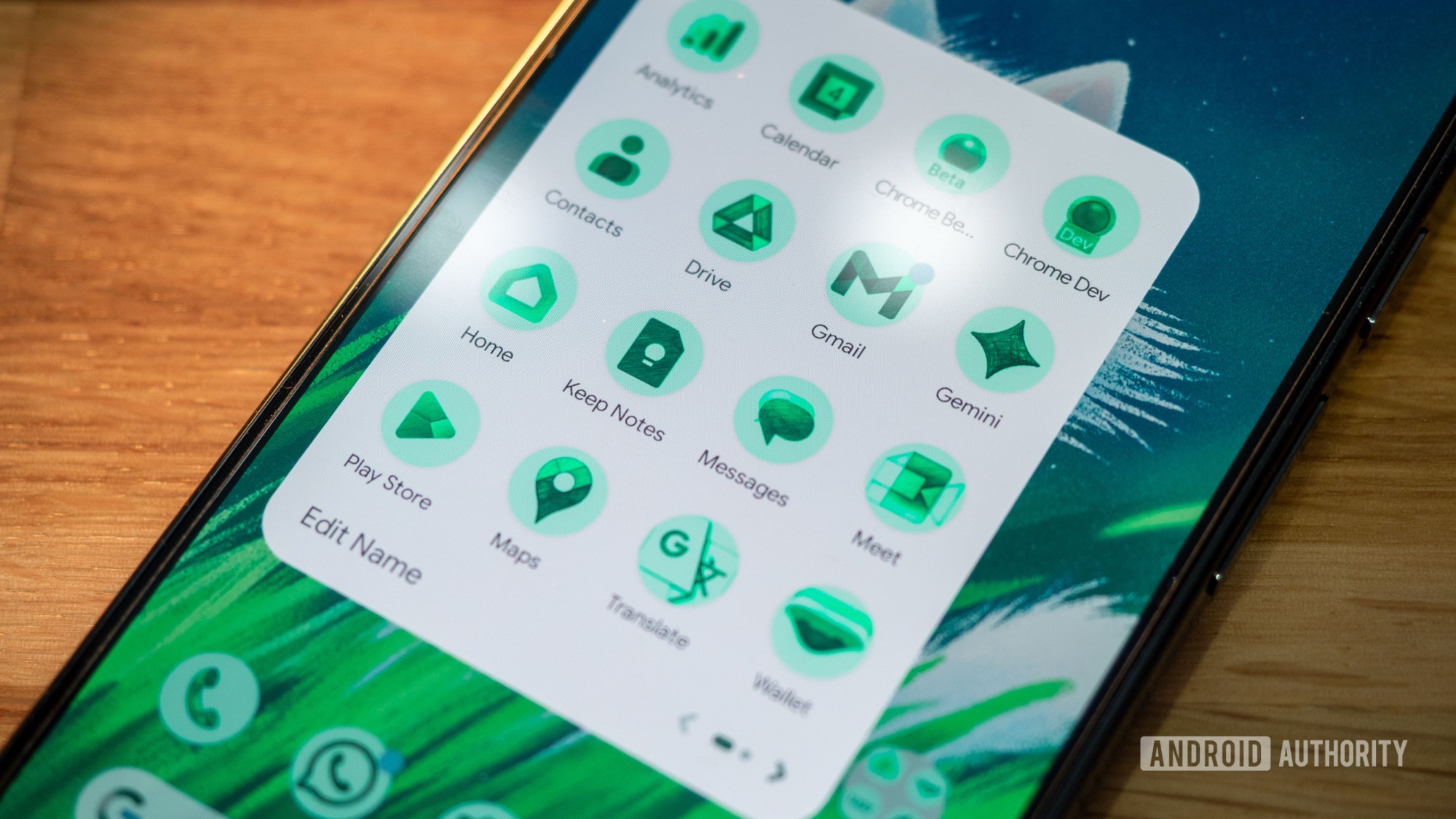
Ainda assim, admito que a minha primeira impressão destes pacotes de ícones não foi muito positiva. Achei-os berrantes, especialmente os estilos Treasure com gradiente dourado e Cookies coloridos. Há um toque retrô da era Gingerbread neles que me levou de volta ao início de 2010, quando o design skeumorfo estava na moda e relevo e sombreamento excessivos pareciam legais. Eles estão quase bem por si só, mas o que mais me irrita é como eles tornam minhas pastas de aplicativos desbotadas e indecifráveis. Pessoalmente, esse não é o tipo de ícone que me vejo usando, mas se você fizer isso, sugiro mudar para o formato do ícone quadrado porque parece que dá mais espaço ao próprio ícone.
Os outros três estilos parecem muito mais interessantes, na minha opinião. Se você encontrar uma boa combinação entre o papel de parede e o estilo do ícone, poderá ter algumas configurações muito legais. Tenho saltado entre dois estilos de cor marinho escuro – o estilo jeans Stardust e Easel com tema noturno – mas meu favorito absoluto é Scribbles.
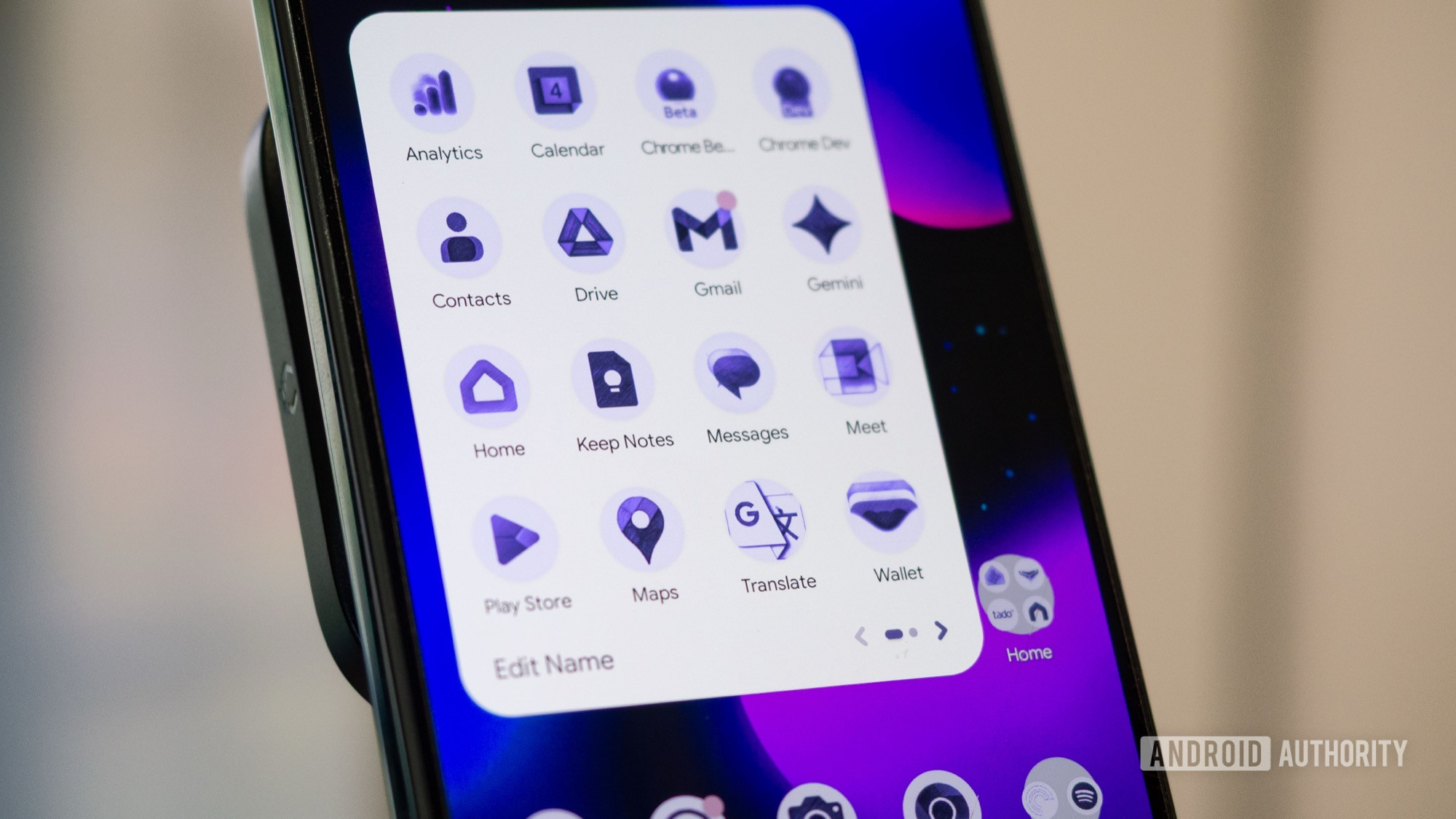
Eu adoro o pacote de ícones Rabiscos. É único, com ícones facilmente discerníveis e se adapta automaticamente ao meu tema Pixel.
Rabiscos é o estilo de ícone mais facilmente discernível entre todos eles. A aparência do desenho a lápis não é muito pesada e há contraste suficiente aqui para fazer com que as pastas do aplicativo tenham uma boa aparência com a configuração da minha tela inicial pessoal antes de serem expandidas. O Scribbles oferece muitos temas de cores, mas há uma opção “sua cor de papel de parede” que se adapta automaticamente a qualquer papel de parede e tema que eu aplique ao meu Pixel.
Este é o pacote de ícones personalizados do tipo configure e esqueça, já que posso trocar de papel de parede sem ter que me preocupar com o fato de meus ícones personalizados não seguirem adiante. É o estilo de ícone que mais uso desde o lançamento do recurso. Sinto que tem o equilíbrio perfeito entre legibilidade, estilo e praticidade. É único e diferente o suficiente para me permitir adicionar um pouco de estilo à minha tela inicial sem ter que me preocupar em baixar pacotes de ícones ou usar inicializadores personalizados. Apenas o suficiente para o meu gosto pessoal.
E por esse motivo, é a gota d’água que tornou os lançadores de terceiros redundantes para mim. Por que se preocupar com tanto aborrecimento quando já considero o Pixel Launcher perfeito para meu uso de todas as outras maneiras?
Não quero perder o melhor de Autoridade Android?


Obrigado por fazer parte da nossa comunidade. Leia nossa Política de Comentários antes de postar.
