

Rita El Khoury / Autoridade Android
Na era dos chatbots de IA e dos curtas de vídeo, navegar na boa e velha web pode ter se tornado uma atividade um tanto arcaica, mas gostaria de acreditar que ainda existem pessoas por aí, como eu, que gostam de ler artigos escritos por humanos reais. O problema que enfrento, porém, é que alguns desses artigos estão mal formatados e cheios de anúncios ou elementos desnecessários (sim, vejo a ironia). Tanto que perco a noção do que devo ler.
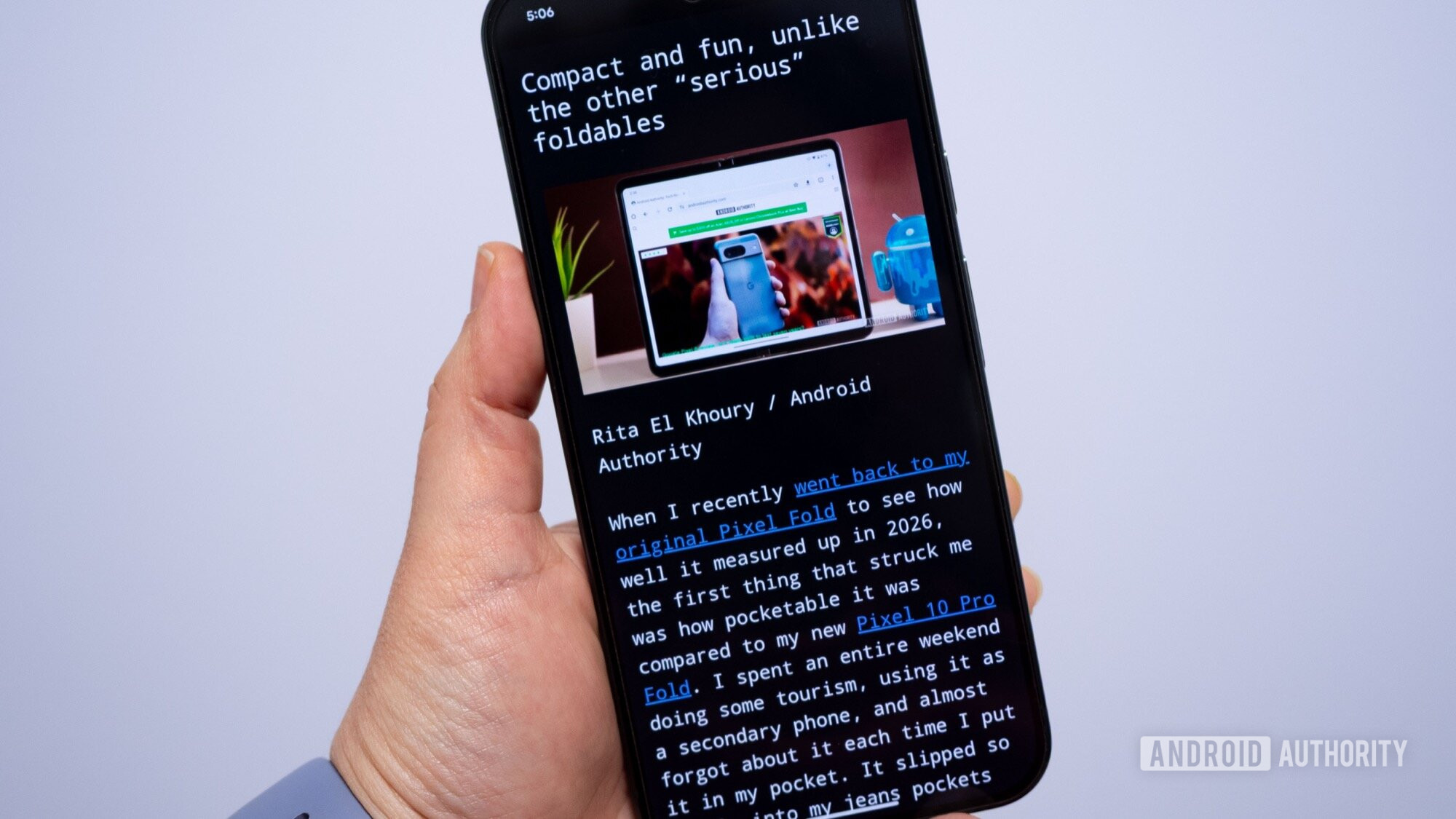
Inúmeras extensões e serviços tentaram consertar isso, desde Legibilidade até Instapaper e Pocket, mas você não precisa de nenhum deles hoje. O Chrome tem uma função de leitor integrada que elimina todas as informações desnecessárias e permite que você leia uma versão limpa de um artigo. Desde que comecei a usá-lo mais ativamente, ele se tornou meu truque favorito do Chrome.
Qual é o seu truque favorito do Chrome?
0 votos
Comecemos pelo princípio: como ativar o modo de leitura
O modo de leitura ainda está em estágio experimental no Chrome, então alguns usuários podem vê-lo e outros não. Portanto, antes de falar sobre o que o torna excelente, explicarei como você pode obtê-lo.
No celular, o Modo de leitura se manifesta de duas maneiras quando você está navegando pelos artigos: Às vezes, ele pode aparecer como um ícone especial ao lado da barra de endereço URL, mas é encontrado de maneira mais confiável como Mostrar modo de leitura no menu flutuante ⋮ do Chrome para celular.
Se você vir alguma dessas opções, está pronto – e lembre-se de testar em artigos como este, não em páginas vazias. Se você não o vir, terá que ativá-lo manualmente. Vá para chrome: // flags e pesquise “leitor” (móvel). Você encontrará um monte de sinalizadores configurados para Padrão. Sob essa preferência “padrão”, o Chrome basicamente lançará um dado e decidirá quem fará o teste A/B de um recurso em desenvolvimento como este.
Na minha experiência, você precisa ativar dois destes sinalizadores no Chrome para que funcione: Definir Acionamento do modo leitor para Todos os artigose Melhorias no modo leitor para Habilitado. Agora toque em Reiniciar no canto inferior direito para reiniciar o Chrome com todas essas alterações. Quando isso for feito, você deverá ver as opções do Modo de leitura no menu flutuante de qualquer artigo.
Em desktops, o Modo de Leitura deve estar disponível imediatamente; você pode clicar com o botão direito em qualquer lugar da página de um artigo e procurar Abrir no modo de leitura. Mas você sempre pode fazer com que ele apareça próximo à barra de URL acessando chrome://flags e configurando Chip omnibox do modo de leitura para Habilitadoe reiniciando o navegador.
O modo de leitura torna toda a web mais agradável
Rita El Khoury / Autoridade Android
Agora que você sabe como acioná-lo, vá em frente e teste o Modo de Leitura em vários artigos. Tenho certeza que você vai adorar. Cada artigo elimina o excesso e se torna uma série limpa e legível de parágrafos e imagens (embora as imagens sejam um pouco imprevisíveis no desktop atualmente). Acho que é uma maneira muito mais agradável de ler, que me mantém focado no que estou lendo, sem confundir meu curto período de atenção. Também torna mais fácil pular para as partes que me interessam ou voltar para reler as partes que desejo verificar novamente.
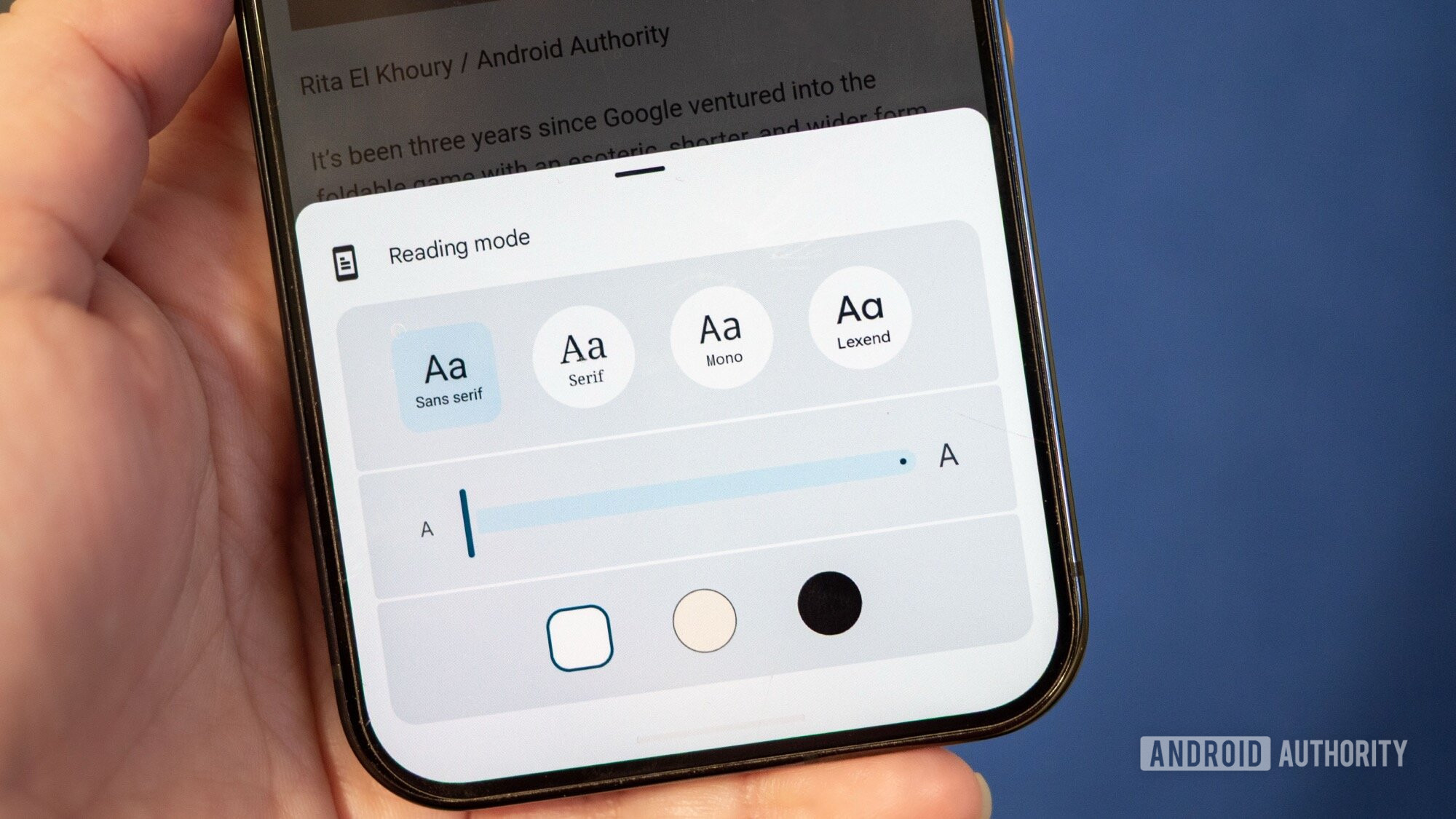
Mas as vantagens do modo de leitura do Chrome não param por aí. Você pode alterar a fonte para se adequar ao seu estilo, aumentá-la para tornar as páginas mais legíveis e até mesmo alterar o fundo para bege ou preto.
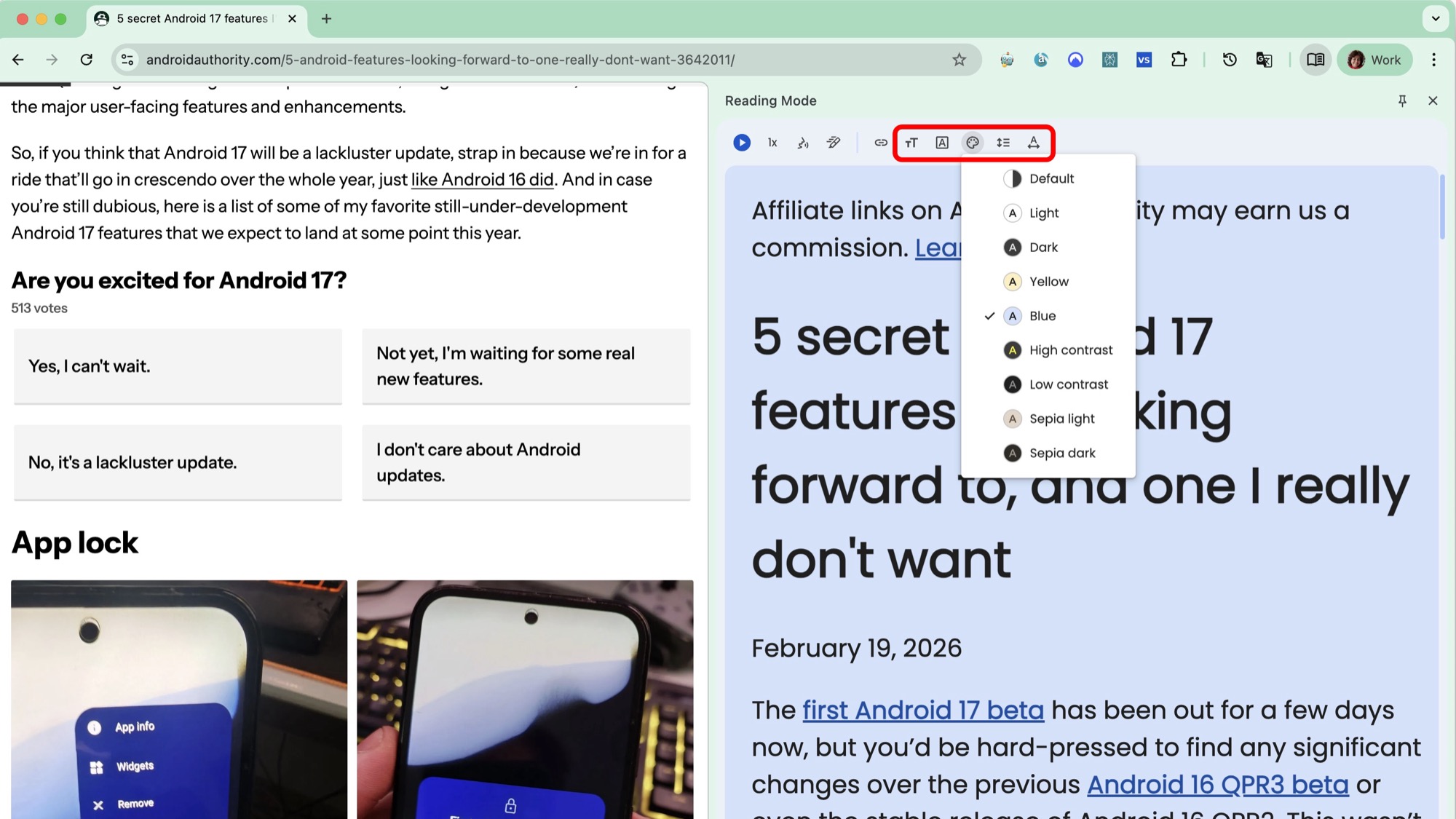
No Chrome para desktops, há muito mais opções de personalização, incluindo mais fontes, mais estilos de cores e diferentes espaçamentos entre linhas e caracteres. Gosto da opção de fundo azul claro, bem como de alguns de alto contraste, e do modo automático que segue automaticamente as configurações do meu navegador.
Rita El Khoury / Autoridade Android
Além de tudo isso, o Modo de Leitura traz um recurso de audição que pode ler artigos em voz alta para você, com velocidade controlável. Nos telefones, você encontrará isso no menu flutuante ⋮> Ouça esta páginae você ainda pode escolher entre uma visão geral do artigo em estilo de podcast gerado por IA ou uma leitura do artigo palavra por palavra.
A partir de agora, se há um truque que você deve ter em mente enquanto navega, é que você pode desfrutar de seus artigos em um layout mais adequado. Esta se tornou minha ferramenta preferida do Chrome nos últimos meses e imagino que a usarei mais nos próximos anos.
Não quero perder o melhor de Autoridade Android?

Obrigado por fazer parte da nossa comunidade. Leia nossa Política de Comentários antes de postar.
