

Se você possui um Raspberry Pi, pode iniciar vários sistemas operacionais a partir de uma única mídia de inicialização. Tudo que você precisa é de um cartão micro SD com espaço suficiente (32 GB ou mais) e uma ferramenta chamada PINN.
Isto significa PINN não é NOOBS e fornece a funcionalidade de inicialização múltipla do Raspberry Pi.
Sistemas operacionais com inicialização múltipla podem ser úteis em muitos casos. Por exemplo, se você ocasionalmente precisa de um sistema operacional especializado como Libre Elec ou Kali, ou se você simplesmente está curioso e deseja experimentar diferentes sistemas operacionais.
PINN fornece um instalador que você integra ao seu Raspberry Pi. Isso permite que você instale quantos sistemas desejar no cartão SD, desde que haja espaço suficiente.
Cada vez que o Raspberry Pi é inicializado, o PINN cumprimenta você com a lista de sistemas operacionais instalados. Você seleciona um ou espera até que o PINN inicie automaticamente o último sistema operacional usado.
Instalando PINN
Existem várias maneiras de colocar o PINN no cartão SD. Este artigo recomenda o programa Raspberry Pi Imager. Está incluído nos repositórios de muitas distribuições e pode ser instalado com o seguinte:
sudo apt install rpi-imagerApós iniciar o programa, o primeiro passo é selecionar o modelo. Do Raspberry Pi 1 e Zero ao modelo atual Raspberry Pi 5, toda a linha está representada.
A seleção garante que o gerador de imagens exiba apenas imagens compatíveis com o seu modelo Raspberry.
A próxima etapa é instalar a imagem pin. Para fazer isso, clique em Selecione o sistema operacional. Na lista, procure a entrada Imagens de utilitários diversos e clique em CANETA.
Na próxima janela, selecione CANETA de novo. Para selecionar o meio de armazenamento, clique no botão Selecione o cartão SD botão.
Você pode então instalar os sistemas operacionais desejados para o Raspberry Pi usando PINN.
Fundição
Se desejar instalar vários sistemas operacionais, o cartão SD deve ter capacidade de armazenamento de pelo menos 32 GB.
Observe que o gerador de imagens exclui completamente a unidade selecionada durante o processo de instalação.
Opcionalmente, você pode formatar o cartão SD antecipadamente usando uma ferramenta como SD Memory Card Formatter para Linux. Na maioria dos casos, a unidade correta já está selecionada no gerador de imagens. Mesmo assim, ainda faz sentido ativar o Excluir unidades do sistema opção.
Certifique-se de que todas as configurações estejam corretas antes de clicar no botão Próximo botão.
O Raspberry Pi Imager gravará o PINN no cartão SD. Antes que isso aconteça, um aviso aparecerá novamente para lembrá-lo de que a mídia de armazenamento será apagada.
O processo de escrita do PINN não demora muito porque a imagem é muito pequena.
O trabalho no desktop Linux está concluído. Insira o cartão SD no leitor de cartão da placa Raspberry e inicie-o.
Instalando sistemas operacionais
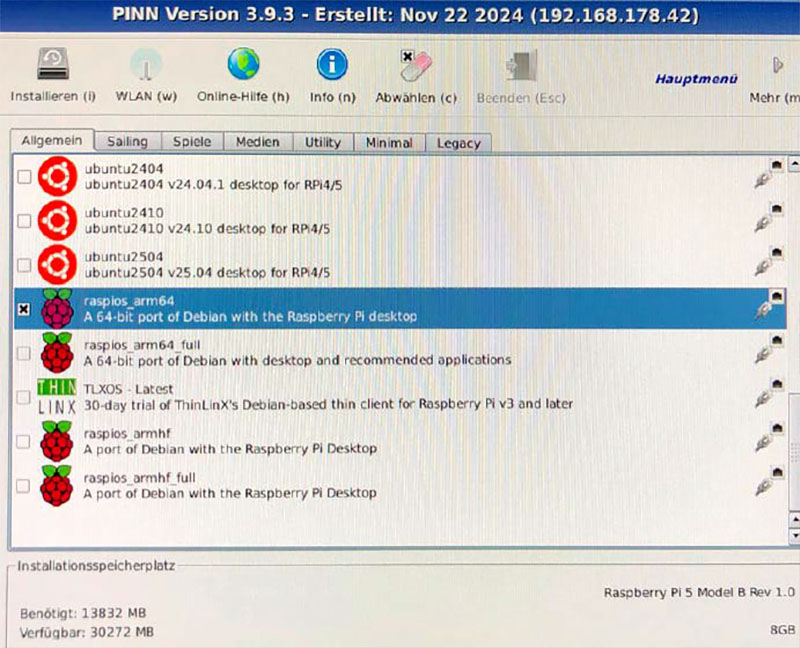
Quando o Raspberry Pi iniciar com PINN pela primeira vez, você será levado à tela de seleção do sistema operacional. Se você estiver se conectando via Wi-Fi em vez de Ethernet, primeiro insira os dados de acesso. Em seguida, marque as caixas de seleção ao lado de cada sistema operacional que deseja instalar.
Você pode escolher entre Raspberry Pi OS, Ubuntu, MX-Linux e Kali. Outras guias contêm jogos, sistemas operacionais minimalistas e sistemas multimídia.
Na parte inferior da janela, o PINN mostra quanto espaço de memória está disponível e quanto espaço os sistemas operacionais selecionados requerem. Observe que esta informação se refere à configuração básica (veja abaixo).
Depois de selecionar os sistemas operacionais desejados, instale-os clicando no botão Instalar botão no canto superior esquerdo.
Você receberá novamente um aviso de que todos os dados serão perdidos durante a instalação dos sistemas operacionais selecionados. Antes que o PINN realmente comece a instalar os sistemas operacionais, ele perguntará quanto espaço de armazenamento você gostaria de alocar para cada um.
O Nominal coluna mostra quanto espaço de armazenamento o sistema operacional básico requer. O Extra coluna mostra o valor adicional que você aloca para cada sistema operacional. Para dividir o espaço total de armazenamento igualmente entre os sistemas operacionais, clique em Equilíbrio.
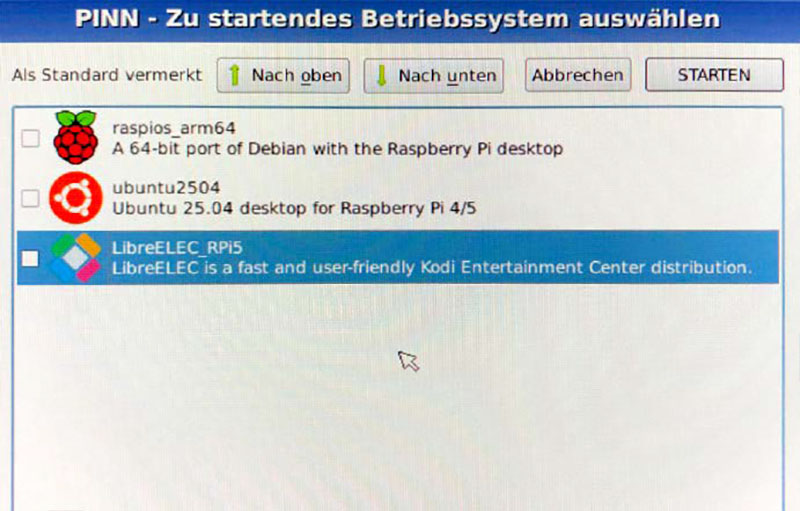
Ao iniciar a placa, um menu de inicialização aparece e pergunta qual sistema operacional você deseja iniciar.
Fundição
Outro clique em OK inicia a instalação dos sistemas operacionais que você deseja usar no modo de inicialização múltipla.
O tempo de instalação depende da velocidade da sua conexão com a Internet, da velocidade de gravação do seu meio de armazenamento e, claro, do tamanho das imagens.
Quando tudo estiver concluído, você receberá uma mensagem de sucesso e será direcionado para a tela de inicialização múltipla do PINN. A partir de agora, esta tela aparecerá toda vez que você iniciar o Raspberry Pi.
Selecione o sistema operacional que deseja inicializar e clique em Começar. Após alguns segundos, o sistema operacional que você iniciou pela última vez será inicializado automaticamente em partidas futuras, a menos que você faça uma seleção manual.
É melhor inicializar cada sistema operacional uma vez para configurá-lo. Estabeleça uma conexão com a Internet, atualize o sistema, ative os serviços necessários, como SSH ou VNC, e instale programas adicionais.
PINN também oferece um modo de recuperação para reinstalar o sistema operacional se ele travar ou se você simplesmente quiser começar do zero. Para fazer isso, mantenha pressionada a tecla Shift durante a inicialização.
Sistemas operacionais interessantes
Além das opções padrão, o Raspberry Pi oferece vários sistemas operacionais intrigantes e menos comuns para uma configuração de inicialização múltipla.
Libre Elec é um sistema operacional de servidor de mídia. É leve e projetado especificamente para executar o centro de mídia Kodi no Raspberry Pi. A inicialização leva apenas alguns segundos e vários complementos estão disponíveis para estender sua funcionalidade.
Lineage-OS da Konstakang é um sistema baseado em Android adaptado para rodar no Raspberry Pi. Ele usa uma versão recente do Android e permite instalar e executar aplicativos Android no dispositivo.
Retro Pie possibilita jogar jogos de antigamente. O tema e o emulador podem ser personalizados de forma flexível por meio de uma interface de usuário moderna. O sistema operacional não inclui nenhum jogo protegido por direitos autorais, por isso você deve instalá-los separadamente.
Raspberry Pi OS Lite é um sistema mínimo sem interface gráfica de usuário. Requer apenas cerca de 400 MB de armazenamento e pode ser controlado via SSH. Você também tem a opção de instalar um desktop de sua preferência, como KDE ou MATE, dando acesso a programas e funções que o Raspberry Pi OS padrão não oferece.
