

A ferramenta Upscayl usa vários modelos de IA para aprimorar suas imagens. Enquanto bordas e artefatos desagradáveis aparecem com uma ampliação convencional, Upscayl revela detalhes adicionais.
Isso significa que mesmo fotos ligeiramente desfocadas ou muito pequenas podem ser salvas. Isso funciona porque a IA adivinha os detalhes possíveis. É exatamente para isso que foi treinado. Upscayl usa a arquitetura Real-Esgran e Vulkan.
No entanto, isso significa que o Upscayl requer uma GPU compatível com Vulkan.
Não funciona com a maioria das GPUs integradas. Você pode descobrir se o seu equipamento gráfico é compatível com Vulkan no site vulkan.gpuinfo.org ou com a ferramenta gratuita GPU-Z. As placas gráficas mais razoavelmente atualizadas atendem aos requisitos.
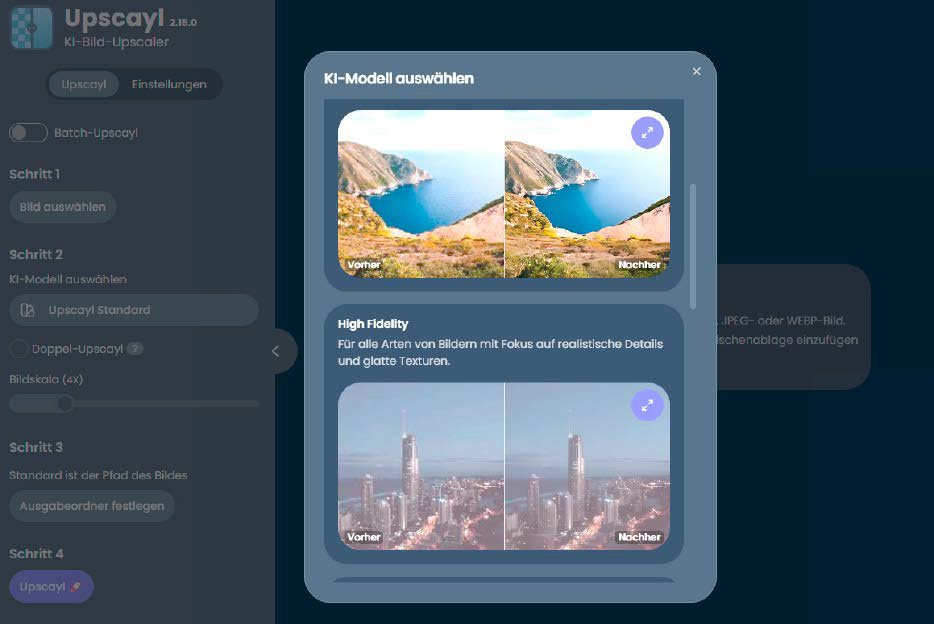
Upscayl usa vários modelos de IA com diferentes especializações para dimensionar e aprimorar imagens.
Fundição
O software pode processar vários tipos de imagens, incluindo fotos, arte digital e até imagens médicas. O upscaling é útil para melhorar a qualidade ou preparar imagens para impressão.
Instalando o Upscayl
O primeiro passo é instalar a ferramenta. Existem arquivos de configuração correspondentes para Windows, Linux e Mac. Além de pacotes em formato DEB e RPM, appimages, flatpaks e snaps também estão disponíveis para Linux.
Na primeira vez que você iniciar o Upscayl, defina o idioma e determine se o Upscayl deve ser atualizado automaticamente.
Você também pode selecionar um design diferente, se necessário. No entanto, tudo isso também pode ser feito posteriormente. Segue um breve vídeo introdutório.
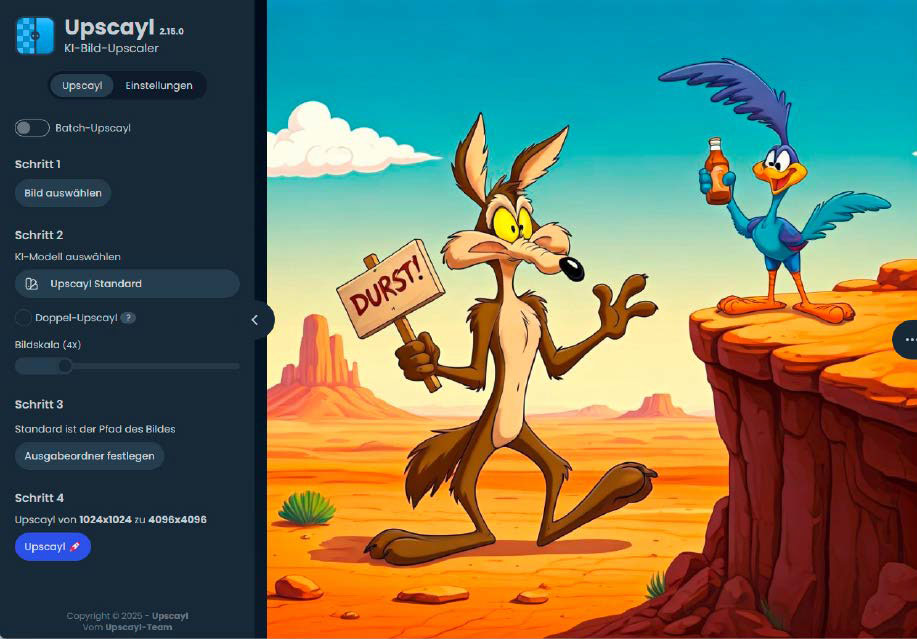
A interface organizada facilita o carregamento de imagens e o seu dimensionamento maior com um clique do mouse.
Fundição
Clique em “Configurações” no canto superior esquerdo para configurar a ferramenta. Aqui você pode definir um design diferente e especificar o formato no qual deseja salvar as imagens ampliadas.
Você também pode especificar uma largura fixa. A ferramenta então ajusta a altura de acordo. É melhor deixar a compactação da imagem em “0”, exceto para imagens muito grandes, pois a compactação causa perdas e você perderá informações da imagem.
O modo TTA é interessante. Isto significa “Aumento do Tempo de Teste” e tem como objetivo fornecer resultados ainda melhores e eliminar artefatos. O programa gira a imagem de entrada oito vezes, gera oito saídas diferentes e as combina. A desvantagem: o processo leva oito vezes mais tempo.
Carregue imagens e selecione o modelo
Algumas fotos são simplesmente pequenas demais para atender aos requisitos atuais em termos de resolução e qualidade. No passado, 640×480 pixels eram considerados de alta resolução.
Com o Upscayl, as fotos podem ser ampliadas rapidamente e detalhes adicionais podem ser extraídos. O Upscayl dimensiona imagens de baixa resolução em até 16 vezes maiores e também melhora a nitidez da imagem.
Existem muitos modelos de IA para escolher, então você pode selecionar o algoritmo perfeito para o motivo da sua imagem.
A ferramenta também oferece processamento em lote, que permite processar uma pasta de uma só vez. Upscayl salva as imagens ampliadas nos formatos PNG, WEBP ou JPG.
Depois de abrir o programa, o próximo passo é carregar a imagem.
A interface do usuário é bastante intuitiva. Você pode arrastar e soltar arquivos de imagem na janela do programa ou adicioná-los usando o botão “Selecionar imagem”. Se você ativar o controle deslizante “Batch Upscayl”, você especifica uma pasta. O Upscayl então dimensiona todas as imagens contidas nele de uma só vez.
Os modelos de IA em resumo
Agora selecione qual modelo de IA deve fazer o trabalho e amplie a imagem. Cada um dos diferentes modelos tem seus próprios pontos fortes.
1. O modelo padrão é recomendado para suas primeiras tentativas: “Upscayl Standard” é baseado no Real-Esgran. Este modelo visa obter resultados de alta qualidade para uma ampla gama de imagens. Este é um bom ponto de partida para a maioria das imagens.
2. A seleção “Upscayl Lite” prioriza a velocidade em detrimento da qualidade da imagem, embora a perda de qualidade seja bastante pequena. É adequado para grandes volumes de imagens ou quando o tempo de processamento é crítico.
3. O modelo “Alta Fidelidade” garante detalhes realistas e texturas suaves e é adequado para fotos urbanas, por exemplo.
4. Diz-se que o modelo “Remacri” tem a capacidade de melhorar detalhes e cores da imagem. É ideal para fotos com detalhes ou texturas complexas e traz nitidez adicional às imagens.
5.”Ultramix” oferece um bom equilíbrio entre velocidade e qualidade de imagem e entre nitidez e detalhes. O modo “Ultrasharp” concentra-se em aumentar a nitidez, mas isso pode prejudicar a qualidade da imagem.
6. O modelo “Arte Digital” é otimizado para obras e ilustrações digitais e visa preservar estilos e detalhes artísticos. Também pode ser usado para dimensionar gráficos de pixel. Em princípio, outros modelos no formato NCNN podem ser adicionados ao Upscayl.
Configurando o fator de ampliação
Por padrão, o Upscayl amplia as imagens para quatro vezes o tamanho original. Se você ativar a opção “Double Upscayl”, são feitas duas passagens, resultando em uma ampliação por um fator de 16. Via de regra, isso não faz sentido.
O controle deslizante abaixo define o fator de escala para valores entre dois e 16. Um fator de escala alto pode ser útil se você quiser criar impressões de alta qualidade. Um fator de quatro significa que a largura e a altura são quadruplicadas. O resultado final é, portanto, 16 vezes a resolução.
Uma imagem inicial com 2.000 × 1.200 pixels torna-se então impressionantes 8.000 × 4.800 pixels.
Por padrão, o resultado termina na pasta do original, mas a pasta de saída pode ser especificada conforme necessário. Depois de fazer todas as configurações, inicie o processo com “Upscayl”.
A duração do processo depende muito do desempenho da sua placa gráfica. A duração varia de menos de um minuto a bem mais de uma hora.
Verificando o resultado
Assim que o processamento for concluído, verifique a nova imagem. Para comparar a versão original e a versão ampliada, o Upscayl exibe um controle deslizante.
Embora possa parecer quase inalterado à primeira vista, o zoom revela as diferenças.
Clique nos três pontos para ajustar o nível de zoom ou mudar para uma visualização de lente. Aqui você também encontrará algumas estatísticas sobre quanto tempo levou em média o dimensionamento.
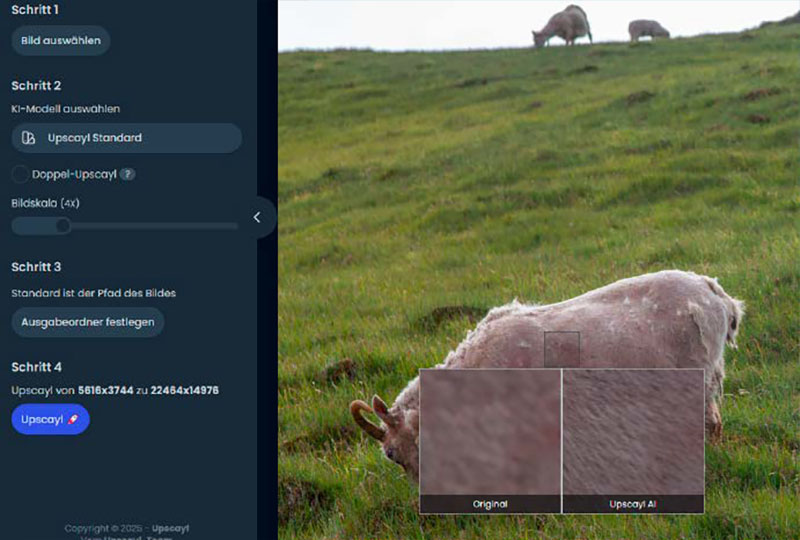
Na visualização ampliada, as diferenças qualitativas entre o arquivo resultante e o original são claramente visíveis.
Fundição
Se não ficar satisfeito com o resultado, é uma boa ideia experimentar outros modelos. Cada modelo possui texturas e detalhes diferentes. Você só alcançará os melhores resultados após algumas experiências.
