


Joe Maring / Autoridade Android
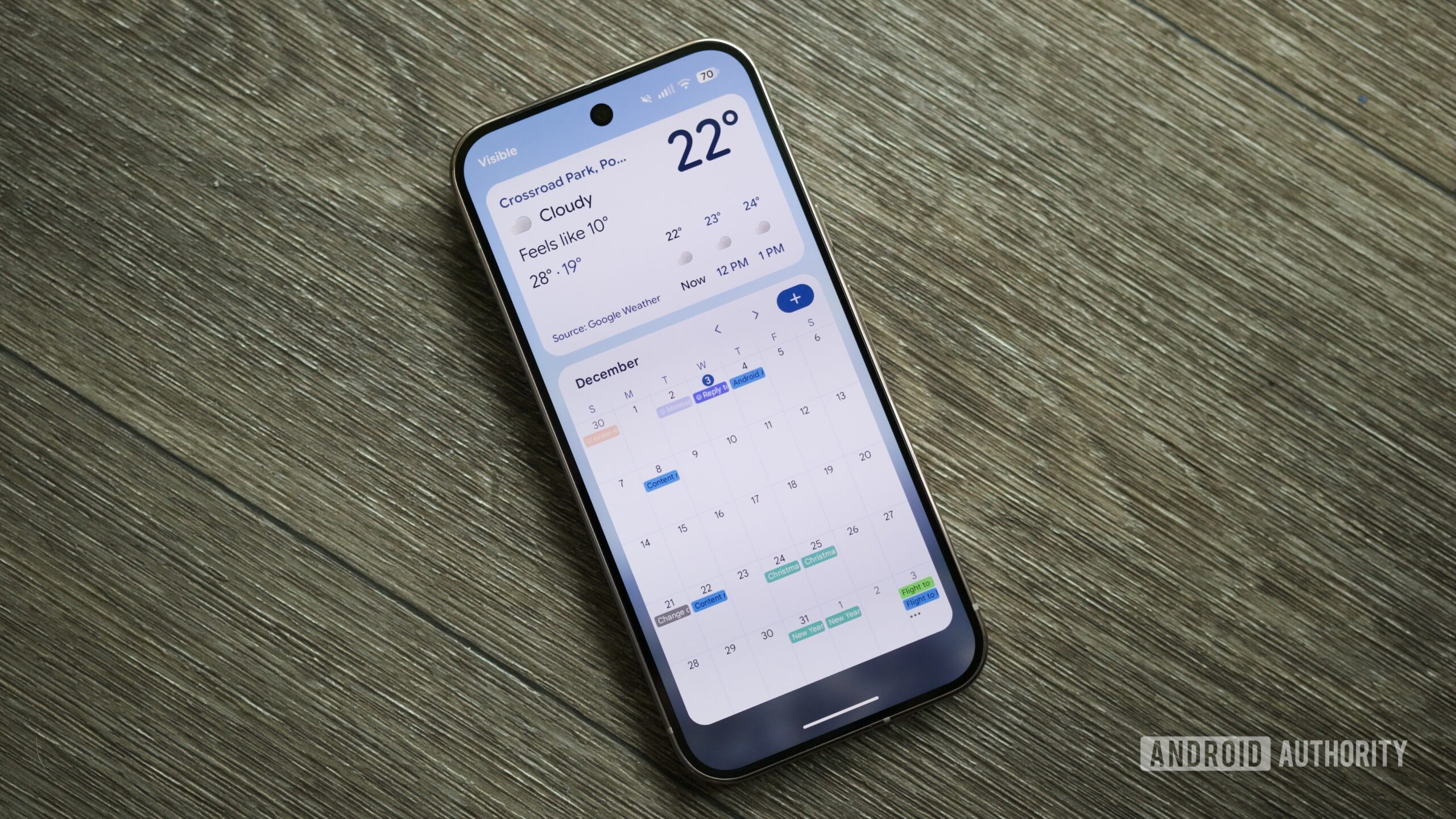
A atualização do Android 16 QPR2 do Google está aqui e é bastante impressionante. Este último lançamento trimestral da plataforma vem com várias mudanças voltadas para o usuário, e uma das maiores delas são os widgets de tela de bloqueio.
O Pixel Tablet foi o primeiro dispositivo Pixel a obter widgets de tela de bloqueio em setembro de 2024, mas até agora, os widgets de tela de bloqueio não estavam disponíveis em telefones Pixel. Isso finalmente muda com o Android 16 QPR2.
Você vai usar widgets de tela de bloqueio em seu telefone Pixel?
0 votos
Como ativar widgets de tela de bloqueio no Android 16 QPR2
Depois de baixar o Android 16 QPR2, você não pode começar a adicionar widgets de tela de bloqueio ao seu telefone imediatamente. Primeiro você precisa habilitar o recurso no aplicativo Configurações e, felizmente, fazer isso é bastante simples.
- Abra o Aplicativo de configurações no seu telefone.
- Tocar Exibir e tocar.
- Tocar Tela de bloqueio.
- Toque no botão de alternância ao lado de Widgets na tela de bloqueio.
Você não receberá um pop-up ou qualquer outro tipo de confirmação informando que os widgets da tela de bloqueio estão ativados, mas desde que o botão de alternância agora mostre uma marca de seleção em vez de um X, você estará pronto.
Como encontrar e usar widgets da tela de bloqueio
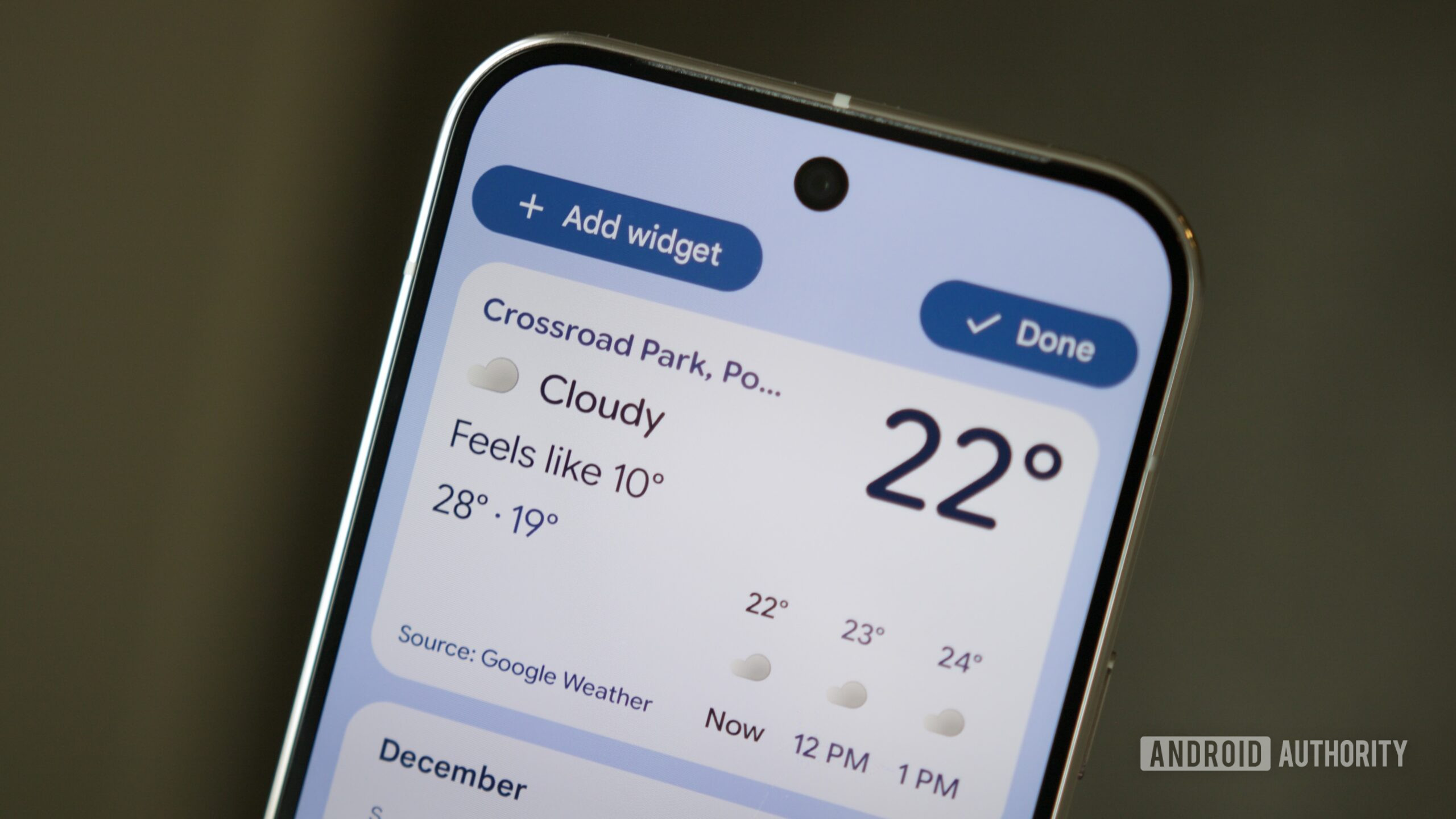
Joe Maring / Autoridade Android
Agora, na próxima vez que você visitar a tela de bloqueio, poderá deslize para a esquerda para visualizar sua página de widgets. O Google adiciona alguns para você por padrão, incluindo widgets para Gemini, Pixel Weather e Google Finance Watchlist.
Você pode pressionar e segurar um widget para entrar no modo de edição, onde você pode redimensionar widgets, remover os existentes, adicionar novos e reorganizar o posicionamento do widget. Você pode usar qualquer widget Android existente na tela de bloqueio, para ter uma ampla variedade de opções.
Toda a interface funciona muito bem, mas há algumas coisas que você deve saber. Se você estiver no modo de edição, mas não vir uma opção para adicionar mais widgets, toque em qualquer widget selecionado no momento. Ao fazer isso, o botão no canto superior esquerdo mudará de Remover para Adicionar widget.
Você também pode ter várias páginas de widgets e deslizar para a esquerda/direita para navegar por elas. Infelizmente, o gesto de deslizar é muito delicado; portanto, se você tiver três ou mais páginas de widget, poderá deslizar acidentalmente mais do que pretendia.
Você pode ter até três widgets por página usando o tamanho padrão. A maioria dos widgets pode ser estendida para ocupar dois slots, enquanto alguns podem ser estendidos para preencher uma página inteira. Gostaria que os widgets da tela de bloqueio suportassem tamanhos menores para densidade máxima de informações por página, mas isso é algo que o Google deve ser capaz de corrigir facilmente em uma atualização futura.
E isso é basicamente tudo que você precisa saber! Embora os widgets da tela de bloqueio não sejam perfeitos em sua forma atual, ainda é muito bom finalmente tê-los nos telefones Pixel.
Você planeja usar widgets de tela de bloqueio no seu Pixel?
Não quero perder o melhor de Autoridade Android?



Obrigado por fazer parte da nossa comunidade. Leia nossa Política de Comentários antes de postar.


