

Você passou muito tempo em um documento crucial do Word e, exatamente quando salva, sua máquina desliga ou para de funcionar, deixando seu trabalho não salvo. Você pode se perguntar se você pode recuperar um documento do Word não salvo. A boa notícia é que você pode. Aqui, você aprenderá por que isso acontece e como recuperar documentos do Word não salvos.
Causas comuns de arquivos de palavras não salvos
Perder um documento não salvo pode ser frustrante, mas geralmente acontece por alguns motivos comuns. Entender por que seu documento não economizou adequadamente pode ajudá -lo a evitar essa situação no futuro.
- Faltos inesperados de energia ou falha de palavras/sistema antes de salvar.
- Fechando manualmente sem salvar o documento.
- Se os recursos do AutoSave/AutorOcover estiverem desativados, as alterações não serão backup automaticamente.
- Bugs ou danos ao arquivo podem impedir que os documentos salvem corretamente.
- Erros de disco, problemas USB ou unidades completas podem bloquear a economia.
- A economia pode falhar devido a incompatibilidades do tipo de arquivo ou conflitos de plug-in.
Método de recuperação de documentos do Word não salvo Comparação
| Método | Taxa de sucesso | Dificuldade | Tempo | Limitações |
| Recuperação de dados Tool | Alto | Fácil | 3-5 min | Pago ou gratuito, melhor usado imediatamente antes da substituição dos dados. |
| Recurso de Word AutorOcover | Médio | Muito fácil | 30 seg | Funções apenas se o AutoRecover estiver ativado. |
| Pesquisa de backup manual | Médio | Moderado | 6-8 min | Requer navegar nas pastas ocultas, funciona apenas se as opções de backup foram ativadas. |
| Arquivos temporários | Baixo | Moderado | 6-8 min | Nem sempre podem conter documentos completos, os arquivos de temperatura geralmente são excluídos rapidamente. |
Guia passo a passo: como recuperar o documento do Word não salvos
HEREARE Quatro opções para recuperar um documento não salvo no Word:
Opção 1: Recupere o documento do Word não salvo usando 4ddig
Quando o Microsoft Word trava, muitas vezes deixa para trás versões temporárias de documentos não salvos em uma pasta oculta de aceitação automática no seu computador. Uma ferramenta especializada de recuperação de documentos do Word não salva, como a recuperação de dados 4DDig, pode recuperá -los. Ele verifica a pasta AutorOcover padrão e outros locais possíveis para encontrar o documento do Word não salvo. Aqui está o que mais esta ferramenta oferece:
- Recuperação corrompida, excluída, não salva ou formatada MS Office Arquivos com apenas alguns cliques.
- Oferece uma taxa de sucesso impressionante e uma avaliação gratuita.
- Mostra uma prévia dos arquivos antes de restaurá -los.
- Recupera o documento do Word não salvo de vários dispositivos de armazenamento, incluindo PCs/laptops, USBs, cartões SD, etc.
- Totalmente compatível com os sistemas operacionais do Windows, incluindo o Windows 7, 8, 10 e 11.
- Nenhuma habilidade técnica necessária.
Aqui está um guia sobre como recuperar o arquivo Word não salvo com a ajuda do 4DDig:
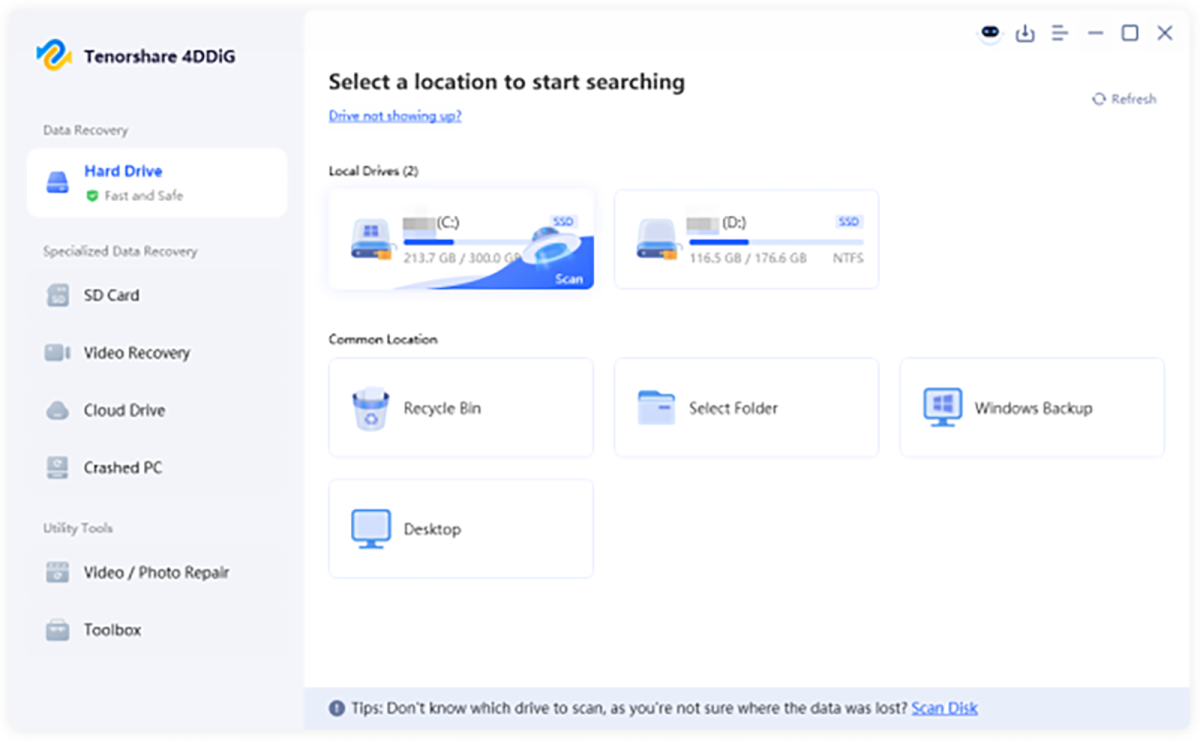
Etapa 1: Instale e inicie a ferramenta na sua máquina Windows. Em seguida, selecione a unidade em que seus documentos não salvos foram perdidos (no meu caso, é o C: Drive). Clique em “Digitalizar” para prosseguir.
Tenorshare
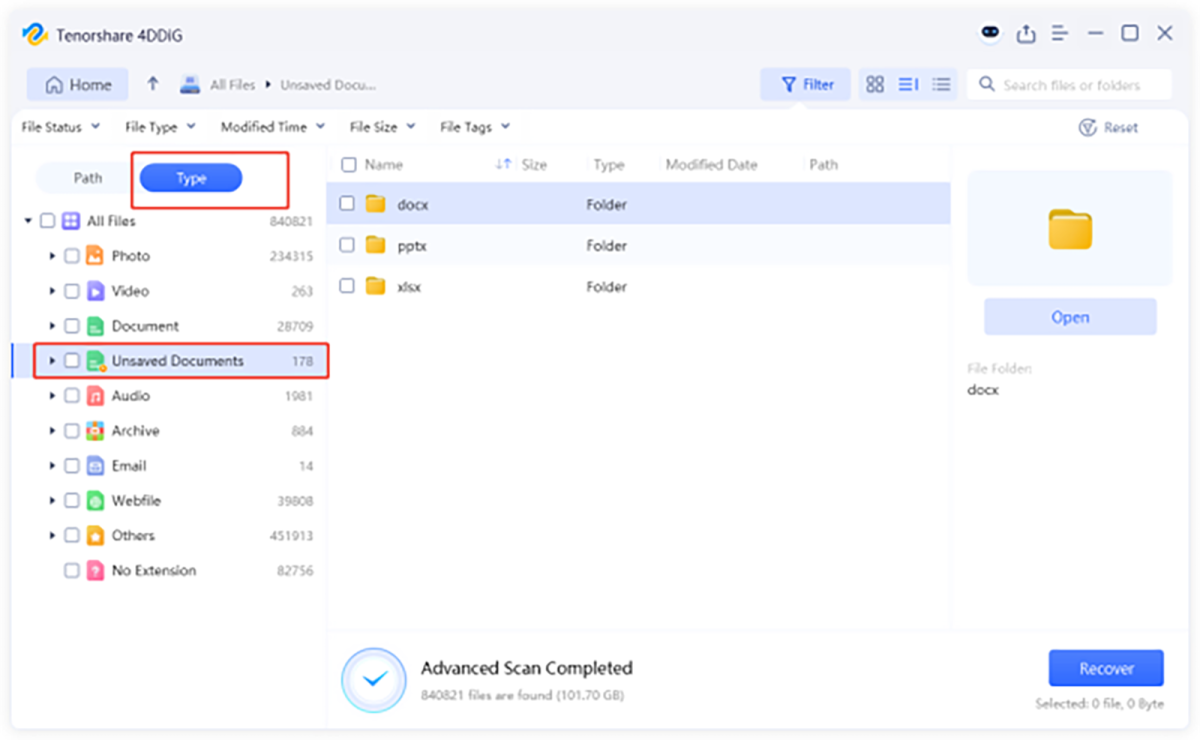
Etapa 2: Depois que a varredura estiver concluída, clique na guia “Tipo” no painel esquerdo. Em seguida, selecione “documentos não salvos” para localizar seus arquivos não salvos.
Tenorshare
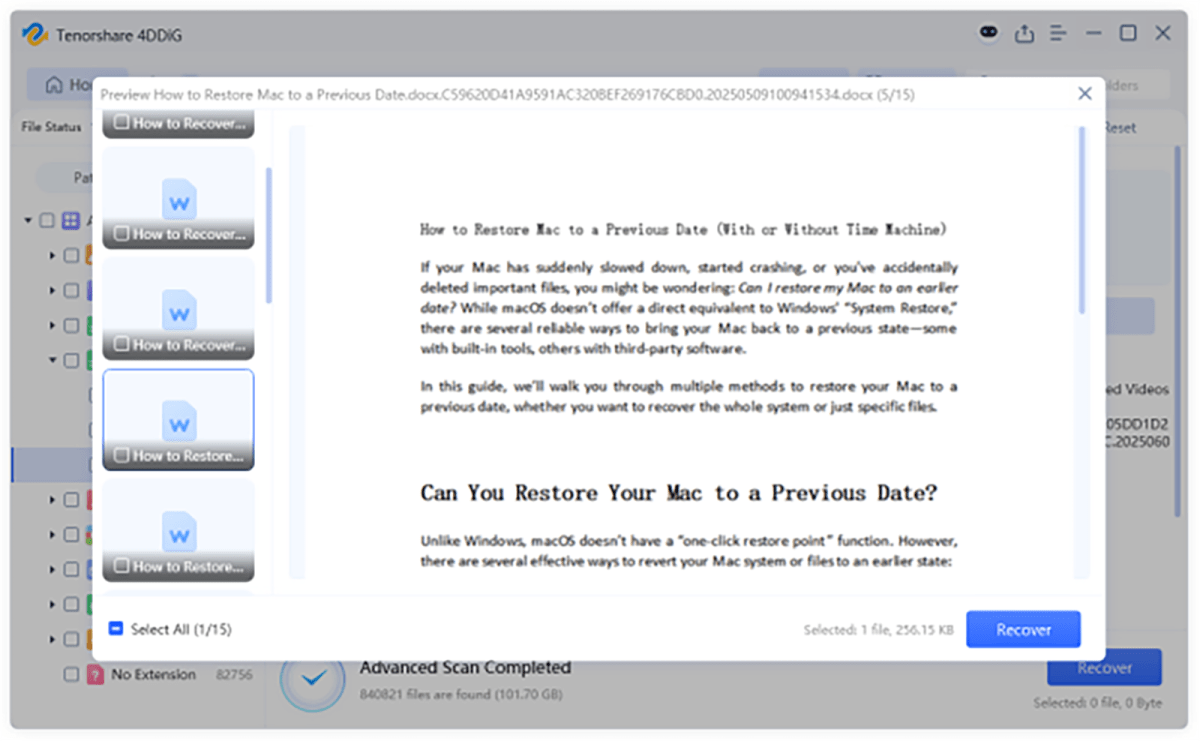
Etapa 3: Visualize e selecione os arquivos que você deseja restaurar. Por fim, clique em “Recuperar” para salvá -los em um local seguro no seu computador.
Tenorshare
Opção 2: Recupere o documento do Word não salvo por recursos internos
O AutoReCover é um recurso de palavra que salva automaticamente backups temporários. Ele pode ajudar a recuperar o documento do Word não salvo no Windows 10/11, mas apenas se for ativado antes que o arquivo fosse perdido. Se você já o ativou, aqui estão duas maneiras de usar a recuperação automática para recuperar os documentos do Word não salvos:
Recuperar da recuperação do documento pANE:
Etapa 1: Reabrir palavra. Um painel de recuperação pode aparecer com os arquivos do Word marcado [Recovered] ou [Original].
Etapa 2: Clique em um arquivo. Em seguida, use “Salvar como ‘para mantê -lo permanentemente.
Se o painel não aparecer:
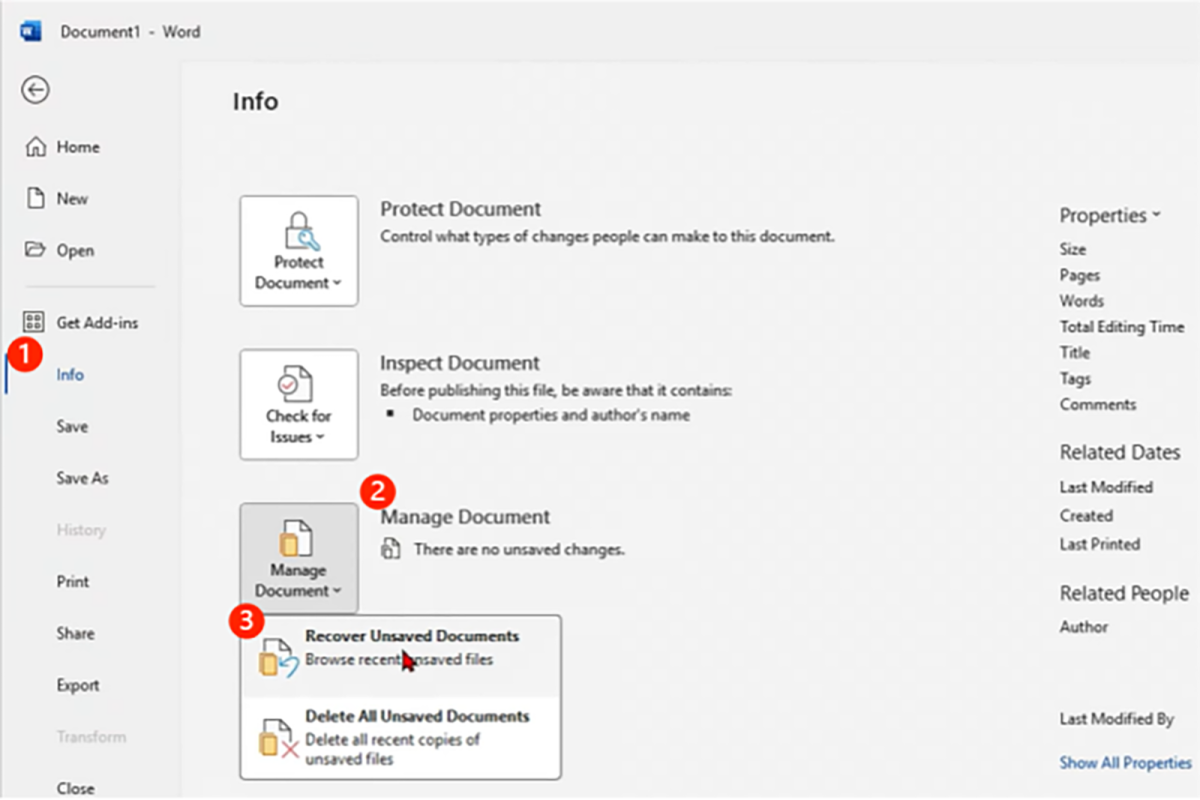
Etapa 1: Vá para “Arquivo”. Em seguida, escolha “Informações”. Em seguida, toque em “Gerenciar documento”.
Etapa 2: Selecione “Recupere documentos não salvos”. Encontre e abra o arquivo do Word. Em seguida, clique em “Salvar como” para mantê -lo.
Tenorshare
Opção 3: Pesquise arquivos de backup manualmente
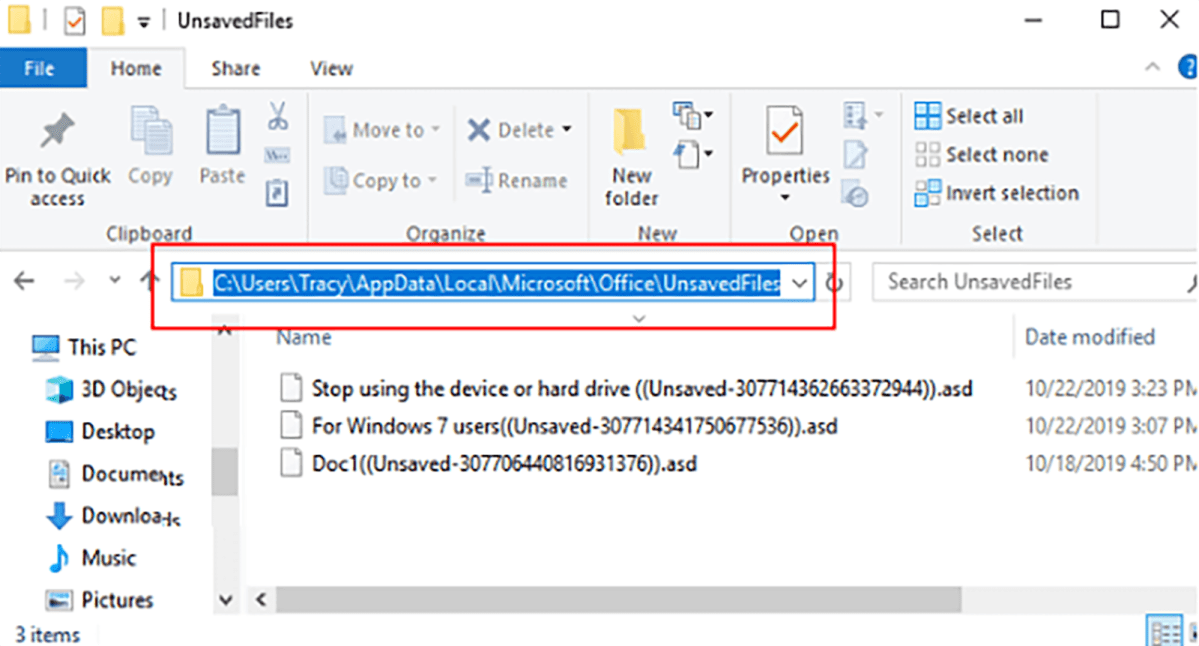
Se o recurso AutorOcover da Word não funcionar, você poderá encontrar manualmente documentos do Word não salvos. Os arquivos automáticos têm uma extensão “.ASD” e são feitos enquanto trabalham em documentos não salvos, enquanto os arquivos de backup têm uma extensão “.wbk” e forem criados se a opção “Sempre criar cópia de backup” estiver ativada nas configurações de palavras. Veja como recuperar um documento do Word não salvo, procurando seu backup manualmente:
Etapa 1: Abra o “File Explorer”. Em seguida, digite o seguinte caminho na barra de endereço: C: \ Users \ UserAccount \ AppData \ Local \ Microsoft \ Office \ UnsavedFiles
Tenorshare
Etapa 2: Encontre arquivos “.asd” e “.wbk”. Em seguida, para abrir o arquivo “.asd”, execute o Word> Arquivo> Abra> Navegue. Defina o tipo de arquivo como “Todos os arquivos (.*).”
Etapa 3: Selecione o “.ASD FILE” que você deseja recuperá -lo e abri -lo. Use “Salvar como” para salvá -lo como um arquivo “.docx”.
Etapa 4: Para abrir um arquivo “.wbk”, renomeie a extensão do arquivo para “.docx”.
Opção 4: recupere de arquivos temporários
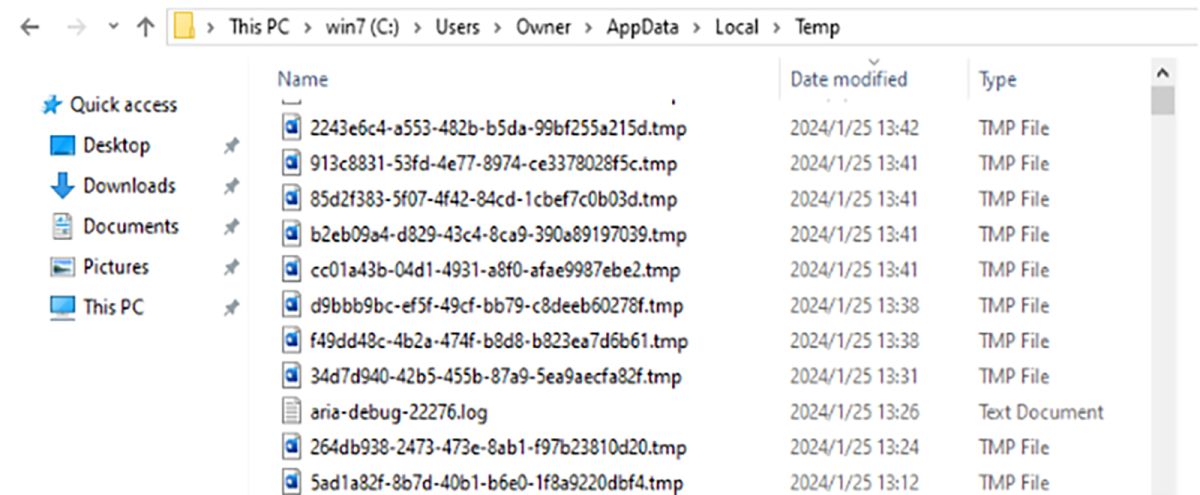
Enquanto você trabalha, o Word cria arquivos “.tmp” (temporários) que você pode pesquisar manualmente para encontrar uma cópia do seu documento não salvo. Se encontrado, você pode mover e salvá -lo para restaurar seu trabalho. Veja como recuperar um documento não salvo no Word da pasta de arquivos temporários:
Etapa 1: Abra o arquivo explorador. Em seguida, digite o seguinte caminho na barra de endereço: C: \ Usuários \ YourUsername \ AppData \ Local \ Temp
Tenorshare
Etapa 2: Selecione e clique com o botão direito do mouse nos arquivos temporários para o Word. Em seguida, pressione “Ctrl + C.”
Etapa 3: Vá para a pasta onde deseja salvá -los. Clique com o botão direito do mouse. Em seguida, escolha pressionar “Ctrl + V. ‘
Etapa 4: Depois de copiado, abra os arquivos do Word e continue funcionando.
Dicas para evitar perder documentos de palavras não salvos AGAIn
Sejamos honestos – não se espera que seu computador falhe ou a palavra congelasse direito antes de clicar em “Salvar”. É por isso que é uma boa ideia configurar as opções de backup internas do Word antes do tempo. Essas configurações simples podem economizar muito estresse no caminho.
Ligue o AutorOcover
Etapa 1: Abra o Microsoft Word.
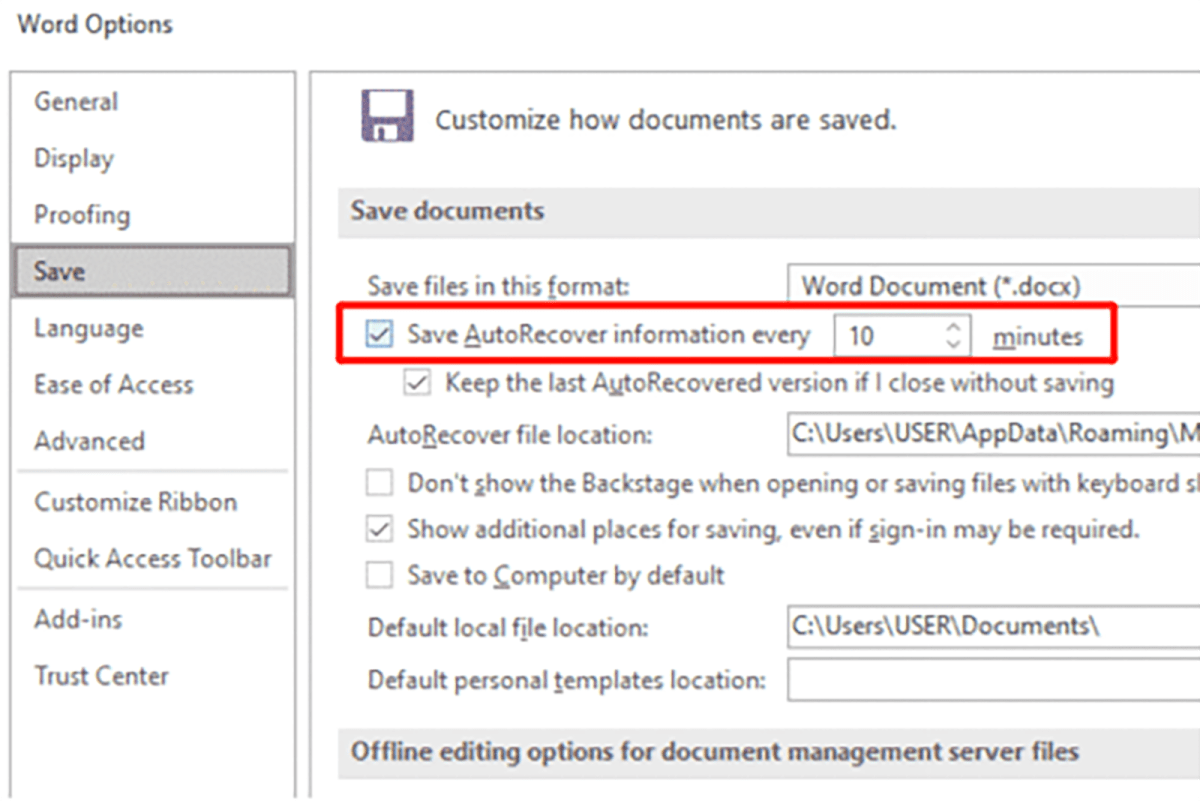
Etapa 2: Vá para Arquivo> Opções> Salvar.
Etapa 3: Verifique se “Salvar informações de reecover automaticamente a cada x minutos” está verificado.
Tenorshare
Etapa 4: Verifique também “Mantenha a última versão decorativa automática se eu fechar sem salvar.”
Ativar sempre Crie uma cópia de backup
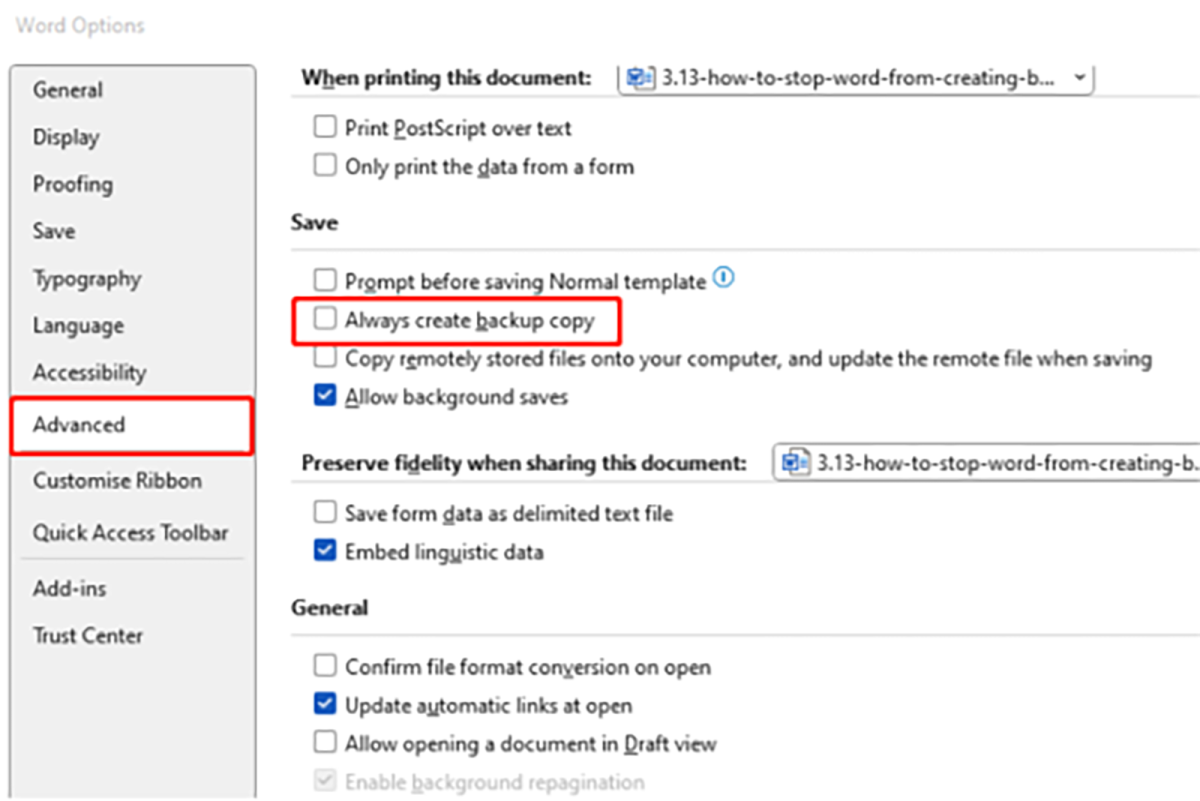
Etapa 1: Abra o Word e vá para Arquivo> Opções> Avançado.
Etapa 2: Role para baixo até a seção Salvar.
Etapa 3: Marque a caixa para “Sempre crie cópia de backup”.
Tenorshare
Perguntas frequentes
Posso recuperar um documento do Word não salvo?
Se você pode recuperar um documento do Word não salvo, depende de certos fatores, como ativar o recurso ou backup de automóveis. No caso de os arquivos ainda estarem no seu disco, mas você não pode encontrá -los na pasta AutorOcover, use uma ferramenta especializada como o 4DDig para restaurá -los.
Como recuperar o documento do Word não salvo no Mac?
Para recuperar um documento do Word não salvo em um Mac, abra o Word e vá para o menu Arquivo, selecione Abrir recente e procure a opção de recuperar documentos não salvos.
Se esse método não funcionar para o seu caso, abra o terminal e execute o $ tmpdir para verificar os arquivos temporários na pasta TemporaryItems. Você pode encontrar uma cópia recuperável. Confira este guia para saber mais sobre como recuperar um documento não salvo no Word no Mac.
Onde os arquivos do Word AutoSave são armazenados?
O local exato depende do seu sistema operacional e da versão do Word que você está usando. Aqui estão os lugares comuns onde os arquivos do Word AutoSave podem ser encontrados:
On Windows:
C: \ Usuários \[Username]\ AppData \ Roaming \ Microsoft \ Word \
C: \ Usuários \[Username]\ AppData \ Local \ Microsoft \ Office \ UnsavedFiles \
No Mac:
~/Biblioteca/contêineres/com.microsoft.word/data/biblioteca/preferências/autoracovery/
Conclusão
Felizmente, você aprendeu a recuperar o documento do Word não salvo desta postagem. Você pode experimentar os arquivos automáticos, Backup de Backup ou TEMP da Word para recuperar o documento perdido. Ou dê um tiro na recuperação de dados 4ddig. Ele escanes profundos da pasta AutororCovery ou Temp para restaurar arquivos Word não salvos e também pode salvar dados de vários cenários de perda de arquivo.
