

Migre o sistema operacional para SSD com EaseUS Partition Master
A migração do sistema operacional refere-se à transferência do Windows, juntamente com suas partições de inicialização necessárias, arquivos de sistema, aplicativos instalados e configuração de um dispositivo de armazenamento para outro.
Migrar o sistema operacional para um SSD é uma das maneiras mais eficazes de atualizar um computador Windows sem substituir a máquina inteira. Se você deseja melhorar a velocidade de inicialização, substituir um disco rígido antigo sem reinstalar o Windows ou mover seu sistema operacional de um SSD menor para um maior, a migração do sistema operacional pode ajudar.
Este guia explica por que faz sentido migrar o sistema operacional para SSD, quando é a escolha certa e como concluir o processo com segurança usando um software de migração ou uma reinstalação limpa.
Por que migrar o sistema operacional para SSD
Muitos usuários estão enfrentando tempos de inicialização lentos, atrasos no sistema ou avisos de disco. Na maioria dos casos, o problema não é o processador ou a memória; é o dispositivo de armazenamento. Os discos rígidos tradicionais dependem de pratos giratórios e cabeçotes mecânicos de leitura/gravação, o que inevitavelmente limita o desempenho e aumenta o desgaste ao longo do tempo. A migração do seu sistema operacional para um SSD resolve o gargalo diretamente, sem exigir uma reconstrução completa do sistema.
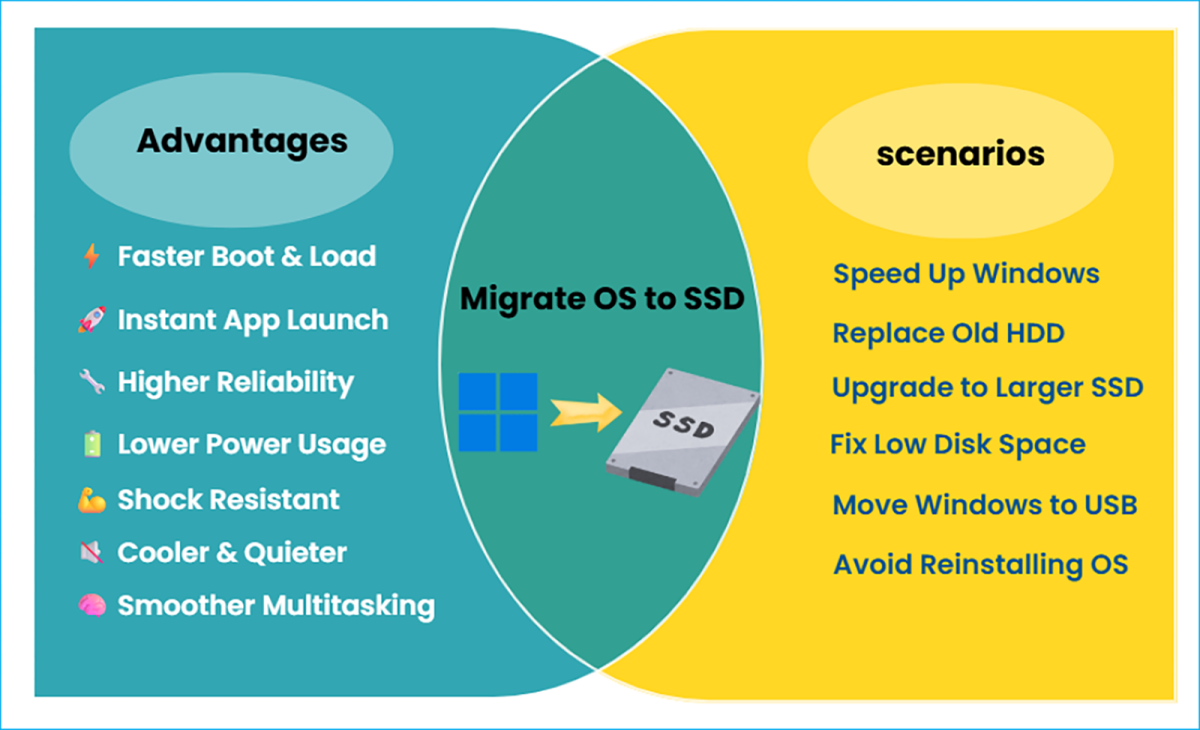
EaseUS
Benefícios da migração do sistema operacional para um SSD
Mudar de um HDD para um SSD oferece melhorias mensuráveis de desempenho e confiabilidade:
- Velocidades de acesso a dados significativamente mais rápidas, reduzindo o tempo de inicialização e atrasos no carregamento de aplicativos
- Maior confiabilidade, pois os SSDs não contêm componentes mecânicos móveis
- Menor consumo de energia, prolongando a vida útil da bateria do laptop
- Melhor resistência ao choque, minimizando o risco de danos físicos
- Redução de ruído e geração de calor
- Capacidade de resposta multitarefa aprimorada, especialmente durante atualizações e processos em segundo plano
Quando a migração do sistema operacional é a solução certa
Migrar seu sistema operacional Windows para um SSD é particularmente útil nos seguintes cenários:
- Você deseja uma inicialização mais rápida e desempenho geral do sistema.
- Você precisa substituir um disco rígido com defeito ou desatualizado sem reinstalar o Windows.
- Você está atualizando de um SSD menor para um SSD maior devido a espaço em disco insuficiente.
- Você deseja migrar o Windows para uma unidade USB para portabilidade, teste ou recuperação.
Em cada caso, a migração do sistema operacional minimiza o tempo de inatividade enquanto preserva o ambiente atual do sistema.
Como migrar o Windows para SSD
Como migrar o sistema operacional do HDD para o SSD? Existem duas maneiras principais de migrar um sistema operacional para um SSD. O primeiro método usa uma ferramenta de migração de sistema operacional para copiar o Windows do HDD para o SSD sem reinstalar. O segundo método envolve reinstalar o Windows diretamente no SSD.
Então, qual é a melhor maneira de transferir o sistema operacional para SSD? Ambas as abordagens são válidas, mas diferem em tempo, complexidade e risco. Abaixo, vamos examinar cada método.
Método 1. Migrar sistema operacional para SSD sem reinstalar
Usar uma ferramenta profissional de migração de sistema é a maneira mais rápida de transferir o Windows para um SSD sem perder dados ou reinstalar aplicativos. Essa abordagem é ideal para usuários que desejam uma atualização contínua com interrupção mínima. Mestre de partição EaseUS permite que os usuários movam um disco inteiro do sistema operacional, incluindo arquivos do sistema, programas instalados, dados do usuário e configurações do sistema, para um SSD com apenas alguns cliques.
Principais recursos
- Suporta a migração do Windows para um SSD ou HDD menor que o disco original do sistema
- Transfere todas as partições relacionadas ao sistema e partições de dados opcionais
- Permite migração de SO dentro do Windows ou via ambiente WinPE
- Permite que os usuários configurem a inicialização automática do disco de destino após a migração
- Fornece configuração manual de entrada de inicialização UEFI
- Suporta modos de inicialização BIOS e UEFI, bem como discos MBR e GPT
- Compatível com Windows 11/10/8/7/XP/Vista
Antes de iniciar a migração, a preparação adequada é essencial para evitar perda de dados ou problemas de inicialização.
Passo 1. Prepare-se para transferir o sistema operacional para SSD
Como o sistema operacional controla a inicialização e a integridade do sistema, qualquer migração deve ser realizada com cuidado. Layout de partição incorreto, modo de inicialização incompatível (UEFI vs BIOS) ou conflitos de formato de disco (MBR vs GPT) podem resultar em falha de inicialização.
1️⃣Faça backup dos seus dados
Crie um backup completo de arquivos importantes e dados do sistema do disco de origem e do SSD de destino.
2️⃣Limpe o disco do sistema de origem
Desinstale aplicativos não utilizados e exclua arquivos desnecessários, o que reduz o tamanho da migração e evita a transferência de dados redundantes.
3️⃣Prepare o SSD de destino
- Certifique-se de que o SSD tenha capacidade suficiente para armazenar todas as partições relacionadas ao Windows
- Conecte ou instale corretamente o SSD para que o Windows possa detectá-lo
- Esteja ciente de que a migração do sistema operacional apagará todos os dados existentes no SSD de destino, faça backup primeiro
- Se o SSD for novo, inicialize-o corretamente: Use MBR para sistemas BIOS legados; use GPT para sistemas UEFI. A inicialização incorreta pode causar falha na inicialização após a migração.
4️⃣Instale o software de migração de sistema operacional
EaseUS Partition Master pode migrar o Windows 11/10/8/7/XP/Vista para SSDs internos, unidades externas, unidades flash USB ou até mesmo máquinas virtuais. Ele suporta todos os tipos de SSDs, incluindo SSD SATA, SSD M.2, SSD NVMe e unidades de disco rígido de grande capacidade.
Passo 2. Migrar SO para SSD
Agora é hora de migrar o Windows para um SSD com EaseUS Partition Master.
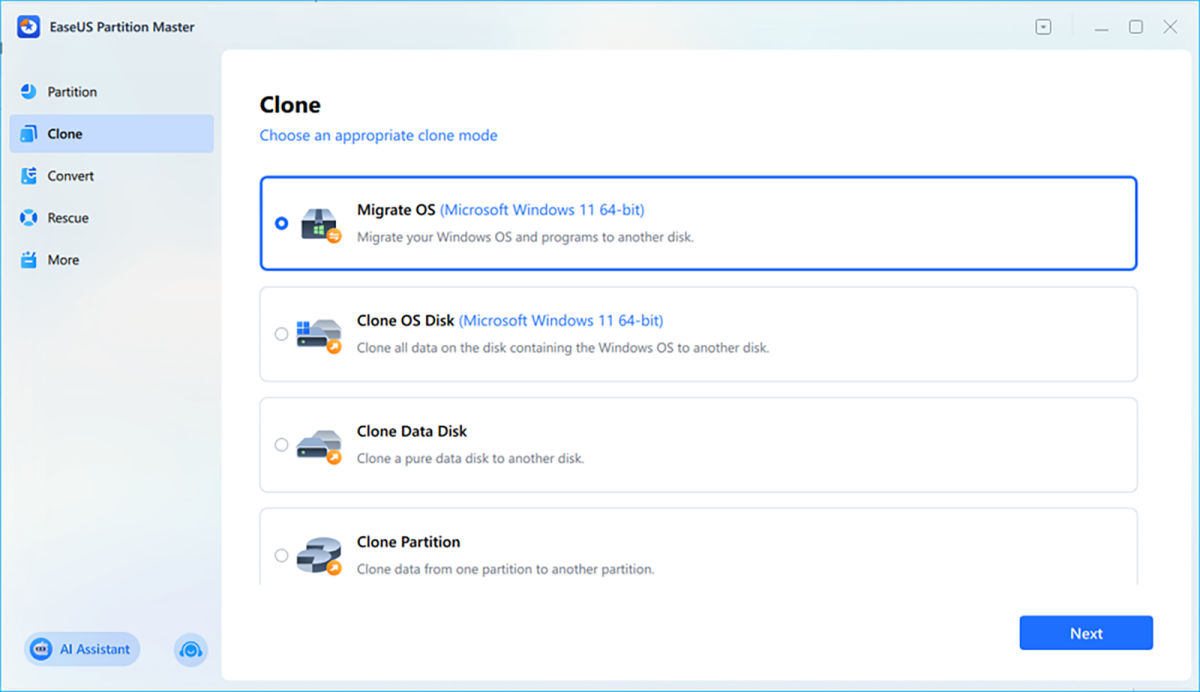
1️⃣Inicie o software de migração de sistema operacional
Inicie o EaseUS Partition Master, vá para a seção Clone, clique em “Migrate OS” e clique em “Next” para continuar.
EaseUS
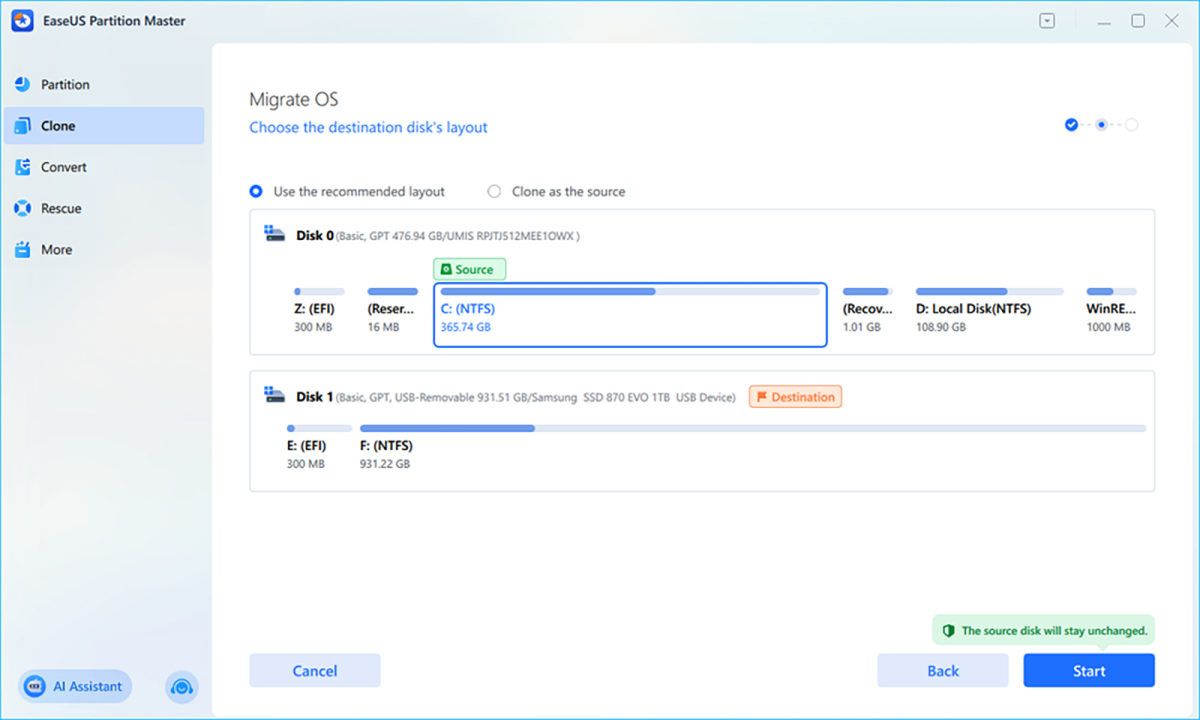
2️⃣Selecione o SSD como unidade de destino
Selecione o SSD NVMe/SATA para o qual deseja mover o sistema operacional Windows e clique em “Avançar”. Em seguida, clique em “Sim” para confirmar que deseja mover o sistema operacional para outra unidade.
EaseUS
3️⃣Iniciar migração do sistema operacional
Clique em “Iniciar” para migrar o Windows para o novo SSD. E espere que tudo seja concluído. Durante o processo, não saia da ferramenta de migração do sistema operacional nem desligue o laptop.
Etapa 3. Inicialize a partir do SSD
Após a conclusão da migração, configure o sistema para inicializar a partir do SSD.
1️⃣Reinicie o computador e pressione a tecla BIOS (normalmente F2 repetidamente para entrar nas configurações do BIOS ou UEFI.
2️⃣Navegue até a guia Ordem de inicialização.
- Em sistemas BIOS legados, defina o SSD como o primeiro dispositivo de inicialização.
- Em sistemas UEFI, selecione o SSD como unidade de inicialização principal.
3️⃣Salve as alterações e saia do BIOS. O computador agora deve inicializar a partir do SSD, enquanto o disco rígido antigo se torna um armazenamento secundário.
Depois de inicializado com sucesso, verifique se:
- A versão e as configurações do Windows correspondem à configuração original
- As partições SSD estão configuradas corretamente no gerenciamento de disco
- Arquivos e aplicativos importantes funcionam normalmente
✅ Se você vir uma mensagem “Ativar Windows” após a reinicialização, não se preocupe. A substituição do disco do sistema pode acionar a verificação da licença. Siga as instruções oficiais de ativação da Microsoft para reativar o Windows.
Método 2. Migrar sistema operacional para SSD por meio de reinstalação
Se você preferir um ambiente de sistema completamente limpo, reinstalar o Windows diretamente no SSD é outra opção. Este método elimina problemas de configuração anteriores, mas requer a reinstalação de aplicativos e a restauração manual de arquivos.
🚩Como esse processo apaga totalmente o SSD de destino, é fundamental fazer backup dos dados importantes com antecedência.
Passo 1. Faça os preparativos completos
Antes de reinstalar o Windows, prepare o seguinte:
- Imagem ISO do Windows ou mídia de instalação oficial do Windows
- Dispositivo de armazenamento USB (64 GB ou maior, vazio, formatado como FAT32)
- SSD (64 GB ou maior; os jogadores podem preferir 500 GB, 1 TB ou mais)
- Um PC com Windows e uma chave de ativação válida do Windows
Ter esses componentes prontos garante um processo de instalação mais tranquilo.
Passo 2. Preparar a mídia de instalação do Windows
Aqui, usarei o Windows 11 como exemplo:
- Baixe a ferramenta oficial de criação de mídia do Windows 11 no site da Microsoft.
- Clique e execute a ferramenta, selecione USB como dispositivo de destino e siga as instruções na tela para criar uma unidade de instalação USB inicializável.
Etapa 3. Inicialize a partir da mídia de instalação USB
- Insira a unidade USB inicializável e reinicie o computador.
- Durante a reinicialização, pressione a tecla F2/F10/F12/Del para entrar nas configurações do BIOS/UEFI.
- Defina a unidade USB como o primeiro dispositivo de inicialização> Salve as alterações e saia do BIOS.
Se as configurações de inicialização segura ou modo de inicialização estiverem mal configuradas, a instalação poderá falhar. Verifique a compatibilidade antes de continuar.
Passo 4. Instale o Windows no SSD
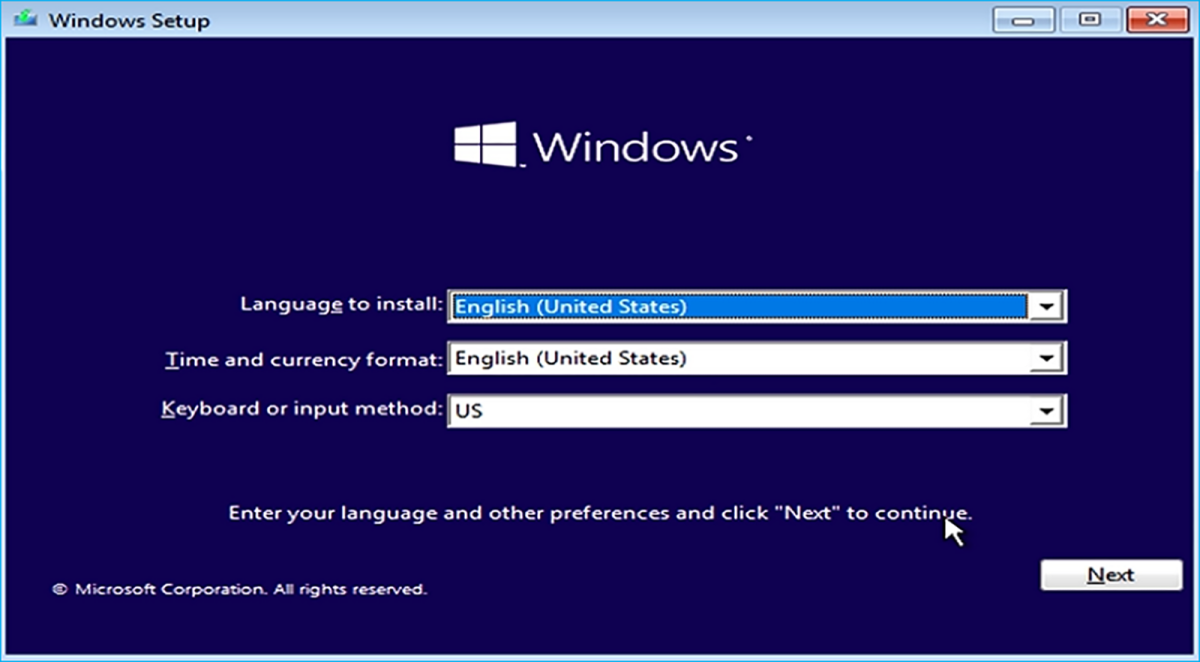
Seu PC inicializará automaticamente a partir do USB de instalação do Windows após alterar a ordem de inicialização.
- Assim que a tela de configuração do Windows aparecer, selecione o idioma correto e clique em “Avançar”.
EaseUS
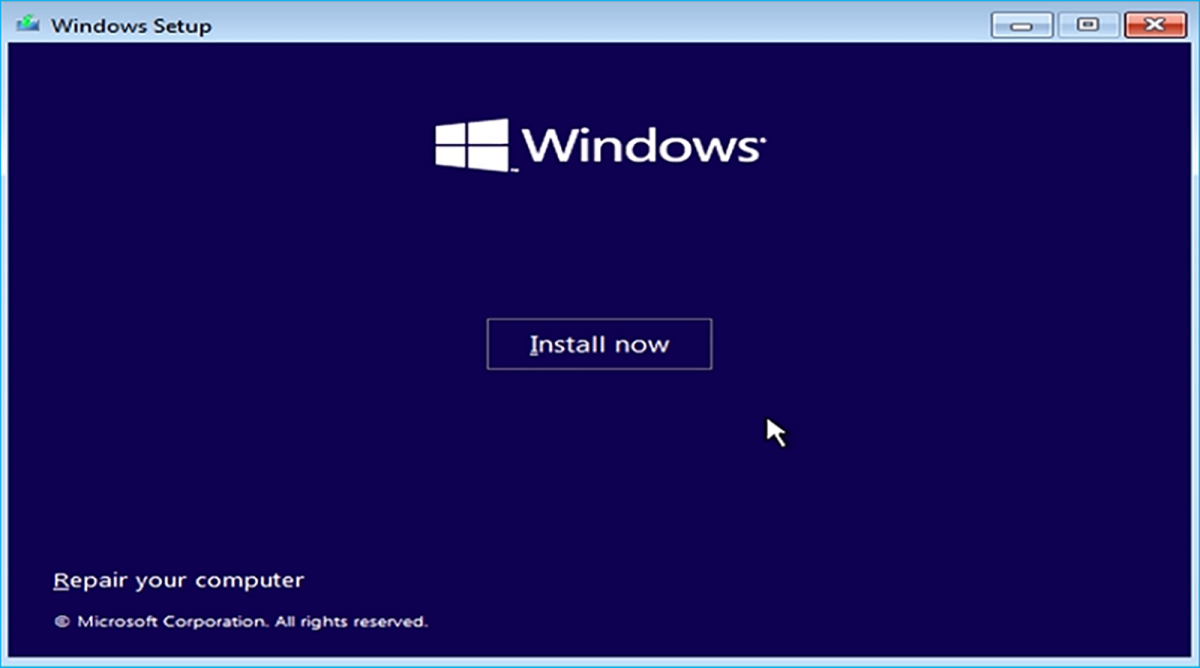
- Em seguida, clique em “Instalar agora”.
EaseUS
- Selecione a versão adequada do Windows e clique em “Não tenho uma chave de produto” para pular a etapa de ativação do Windows.
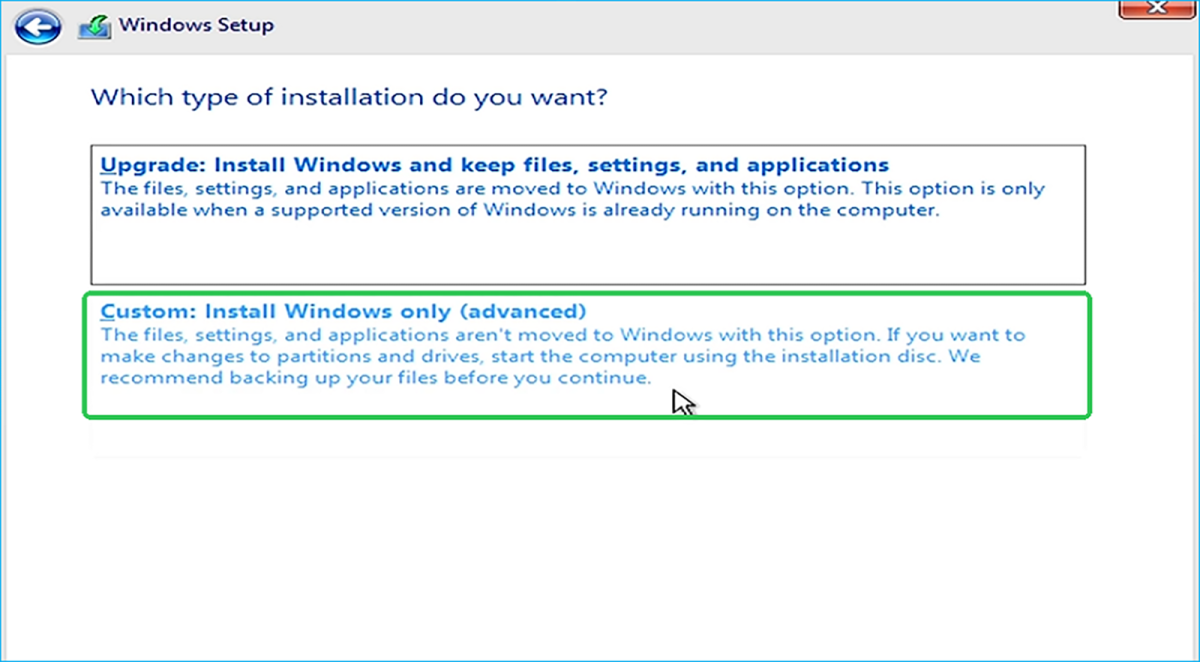
- Escolha “Personalizado: instalar apenas o Windows (avançado)”.
EaseUS
- Escolha o SSD de destino e prossiga com a instalação. Exclua as partições existentes, se necessário, para garantir uma instalação limpa.
Após a conclusão da instalação, reinstale os drivers e aplicativos e restaure os arquivos de backup.
Conclusão
A migração do sistema operacional para SSD é uma das maneiras mais eficazes de melhorar a velocidade, a confiabilidade e a capacidade de resposta do sistema. Quer você opte por migrar/clonar o Windows para SSD sem reinstalar ou realizar uma instalação limpa, uma preparação cuidadosa é essencial para evitar erros de inicialização ou perda de dados.
Para usuários que buscam uma atualização rápida com interrupções mínimas, o software de migração de sistema operacional oferece uma solução simplificada. Para aqueles que desejam começar do zero, reinstalar o Windows pode ser a melhor opção.
Perguntas frequentes sobre migração de sistema operacional
O que é migração de sistema operacional?
A migração do sistema operacional é o processo de transferência de um sistema operacional Windows e suas partições de inicialização necessárias de uma unidade para outra, normalmente de HDD para SSD, sem reinstalar o Windows ou reconfigurar aplicativos.
Posso migrar o Windows para um SSD menor?
Sim, desde que o SSD tenha espaço suficiente para todas as partições relacionadas ao sistema. Limpar arquivos desnecessários antes da migração pode ajudar a migrar o Windows para um SSD menor.
Perderei dados durante a migração do sistema operacional?
Não, se você usar ferramentas profissionais de migração de sistema operacional, não perderá dados durante a migração do sistema operacional, mas é altamente recomendável criar um backup completo antes da migração.
Por que meu SSD não inicializa após a migração?
As causas comuns incluem modo de inicialização incorreto (UEFI vs BIOS), estilo de partição incompatível (MBR vs GPT) ou partições de sistema ausentes. Ajustar as configurações do BIOS ou reparar registros de inicialização geralmente resolve o problema.
É melhor clonar o Windows ou reinstalá-lo?
A clonagem economiza tempo e preserva aplicativos e configurações. A reinstalação fornece um ambiente de sistema limpo, mas requer a reinstalação de programas e a restauração manual de arquivos. O melhor método depende das suas necessidades e da condição do sistema.
