

Joe Maring / Autoridade Android
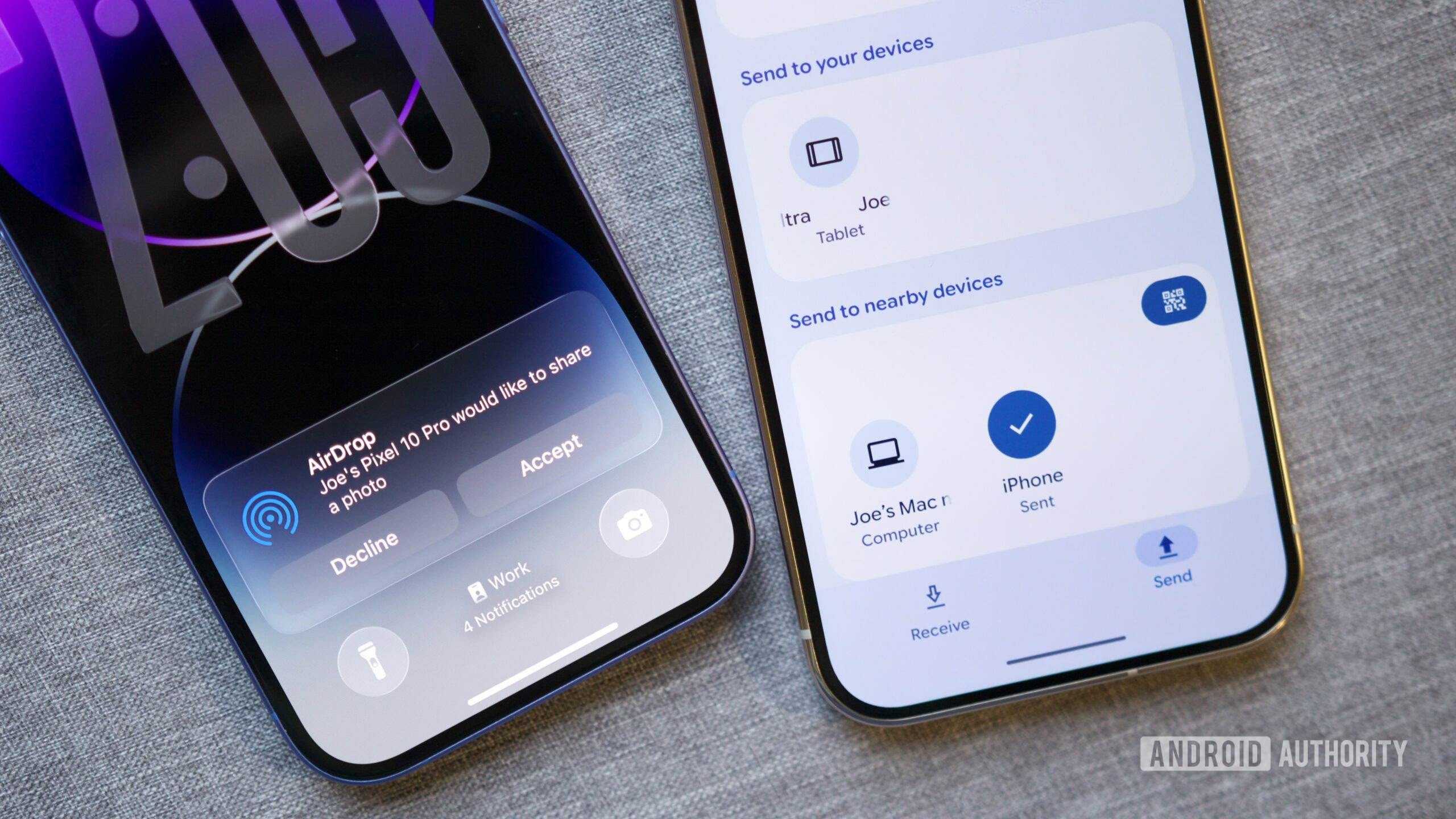
Durante anos, uma das principais atrações do ecossistema Apple foi o AirDrop. Ser capaz de enviar fotos, documentos e outros arquivos para dispositivos Apple com apenas um toque tem sido uma das maiores vantagens do iPhone. No ano passado, o Google finalmente lançou sua resposta ao AirDrop, Quick Share, dando aos dispositivos Android seu próprio sistema de compartilhamento contínuo.
Agora, pela primeira vez, o Google fez o impensável e uniu o AirDrop e o Quick Share. O Quick Share não está mais limitado ao envio de arquivos para outros dispositivos Android – agora ele pode enviar arquivos com a mesma facilidade para iPhones e outros gadgets da Apple via AirDrop.
Sim, isso está realmente acontecendo e você pode tentar por si mesmo agora mesmo. Aqui está o que você precisa saber e como fazer isso.
Você acha que a Apple tentará bloquear o AirDrop no Pixel 10?
954 votos
O que você precisa para que o Quick Share e o compartilhamento AirDrop funcionem
Antes que você fique muito animado, é importante notar que – pelo menos agora – o uso do Quick Share para compartilhar arquivos de/para dispositivos Apple é atualmente exclusivo da série Pixel 10 do Google. Como tal, você precisará de um dos seguintes telefones para funcionar:
- Pixel 10
- Pixel 10 Pro
- Pixel 10 ProXL
- Pixel 10 Pro Fold
É possível que isso se expanda para mais modelos Pixel e outros dispositivos Android no futuro, mas, por enquanto, é exclusivo do Pixel 10.
Como enviar arquivos AirDrop para um dispositivo Apple usando Quick Share
Joe Maring / Autoridade Android
Entendeu tudo isso? Ótimo. Agora é hora de experimentar você mesmo.
A primeira coisa que você precisa fazer é garantir que as configurações do AirDrop no seu dispositivo Apple estejam definidas para receber arquivos de todos, não apenas dos seus contatos. Para fazer isso:
- Abrir Centro de Controle no seu iPhone/iPad/Mac.
- Toque/clique AirDrop.
- Selecione Todos / Todos por 10 minutos (o texto varia ligeiramente entre iPhone, iPad e Mac).
Deixar o AirDrop definido como “Somente contatos” impede o funcionamento do Quick Share – e isso quase certamente ocorre porque o Google ativou a compatibilidade do Quick Share/AirDrop sem a ajuda da Apple. O Quick Share poderia, teoricamente, funcionar com a configuração Somente contatos se a Apple concordar em trabalhar com o Google nisso no futuro, embora a probabilidade de isso acontecer pareça, na melhor das hipóteses, pequena.
Em seguida, é hora de pegar seu Pixel 10 e enviar um arquivo do Quick Share!
- Deslize de cima para baixo na tela para abrir seu Configurações rápidas.
- Tocar Compartilhamento rápido.
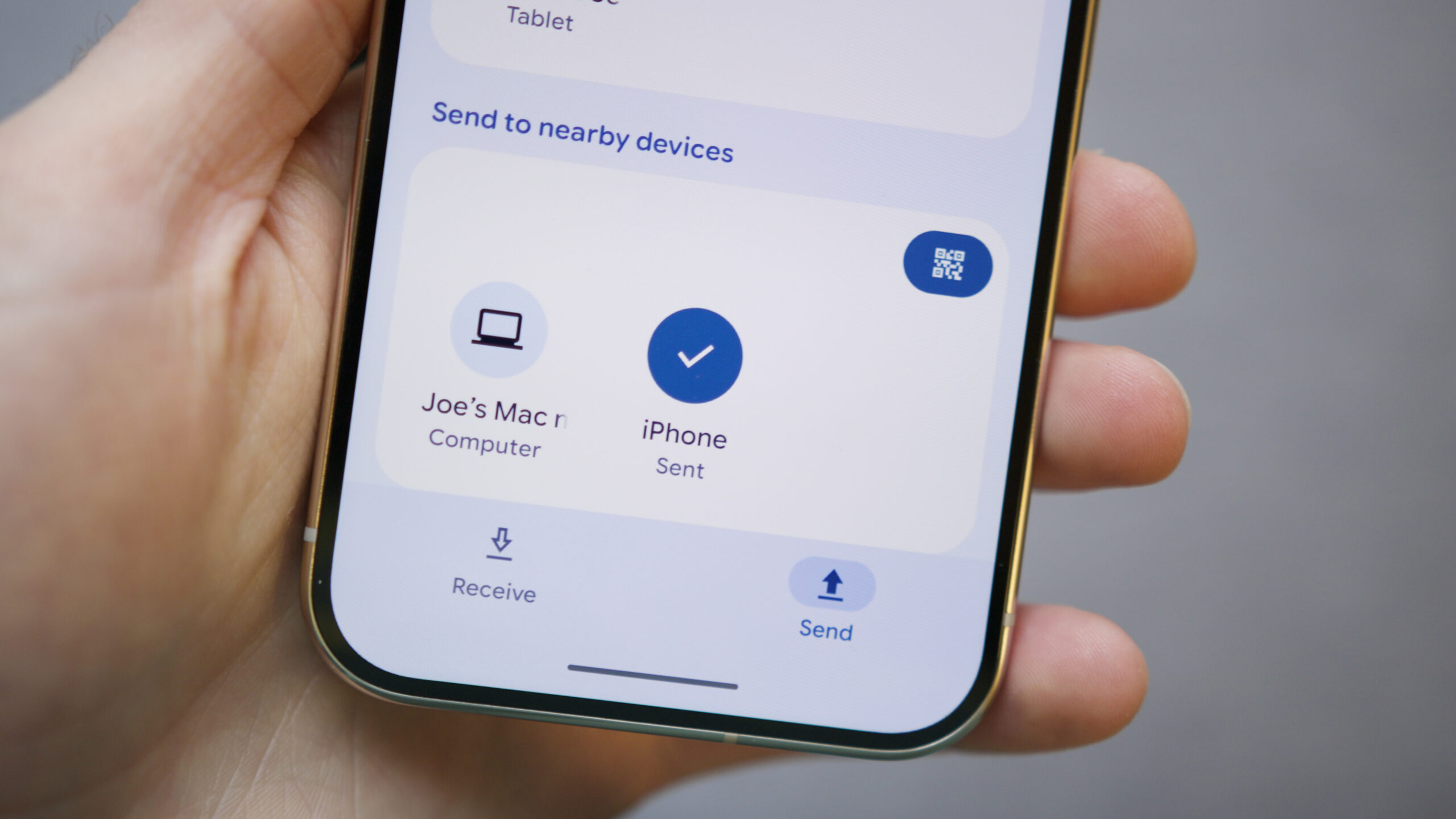
- Tocar Enviar na barra de navegação inferior.
- Tocar Selecione para escolher o(s) arquivo(s) que deseja enviar.
- Role até o Envie para dispositivos próximos seção na parte inferior.
- Toque no seu iPhone, iPad ou Mac.
Dentro de um segundo, você verá um pop-up em seu dispositivo Apple solicitando que você aceite ou recuse o compartilhamento de arquivos pelo AirDrop. Depois de tocar em Aceitar, o arquivo deverá aparecer instantaneamente no seu dispositivo Apple. E assim, você usou o Quick Share para compartilhar um arquivo com seu gadget Apple pelo AirDrop. Muito legal, hein?
Isso também funciona na ordem inversa se você quiser enviar arquivos AirDrop do seu dispositivo Apple para o Pixel. Nesse caso, basta iniciar um compartilhamento AirDrop como faria normalmente e seu Pixel 10 deverá aparecer em “Outros dispositivos”.
Dispositivos Apple não aparecem? Certifique-se de que seu Pixel esteja atualizado
Joe Maring / Autoridade Android
Se seus dispositivos Apple não estiverem aparecendo no menu Quick Share e você tiver confirmado que as configurações do AirDrop estão definidas como “Todos”, é provável que você não tenha a versão mais recente do Quick Share no seu Pixel 10. Veja como consertar isso.
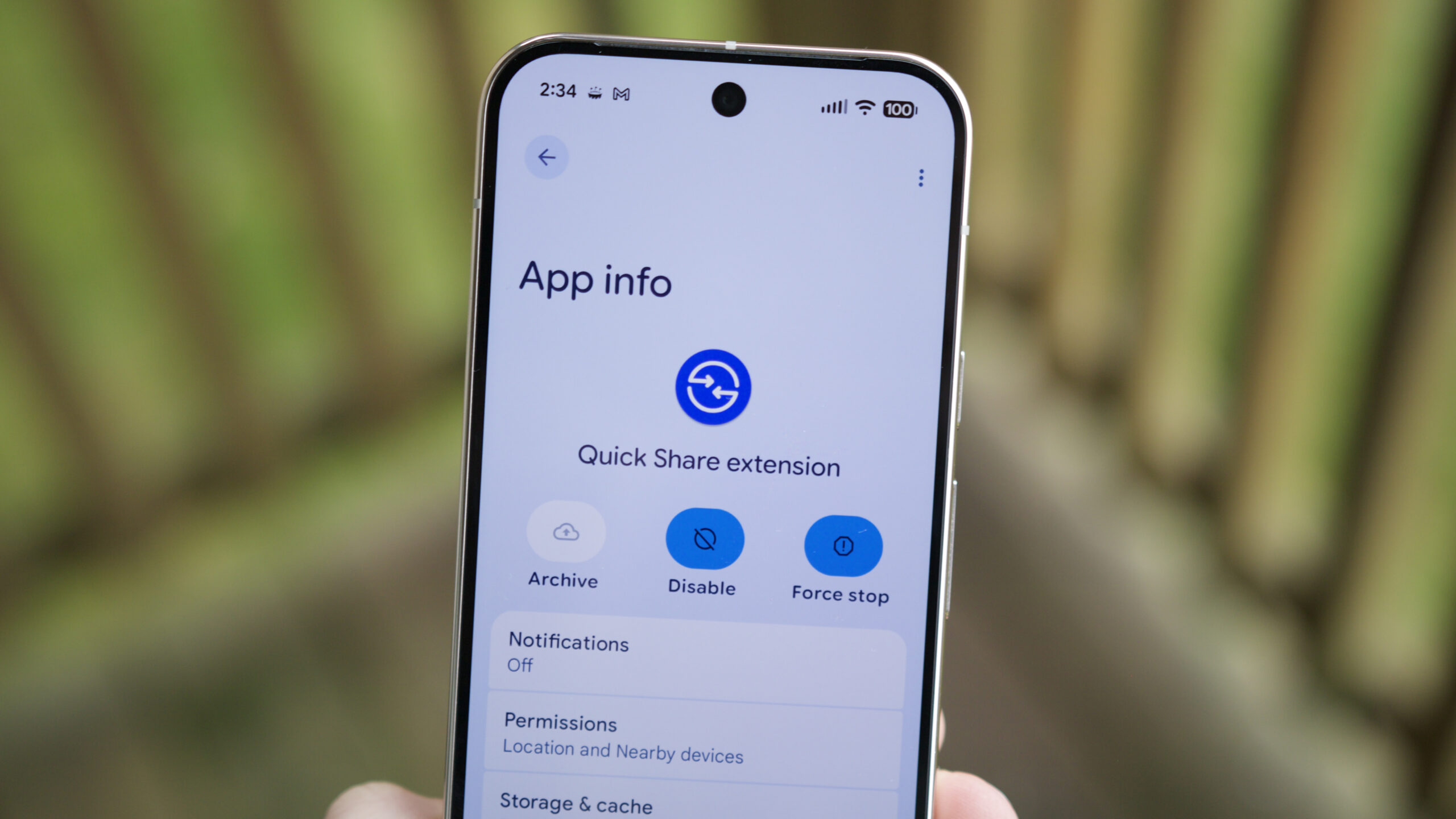
Primeiro, o Google recomenda conectar seu Pixel 10 ao Wi-Fi e carregá-lo por pelo menos 10 minutos para instalar a atualização. Esta “atualização” é na verdade um novo aplicativo chamado “extensão Quick Share” e será baixado silenciosamente em segundo plano. Para confirmar se o seu Pixel 10 possui o novo aplicativo de extensão Quick Share, faça o seguinte:
- Abra o Aplicativo de configurações no seu Pixel 10.
- Tocar Aplicativos.
- Tocar Ver todos os aplicativos.
- Toque no botão de três pontos no canto superior direito.
- Tocar Mostrar sistema.
- Role para baixo e toque em Extensão de compartilhamento rápido
- Confirme se o número da versão na parte inferior é 1.0.815689706.
Se você não estiver vendo um número de versão nessa página (ou se a extensão Quick Share não estiver na sua lista de aplicativos), você pode baixar manualmente a atualização na listagem da Play Store aqui.
Também vale a pena confirmar se você tem a atualização mais recente do sistema do Google Play, já que uma foi lançada ao mesmo tempo em que o Google anunciou sua grande novidade do Quick Share. Para fazer isso:
- Abra o Aplicativo de configurações no seu Pixel 10.
- Tocar Sistema.
- Tocar Atualizações de software.
- Tocar Atualização do sistema Google Play.
- Espere que ele verifique a atualização e toque em Baixe e instale.
- Assim que a atualização for baixada, toque em Reinicie agora.
Eu sei que parece muito para acompanhar, mas realmente não deve demorar muito para baixar as atualizações necessárias e colocar tudo em ordem. E quando estiver tudo configurado e pronto para começar, o processo de compartilhamento em si será muito fácil.
Não quero perder o melhor de Autoridade Android?


Obrigado por fazer parte da nossa comunidade. Leia nossa Política de Comentários antes de postar.
