

Rita El Khoury / Autoridade Android
Muitas pessoas comparam o YouTube Premium a uma experiência de visualização sem anúncios, reprodução em segundo plano e downloads off-line, mas a assinatura paga tem muito mais vantagens do que isso. Alguns dos meus favoritos incluem a capacidade de gerenciar filas de reprodução no meu telefone, “Continuar assistindo” para alternar perfeitamente entre o telefone e a TV no meio dos vídeos e downloads off-line inteligentes quando estou viajando.
Recentemente, porém, um novo recurso se tornou o benefício extra absolutamente obrigatório da minha assinatura Premium. É a capacidade de pular partes menos assistidas nos vídeos, e se você sabe alguma coisa sobre os vídeos do YouTube e as pessoas que os assistem, saberá que quase sempre são partes dos patrocinadores do vídeo. Veja como usá-lo se você ainda não experimentou.
Você usou o recurso Jump Ahead do YouTube?
10 votos
Jump Ahead é o recurso do YouTube que mais economiza tempo
Rita El Khoury / Autoridade Android
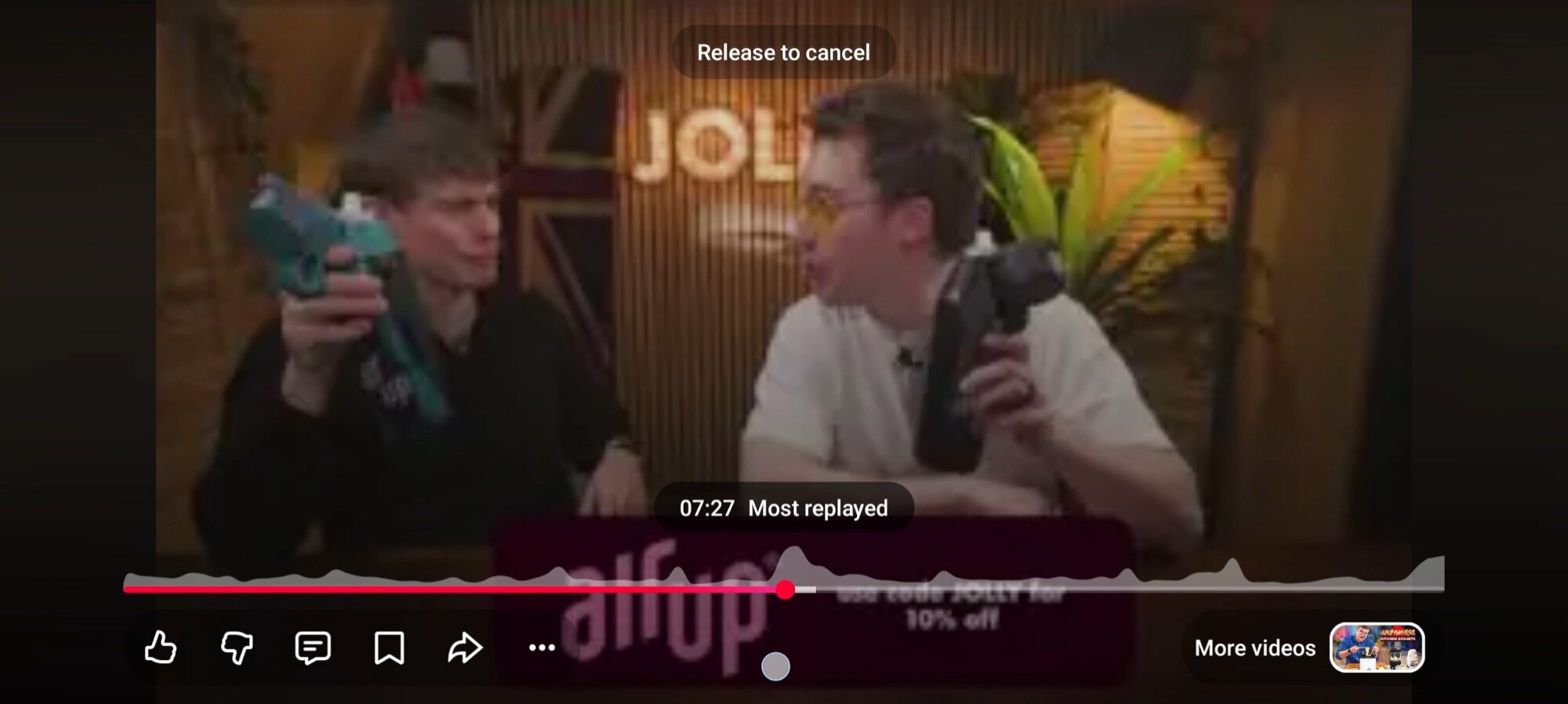
Já há algum tempo, o YouTube mostra um mapa de calor do interesse do espectador no topo da barra de progresso de qualquer vídeo. Tente avançar um pouco e você verá o gráfico identificar as partes menos envolventes de um vídeo, bem como destacar alguns picos para os momentos “Mais reproduzidos”. O YouTube Premium usa esse gráfico – e alguma outra mágica algorítmica de caixa preta – para descobrir quais partes de um vídeo os usuários estão pulando e permitir que você faça a mesma coisa com um toque.
Em 99,9% dos casos (pelo menos na minha experiência até agora), as partes que os espectadores mais pulam são segmentos patrocinados no vídeo. Você sabe, o “anúncio” que não é um anúncio de acordo com o YouTube porque está incluído organicamente no vídeo, para que não seja bloqueado ou removido com a experiência sem anúncios da assinatura Premium. Bem, agora isso vai embora graças ao recurso “Jump Ahead”.
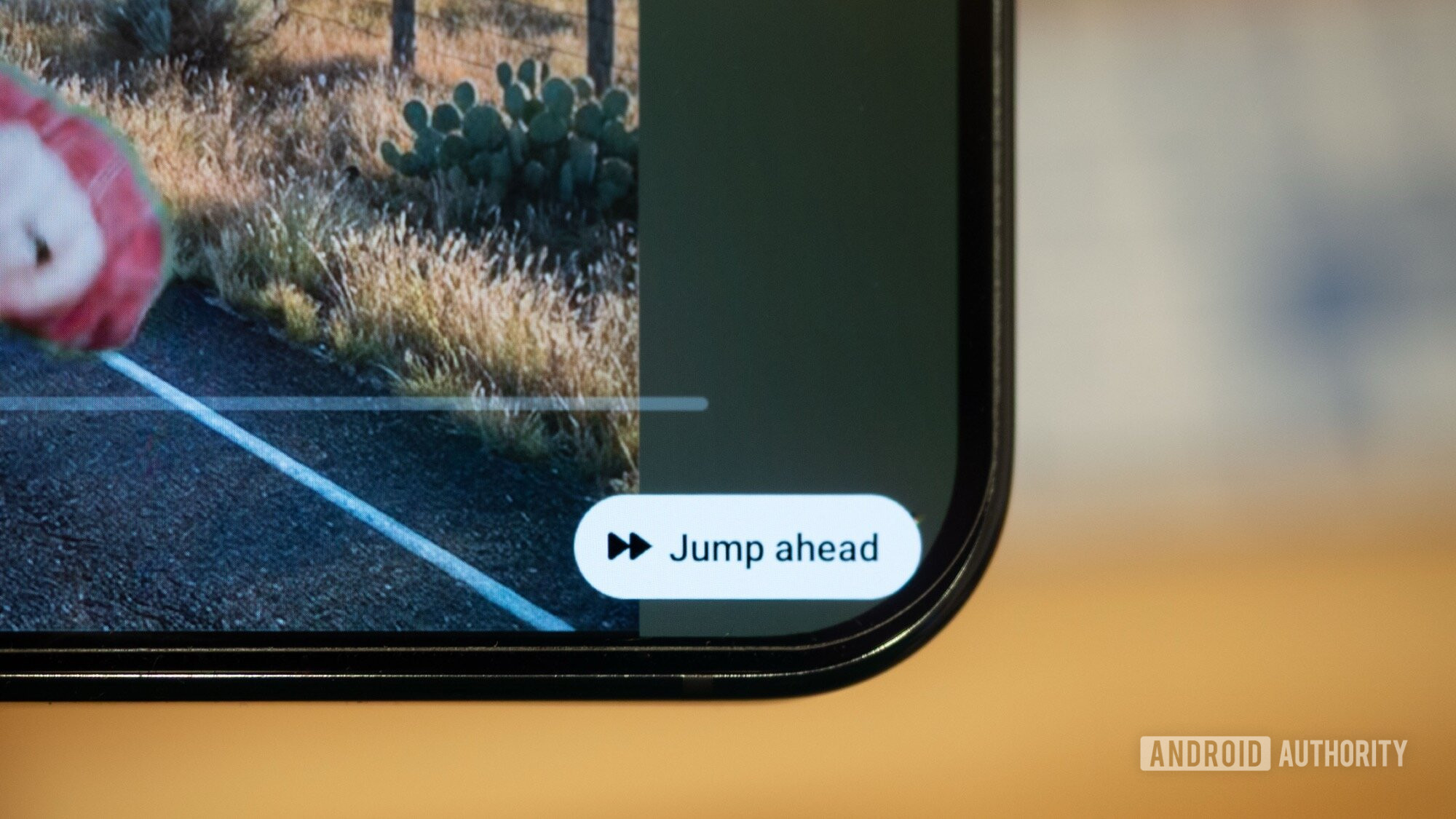
Jump Ahead aparece no YouTube em dispositivos móveis, web e TV. Com um toque, ele salta para a próxima parte mais reproduzida, geralmente um ou dois segundos antes do término da parte patrocinada. Sem esfregar manualmente, sem tentar encontrar o final exato de um segmento chato, sem pular muito devagar ou muito à frente. É perfeito. E sempre que o usei nos últimos meses na minha TV, agradeci às pessoas que o idealizaram, aos desenvolvedores que o implementaram e aos gerentes de produto que o aprovaram. É uma economia de tempo, de tédio e de toque de dedo, e é o único recurso que torna o Premium uma experiência verdadeiramente livre de anúncios.
Jump Ahead pula as partes menos reproduzidas, que geralmente são segmentos patrocinados. É o único recurso que torna o Premium verdadeiramente livre de anúncios.
Eu sei que os criadores precisam ganhar dinheiro, e essas partes patrocinadas são de longe seus maiores geradores de receita, mas uma vez irei conversar com um patrocinador para ver do que se trata e tomar notas se estiver interessado. Não mais. Se não quiser odiar um criador ou canal depois de três vídeos, preciso pular os repetitivos segmentos patrocinados. (A única exceção é Alegreespecialmente quando Ollie faz músicas sobre os patrocinadores.)
O YouTube é um dos serviços de streaming mais assistidos em minha casa, especialmente no meu Google TV Streamer e no projetor XGIMI, então o Jump Ahead se tornou uma parte indispensável da experiência. De análises técnicas a vídeos de culinária, recomendações de viagens, ideias de design de interiores, vídeos engraçados de cães e muito mais, vou ouvir um patrocinador e depois ignorá-los para sempre.
Como acionar o Jump Ahead no YouTube
O balão Jump Ahead não aparece em todos os vídeos por padrão. Novos vídeos, vídeos com visualizações limitadas ou transmissões ao vivo normalmente não serão exibidos porque exigem que o mapa de calor de engajamento funcione, e não há mapa de calor sem uma boa ideia de como os espectadores estão reagindo a cada parte de um vídeo.
Na minha experiência, as chances de ver isso são muito maiores do que de não ver. Contanto que você assista a um vídeo algumas horas depois de ele ter sido lançado, você estará bem. Você não deve perder, a menos que receba uma notificação de um canal e clique nele imediatamente, ou se estiver se aprofundando em um tópico ou canal de nicho.
Para acionar o pop-up, você precisa fazer coisas diferentes dependendo da plataforma em que está assistindo.
- No celular:
- Toque duas vezes no lado direito da tela, como se estivesse avançando. Se você estiver em um segmento de patrocinador, deverá ver “Jump Ahead” no canto inferior direito. Permanece lá por alguns segundos antes de desaparecer.
- Toque nisso. O vídeo irá para o próximo trecho mais reproduzido, geralmente alguns segundos antes do final do segmento do patrocinador.
- Feito.
Rita El Khoury / Autoridade Android
- No computador/web:
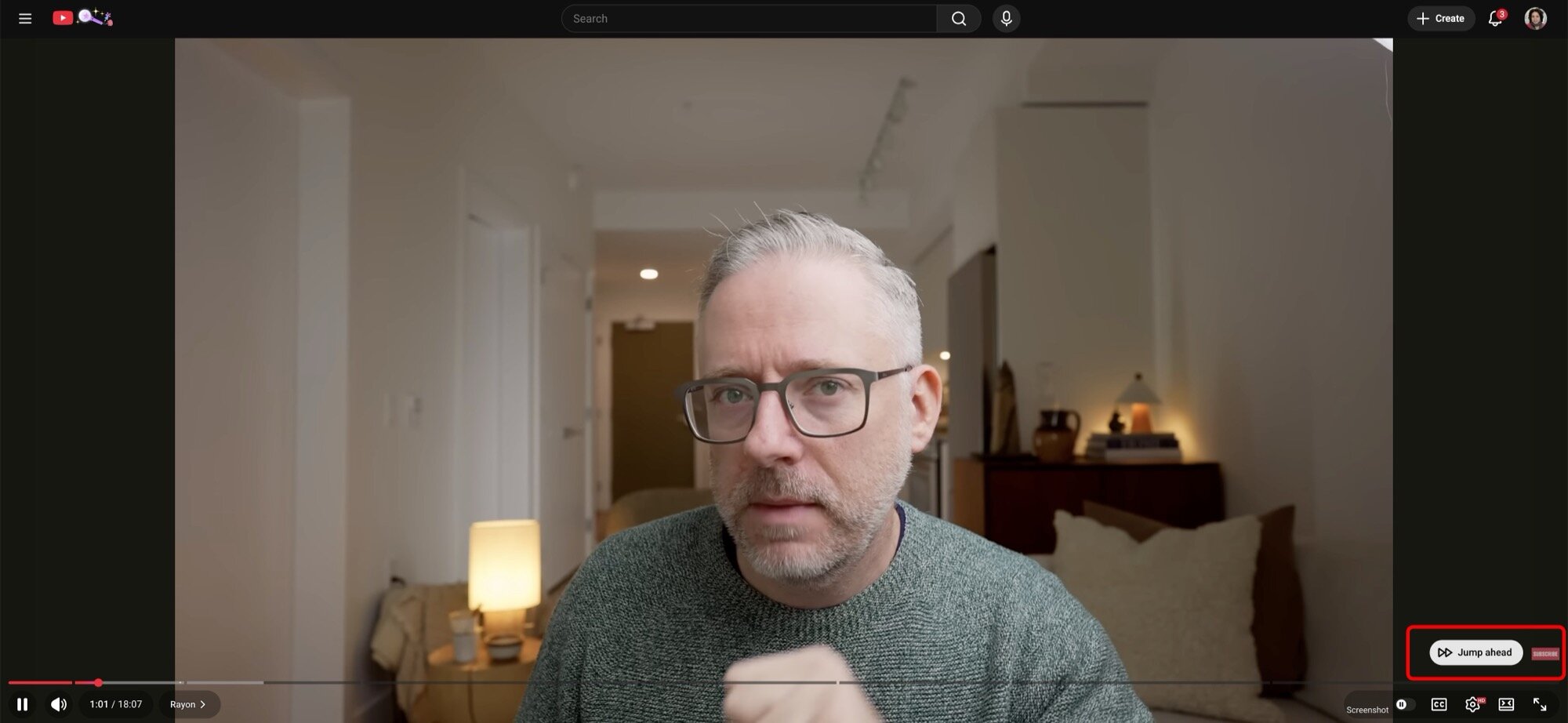
- Você precisa avançar ou retroceder no meio de um segmento do patrocinador. Para fazer isso, a tecla de seta para a direita do teclado ou a tecla L devem resolver o problema. Esfregar manualmente também aciona isso.
- Assim que o botão Jump Ahead aparecer, toque nele nos próximos segundos antes que ele desapareça. Isso bastará.
- Na sua TV:
- Não há nenhuma pílula para procurar na interface aqui, mas um ponto que destaca um segmento ignorado. Para acioná-lo, clique na seta para a direita do controle remoto, que abre a barra de busca.
- Procure o ponto branco na barra de progresso. Se estiver lá, significa que o YouTube identificou uma seção de salto. Pressione a seta para a direita no controle remoto novamente e isso fará com que você pule. Você verá uma mensagem “Pulando a seção comumente ignorada” na sua TV.
- Pressione OK no controle remoto para continuar a reprodução deste novo local.
E é isso. É um dos recursos mais úteis que o YouTube lançou há anos e outra razão pela qual pagar pelo Premium faz sentido.
Não quero perder o melhor de Autoridade Android?
Obrigado por fazer parte da nossa comunidade. Leia nossa Política de Comentários antes de postar.
