

Cada usuário do Google obtém automaticamente 15 GB de armazenamento gratuito do Google Fotos ao criar uma conta do Google.
Você pode armazenar fotos, vídeos e capturas de tela do seu smartphone neste espaço – manualmente ou por meio da sincronização automática do seu telefone. Cada arquivo enviado pode ser rotulado com palavras-chave e descrições, e você pode combinar várias fotos em álbuns ou coleções e até criar álbuns de fotos.
Você pode acessar sua biblioteca de fotos on-line em seu PC em photos.google.com ou em seu smartphone por meio do aplicativo Google Fotos. Apenas certifique-se de estar conectado à sua conta do Google.
No entanto, o Google Fotos é muito mais do que apenas um álbum de fotos online. O serviço também inclui inúmeras ferramentas para edição de fotos, algumas das quais utilizam até inteligência artificial. Neste guia, mostraremos onde a IA entra em ação durante o processo de edição, como usá-la no seu PC e smartphone e que tipo de resultados você pode esperar.
Editando fotos com IA no seu navegador
Na visualização principal do Google Fotos, você pode ver todas as suas fotos salvas junto com a data e o local em que foram tiradas. Para rolar rapidamente, mova o mouse até a borda direita da tela para exibir a linha do tempo e clique em qualquer data para ir até ela. Clicar em uma foto a abre em visualização completa.
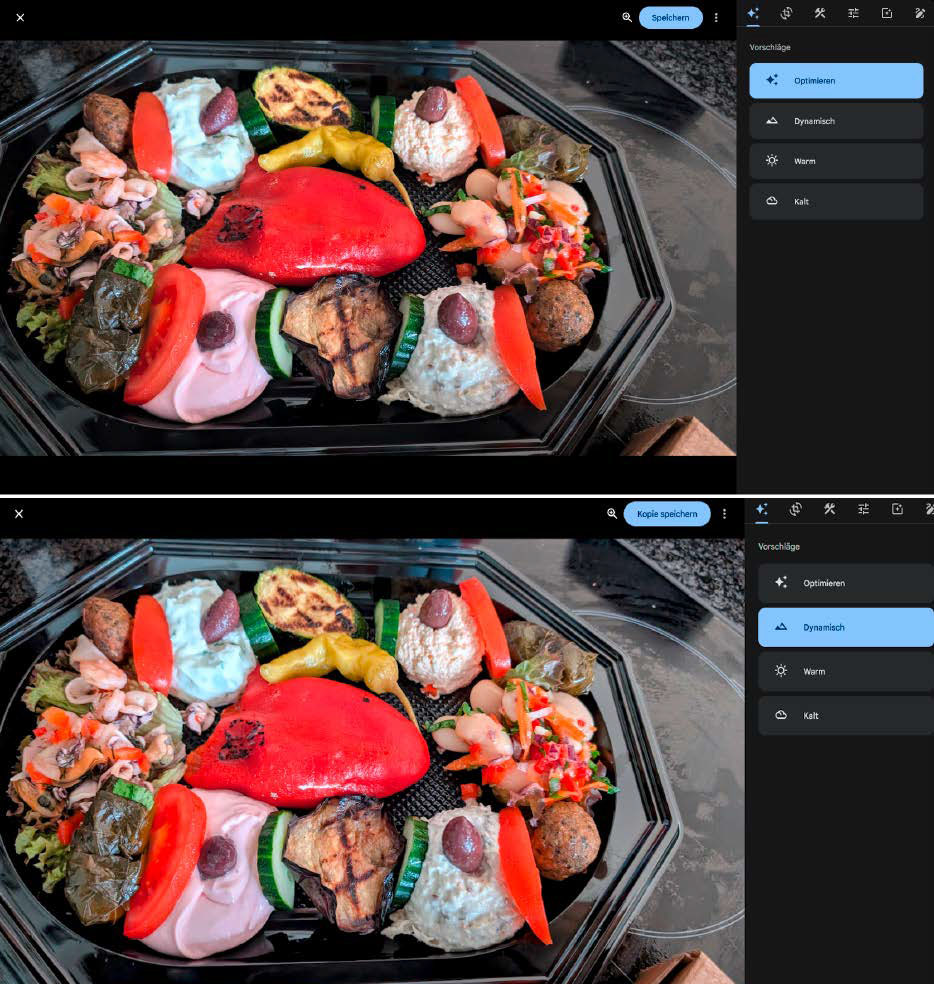
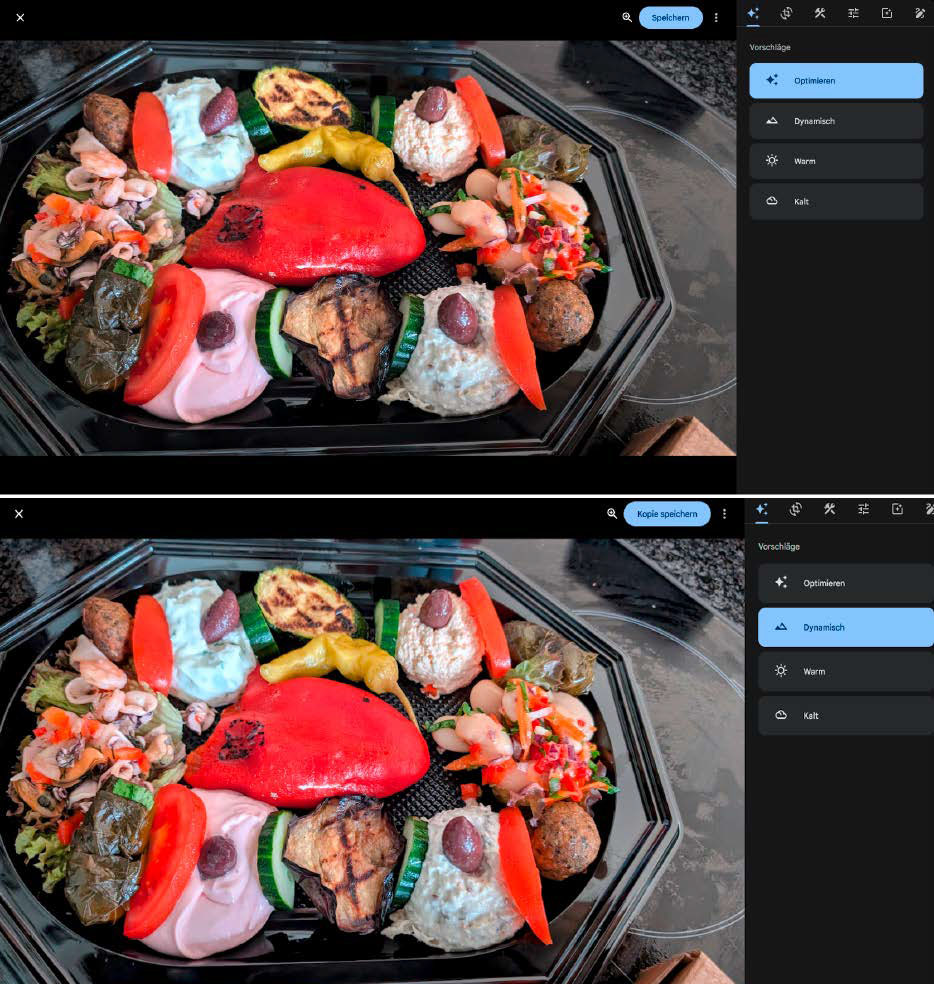
Se quiser editar uma imagem, clique no ícone no canto superior direito da visualização completa. Isso abre uma barra de ferramentas com opções de edição. Clique nas três estrelas para acessar “Sugestões”, o recurso de edição automática, que inclui várias predefinições como “Dinâmico”, “Quente”, “Frio” ou “Vívido”, bem como a opção “Otimizar”. Com esta opção, a IA aplica as correções de forma independente.
Observação: Exatamente quais predefinições são oferecidas para uma foto depende da imagem em questão! Porém, a opção “Otimizar” está sempre disponível e, em nossos testes, produziu consistentemente os melhores resultados. As imagens editadas mostram visivelmente mais detalhes e profundidade do que as alternativas.
Fundição
O Google Fotos oferece outras opções de edição no menu “Ferramentas”, que você pode abrir clicando no ícone da ferramenta. No entanto, nem todas as opções estão disponíveis para todas as imagens.
Em geral, o Google Fotos oferece cinco funções aqui:
Iluminação de retrato permite ajustar a exposição de uma foto retrospectivamente, alterando digitalmente a posição da fonte de luz. Para fazer isso, basta mover o círculo exibido com o dedo e/ou adicionar fontes de luz adicionais usando marcadores adicionais. O controle deslizante regula a intensidade da iluminação.
Borrão suaviza o fundo e você pode definir a intensidade com o controle deslizante. O assunto principal é detectado automaticamente e mantido nítido em primeiro plano.
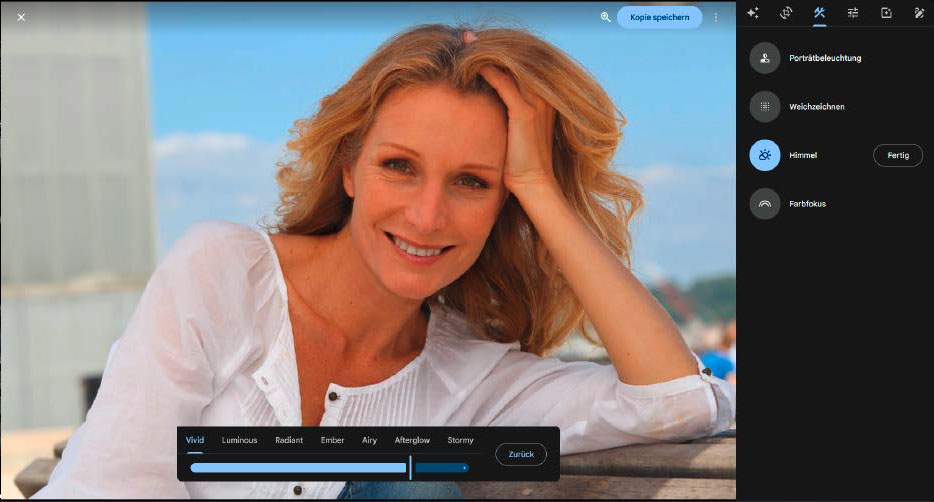
Céu oferece predefinições como “Radiant” e “Stormy”, junto com um controle deslizante para controlar a intensidade e ajustar a aparência do céu com um único clique.
Foco de cor reduz a saturação da cor do fundo enquanto mantém o assunto principal colorido. Um controle deslizante também está disponível aqui para ajustar a intensidade.
Finalmente, o Efeito HDR aumenta o brilho e o contraste de uma foto.
Fundição
Usando edição de imagens com tecnologia de IA em smartphones
Como mostramos, alguns recursos de IA do Google Fotos também estão disponíveis no navegador. No entanto, smartphones e tablets oferecem mais funcionalidades. A disponibilidade de ferramentas específicas depende não só do hardware do seu dispositivo, mas também do tema da foto.
Para acessar as ferramentas de IA, abra a visualização detalhada de uma foto e role até encontrar “Ferramentas”. Dependendo do assunto, você encontrará opções como “Iluminação de retrato”, “Desfocar fundo”, “Nitidez”, “Otimização de zoom”, “Borracha mágica” e “Foco de cor”.
“Iluminação de retrato”, “Desfocar fundo” e “Foco de cor” funcionam de forma semelhante aos seus equivalentes em desktop.
No entanto, com “Desfocar fundo”, você também pode ajustar o alcance do foco além do nível de desfoque, enquanto “Iluminação de retrato” permite equalizar a iluminação ou adicionar fontes de luz adicionais para iluminar um objeto.
“Nitidez”, por outro lado, é uma função que só está disponível no aplicativo Google Fotos. Ajuda a melhorar imagens desfocadas devido ao movimento ou à profundidade do fundo. Você pode ajustar a nitidez com um controle deslizante.
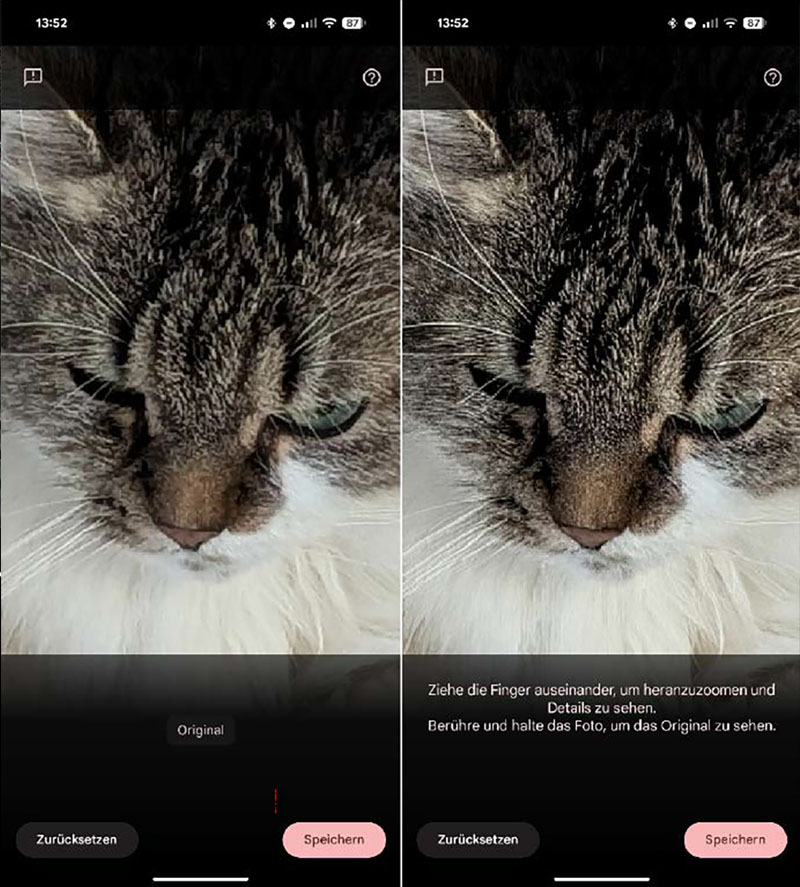
O recurso “Otimização de zoom” também é exclusivo do app. Ele permite cortar imagens com os dedos e o Google Fotos aprimora automaticamente as seções ampliadas para melhorar a nitidez.
Fundição
Usando Magic Eraser e filtros AI no aplicativo Fotos
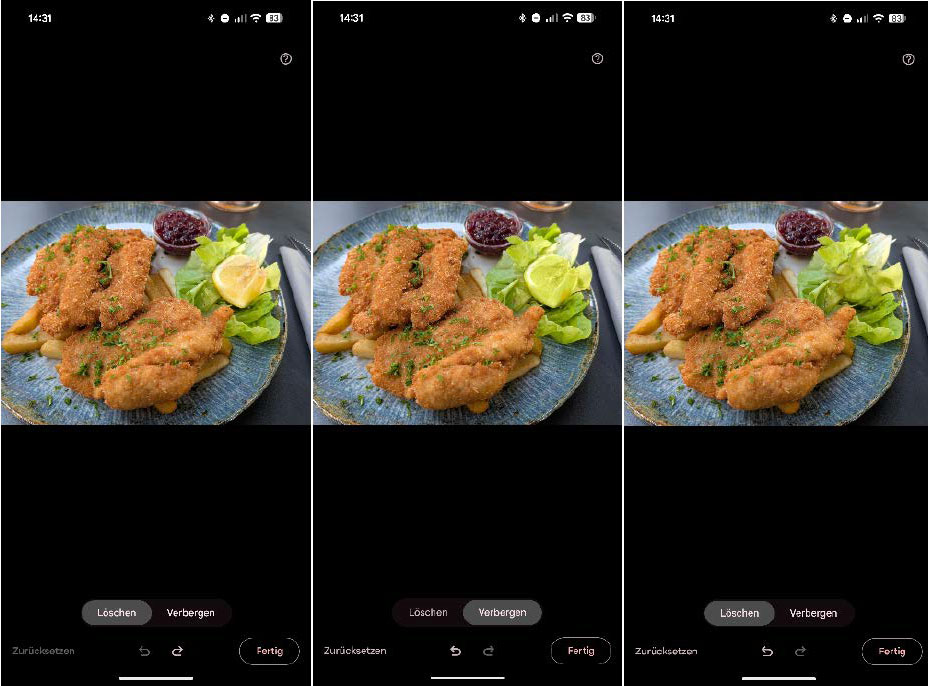
A borracha mágica, introduzida no aplicativo Google Fotos em 2023, é o recurso de IA mais impressionante do serviço. Remove elementos indesejados de suas imagens.
Depois de selecionar uma foto e iniciar o Magic Eraser, o Google primeiro analisa a imagem. Você pode então marcar a área indesejada com o dedo.
Agora você tem duas opções:
- Você pode sair da área marcada “Apagado”, e o Google Fotos preencherá automaticamente a lacuna usando as partes circundantes da imagem.
- Você também pode “Esconder“A seleção. Neste modo, o Magic Eraser altera a cor da área selecionada para torná-la menos perceptível.
Se você estiver satisfeito com o resultado, salve suas alterações. Caso contrário, repita o processo quantas vezes forem necessárias.
Fundição
Outro recurso alimentado por IA no Google Fotos pode ser encontrado na visualização detalhada de uma imagem em “Editar”.
Esta ferramenta pode ser usada não apenas para remover áreas selecionadas, mas também para ampliá-las, reduzi-las, movê-las ou copiá-las para outra parte da imagem.
Você pode acessar o recurso tocando no ícone de mudança de cor no canto inferior esquerdo do menu “Editar”. Marque a área da imagem desejada circulando-a, passando o dedo sobre ela ou tocando nela.
Você pode então redimensionar ou reposicionar a área selecionada afastando ou apertando dois dedos. Depois de colocado corretamente, toque na seta no canto inferior direito e o Google Fotos iniciará o processamento. Marque a caixa para salvar o resultado.
Fundição
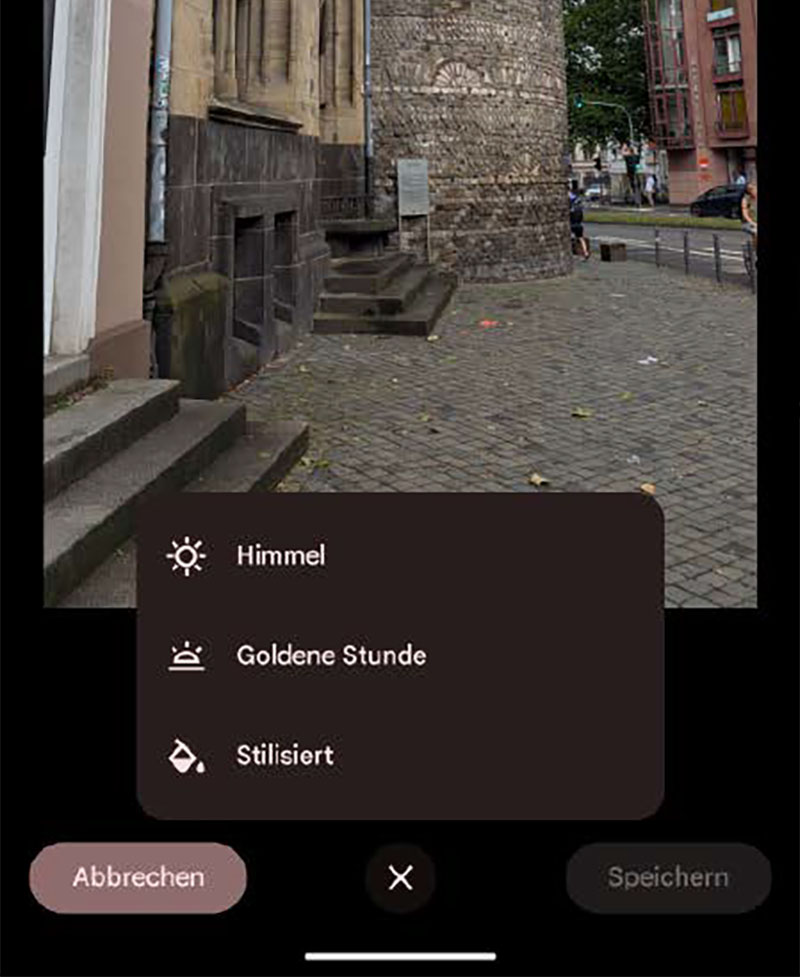
Se você tocar novamente no ícone de mudança de cor no mesmo menu, o Google Fotos exibirá vários filtros de IA.
Os filtros disponíveis dependem do assunto da foto. Por exemplo, aplicamos “Golden Hour” para um efeito quente e dramático, e “Sky” para iluminá-lo e adicionar nuvens extras. “Retrato”, por outro lado, desfoca o fundo em várias gradações.
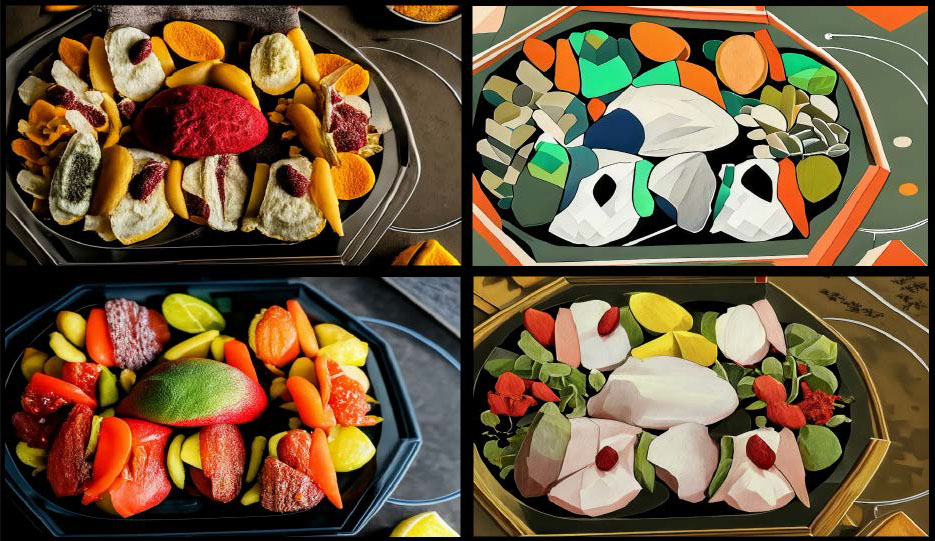
Outro filtro de IA, chamado “Estilizado”, transforma a foto em um desenho ou pintura.
Os resultados variam com cada uso. A IA gera até quatro versões por filtro e você pode solicitar mais com um único toque.
Fundição
Recursos de IA generativa: Remix e Reimagine
A inteligência artificial é usada atualmente no Google Fotos principalmente para edição de imagens. No entanto, a empresa anunciou planos para adicionar IA generativa a versões futuras do aplicativo.
Infelizmente, isso não acontecia até recentemente e não pudemos testar o editor revisado anunciado em junho de 2025, que incluirá todas as ferramentas em um novo menu “Ações”.
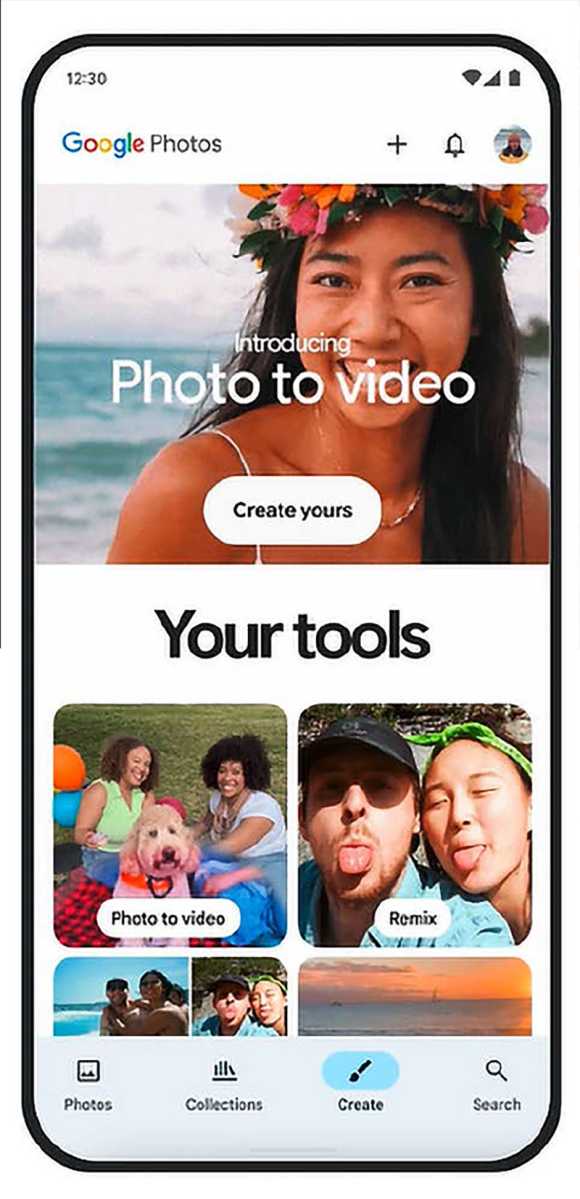
Ainda assim, gostaríamos de aproveitar esta oportunidade para apresentar os próximos recursos de IA, que serão incluídos no menu “Criar”.
Por exemplo, em breve você poderá usar o recurso “Remix” para transformar suas fotos em uma animação 3D, uma imagem estilo anime, um esboço ou uma história em quadrinhos.
Por outro lado, “Vídeo de foto” criará videoclipes de seis segundos a partir de suas fotos, com opções como “Efeito sutil” (por exemplo, um sorriso) ou “Boa sorte”, que adiciona mais movimento.
Fundição
Com o recurso “Reimaginar”, você pode usar um prompt de texto para adicionar novos elementos a uma foto existente, como “prado de flores amarelas” ou “céu tempestuoso”. “Auto Frame”, encontrado no menu de corte, permite substituir ou estender o fundo de uma foto se ela tiver sido muito cortada.
Não há mais fotos ruins
O Google Fotos já oferece uma variedade de recursos de edição de imagens com tecnologia de IA que oferecem resultados impressionantes.
No entanto, uma vez que a IA generativa esteja totalmente integrada e desenvolvida, não importará quão bem a foto foi originalmente tirada. A IA cuidará do resto.
