

Sou um cara do Google Pixel desde que o Pixel original foi lançado em 2016. Eu amo muito os Pixels por causa do design do software do Google, dos excelentes recursos exclusivos do Pixel e – é claro – das câmeras.
A principal atração da experiência da câmera Pixel é sua simplicidade. Você pega o telefone, pressiona o botão do obturador e tem a garantia de uma foto bonita. E por melhor que seja essa simplicidade, também há muitas configurações que você pode definir para personalizar a câmera.
Desde controles de disparo mais fáceis até gerenciamento inteligente de armazenamento, aqui estão sete das melhores configurações de câmera para o Google Pixel que você provavelmente não está usando.
Qual é a sua configuração favorita do aplicativo Pixel Camera oculto?
7 votos
Use dicas de enquadramento e uma grade
Joe Maring / Autoridade Android
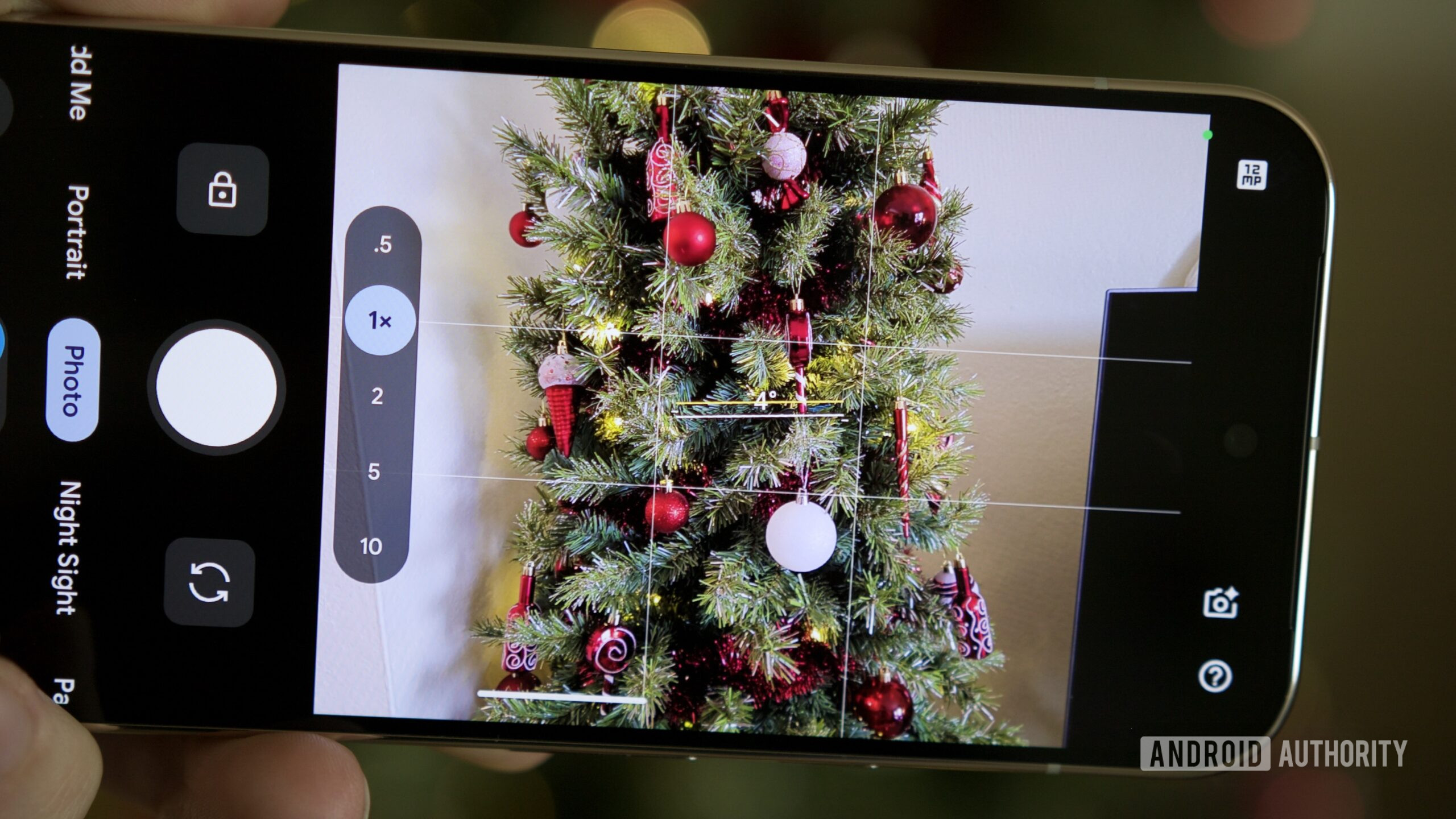
Por mais conveniente que seja confiar no seu Pixel para tirar uma boa foto em quase todos os cenários, uma imagem realmente excelente sempre começa com enquadramento e alinhamento adequados. E você pode não saber, mas seu Pixel tem duas configurações para ajudá-lo com isso.
No aplicativo Pixel Camera, toque no Configurações de fotos ícone no canto inferior esquerdo e toque no três pontos (logo acima do botão Pro) para abrir a página principal de configurações da câmera. A partir daqui, role para baixo até a seção Composição para encontrar Dicas de enquadramento e Tipo de grade.
Quando as dicas de enquadramento estão ativadas, você verá uma linha de nivelamento no visor para mostrar se você está segurando o telefone reto ou inclinado. Ele também mostra o grau de seu ângulo/inclinação atual e você sentirá uma vibração sutil ao nivelá-lo. Enquanto isso, o tipo de grade permite selecionar uma das três grades para sobrepor no visor: 3 x 3, 4 x 4 ou proporção áurea. Você pode optar por usar apenas dicas de enquadramento ou apenas uma grade, mas descobri que usar ambos é a melhor maneira de alinhar perfeitamente minhas fotos sempre antes de pressionar o botão do obturador.
Habilite controles de acesso rápido
Joe Maring / Autoridade Android
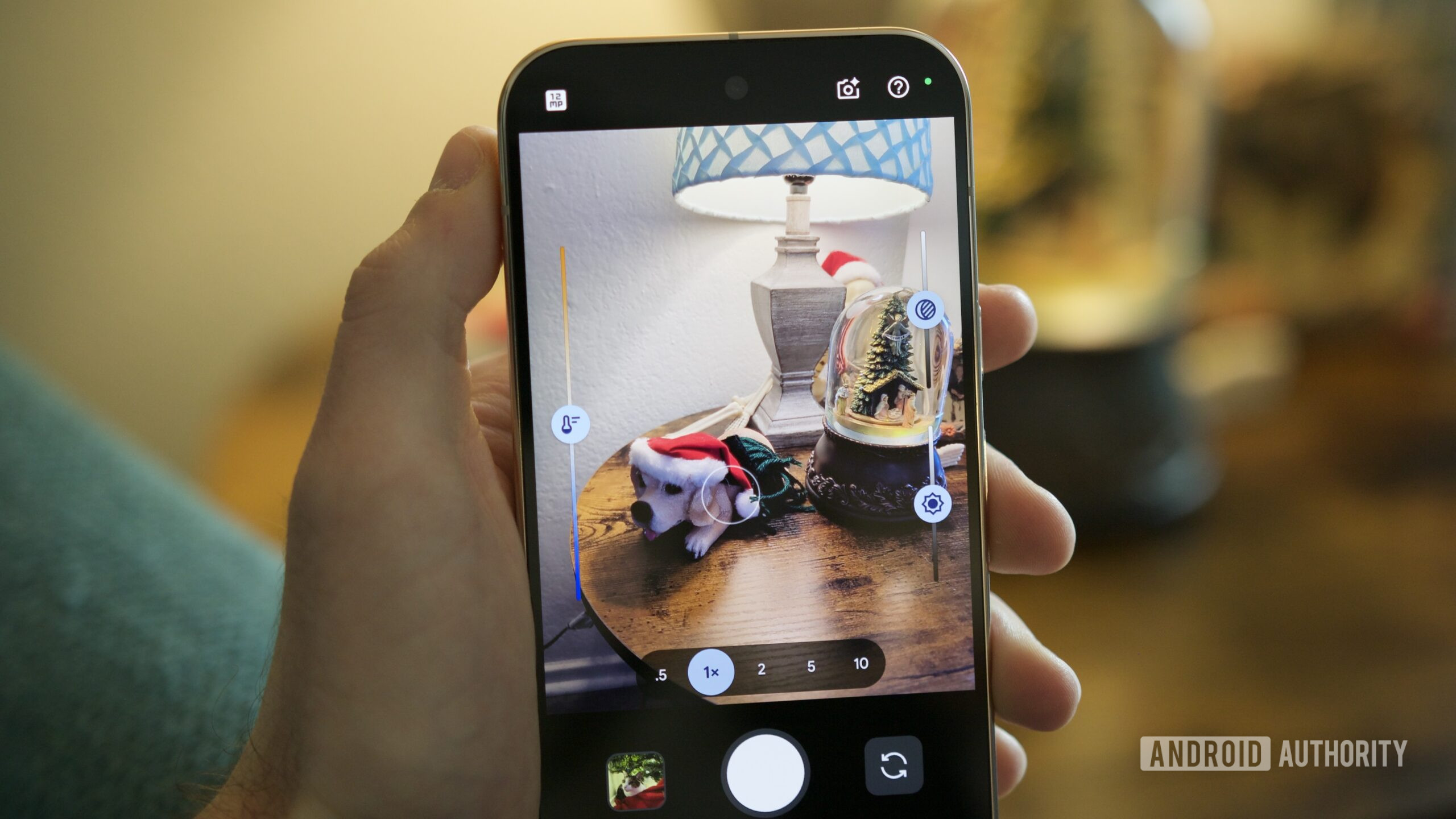
Além de enquadrar melhor suas fotos, seu Pixel também possui controles ocultos que permitem ajustar facilmente sombras e outras configurações diretamente do visor. Talvez você nem sempre queira fazer isso, mas nas situações em que o faz, esses controles são inestimáveis.
Para começar, abra o aplicativo Pixel Camera e toque nele Configurações de fotos botão no canto inferior esquerdo, toque no três pontos novamente, role para baixo até Acesso rápidoe toque no botão de alternância ao lado de Controles de acesso rápido. Agora, volte para a tela principal da câmera e toque em qualquer lugar do visor. Ao fazer isso, você verá três novos controles deslizantes que você pode usar para ajustar sua foto antes de capturá-la.
O controle deslizante à esquerda ajusta o equilíbrio de branco, enquanto os dois à direita controlam as sombras e a exposição. Se você deseja deixar sua foto um pouco mais legal, mais brilhante ou com mais contraste, esses controles de acesso rápido permitem que você faça exatamente isso.
Segure o visor para travar o foco
Joe Maring / Autoridade Android
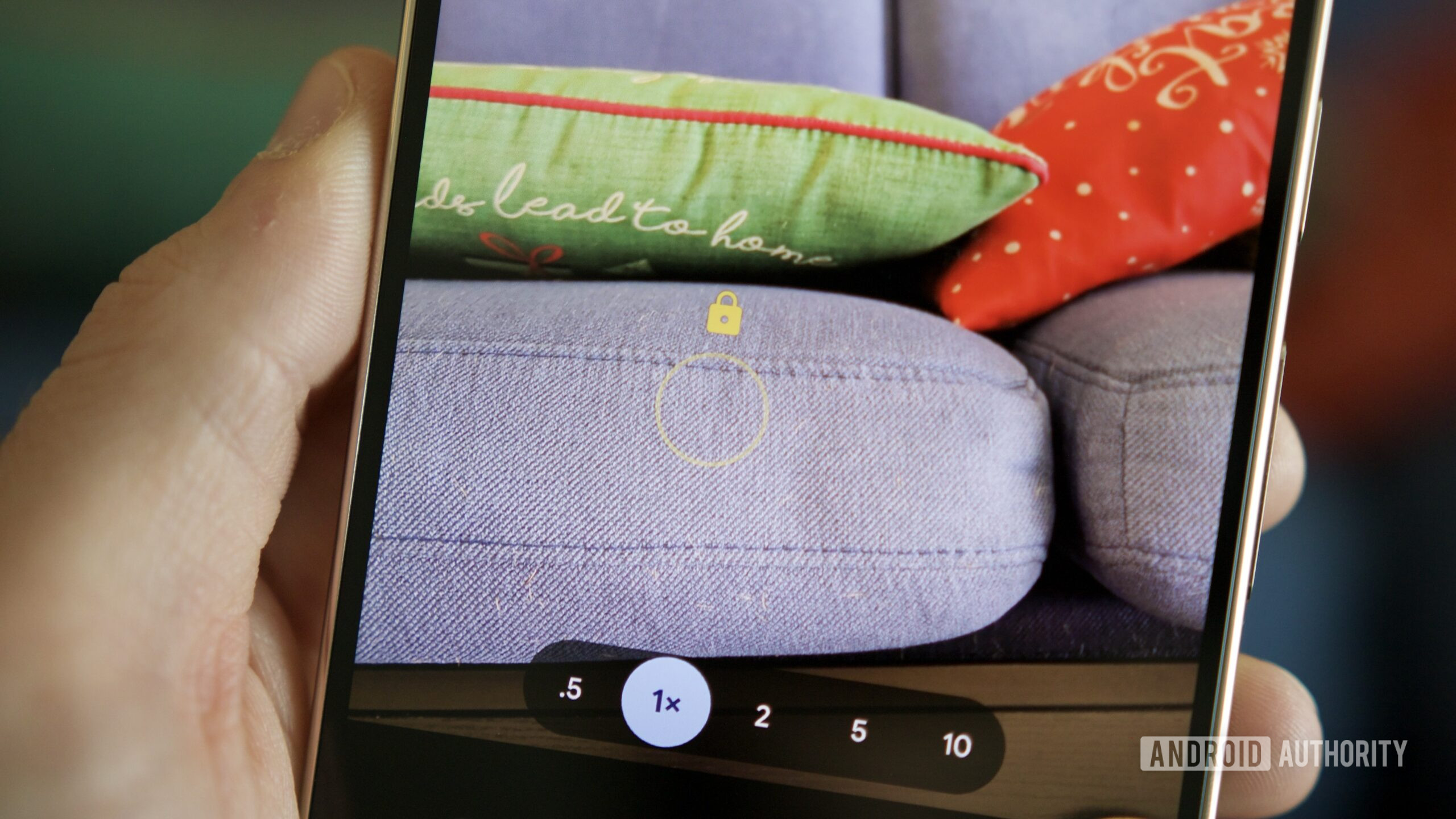
Já que estamos no visor, há outro pequeno truque que você provavelmente não conhecia. Quando você toca em um objeto no visor, um círculo branco aparece ao redor dele e mantém automaticamente o objeto em foco mesmo se você mover a câmera ou mudar de posição.
No entanto, se você pressionar e segurar em qualquer lugar do visor, esse círculo ficará amarelo e travará o foco naquela área específica. O foco automático do Google geralmente é bastante confiável, mas existem alguns cenários em que você deseja travar o foco em um ponto específico e evitar que ele mude. Nessas situações, pressionar e segurar assim é a melhor forma de fazer isso.
Alterar a ação da tecla de volume
Joe Maring / Autoridade Android
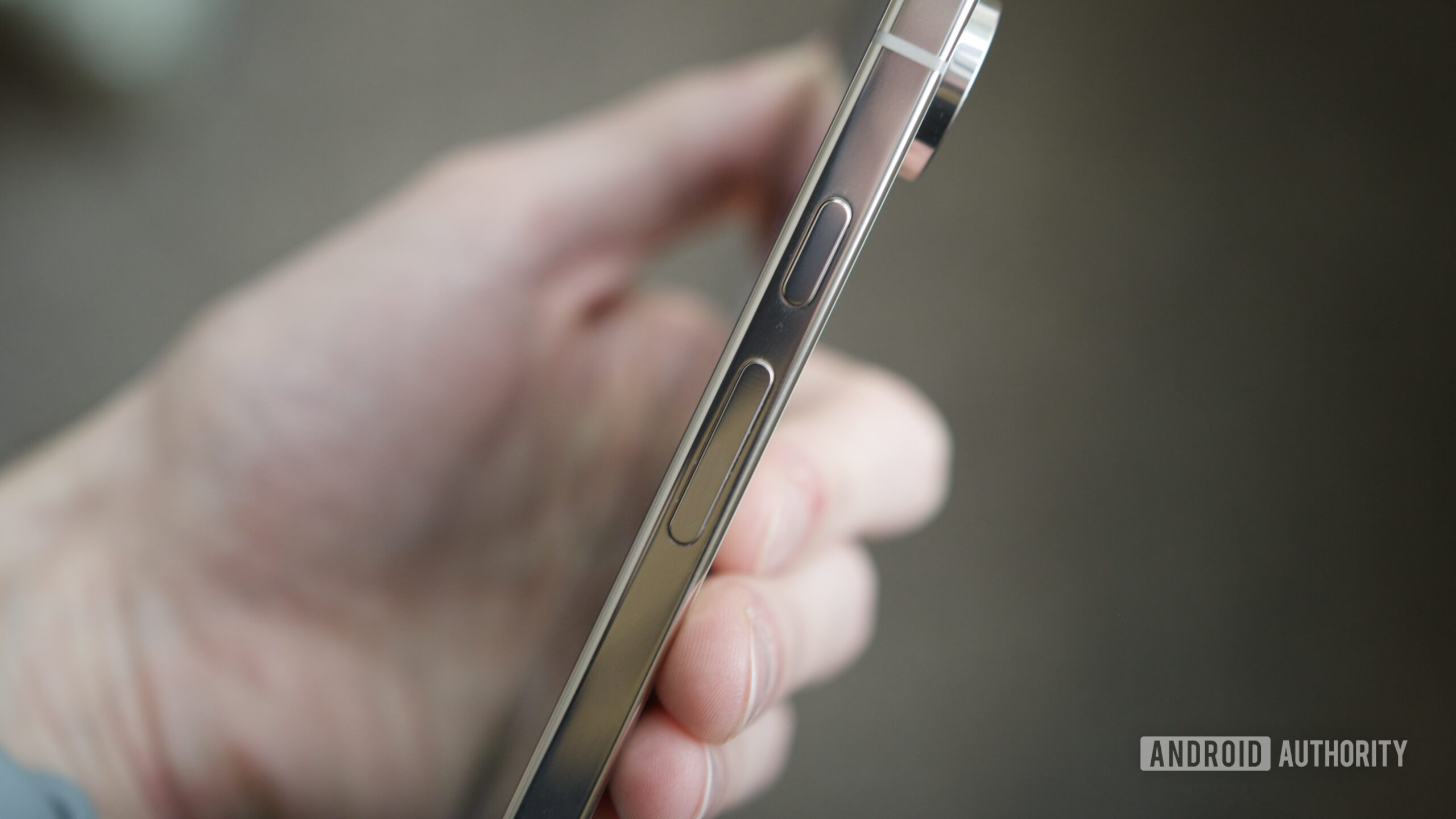
Por padrão, o botão de volume funciona como um botão do obturador quando você usa o aplicativo Pixel Camera. É bom ter um botão físico que você pode pressionar para tirar uma foto, mas você sabia que pode alterá-lo para outra coisa?
Abra o aplicativo Pixel Camera, toque no Configurações de fotos botão, toque no três pontose role a página para baixo até encontrar o Acesso rápido seção. Tocar Ação da tecla de volume e alterá-lo de Obturador para Zoom. Agora, pressionar as teclas de volume enquanto você está no visor controla o zoom da câmera – pressionar diminuir volume diminui e aumentar volume aumenta. No Pixel 10 Pro, pressionar os botões de volume pode alterar a faixa de zoom para 0,5x, 1x, 2x, 5x, 10x, 30x, 50x e 100x.
Aprendi sobre isso quando minha colega Rita El Khoury escreveu sobre a configuração de zoom de volume da Pixel Camera no início deste ano, e isso mudou o jogo desde então. Sempre achei os controles da tela sensível ao toque para zoom da câmera um pouco complicados, e isso torna mais fácil do que nunca ajustar o alcance de zoom perfeito.
Edite suas configurações de foto em movimento
Joe Maring / Autoridade Android
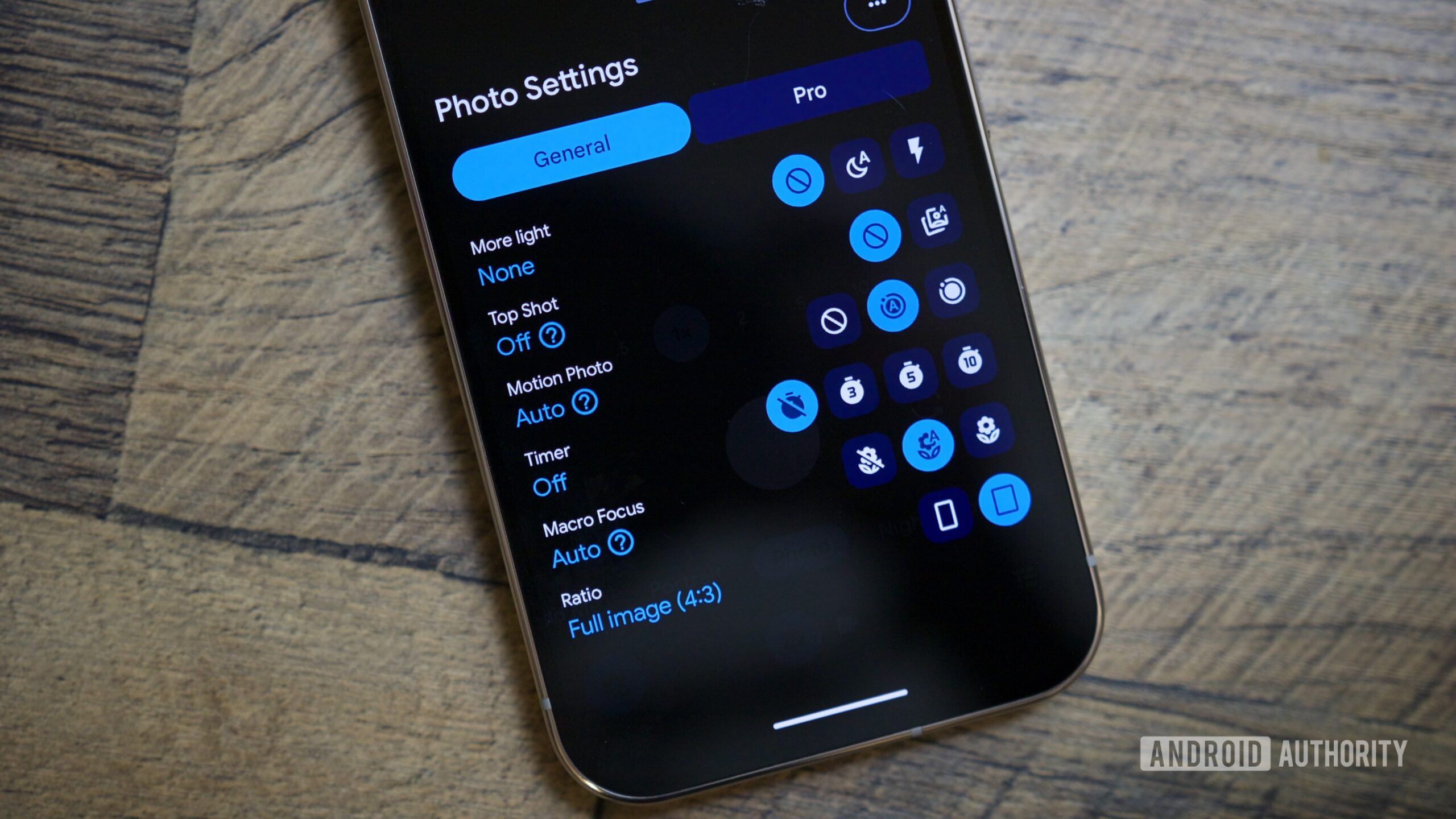
Um dos meus recursos subestimados favoritos no aplicativo Pixel Camera é o Motion Photo. Ele grava um pequeno trecho de vídeo antes e depois de pressionar o botão do obturador, que você pode visualizar a qualquer momento no Google Fotos. Eu sei que parece extravagante, mas realmente adiciona um pouco de vida e magia a uma foto estática, assim como o recurso Live Photo do iPhone.
O Motion Photo está definido como Automático por padrão e, neste modo, seu telefone decidirá automaticamente se deseja ou não transformar uma imagem em um Motion Photo. Como alternativa, você pode ativar o Motion Photo para cada foto tirada – ou desativá-lo se não gostar do recurso. Para fazer isso, abra o aplicativo Pixel Camera, toque no Configurações de fotos botão, encontre o Foto em movimento seção e alterne-a para Desligado ou Sobredependendo da sua preferência.
Desative o espelhamento para selfies
Joe Maring / Autoridade Android
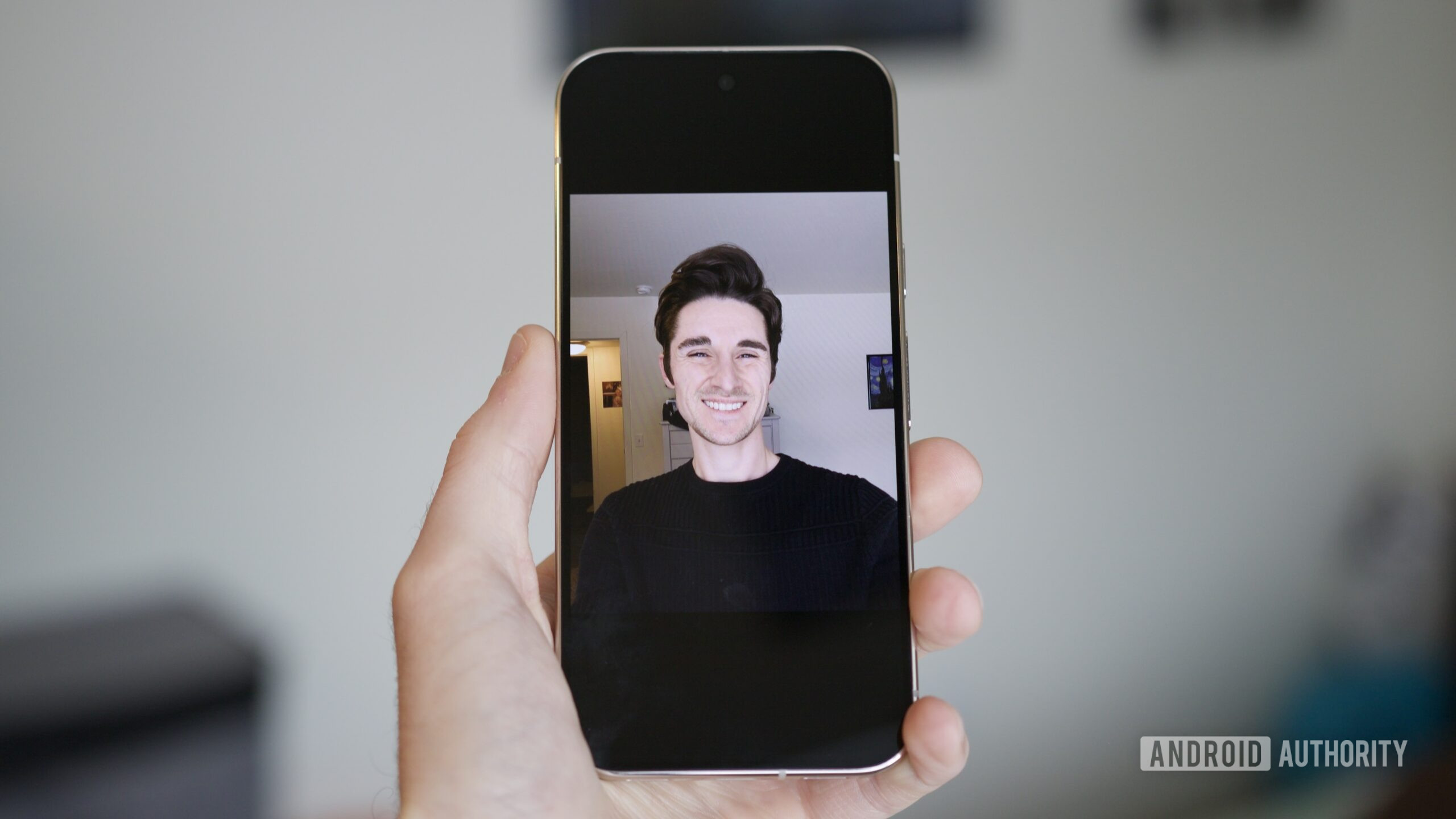
Quando você tira uma selfie com a câmera frontal do Pixel, a foto é invertida em relação ao que você vê no visor, como um espelho. Se você não gostar disso, poderá alterá-lo com apenas alguns toques.
Para fazer isso, toque no Configurações de fotos botão no aplicativo Pixel Camera, toque nos três pontos para abrir a página de configurações principal e vá até o Composição seção. Toque no botão de alternância ao lado de Mantenha as selfies como vistase agora as fotos da câmera frontal serão salvas exatamente como aparecem no visor – sem mais espelhamento.
Ative a Economia de armazenamento se o seu armazenamento estiver baixo
Joe Maring / Autoridade Android
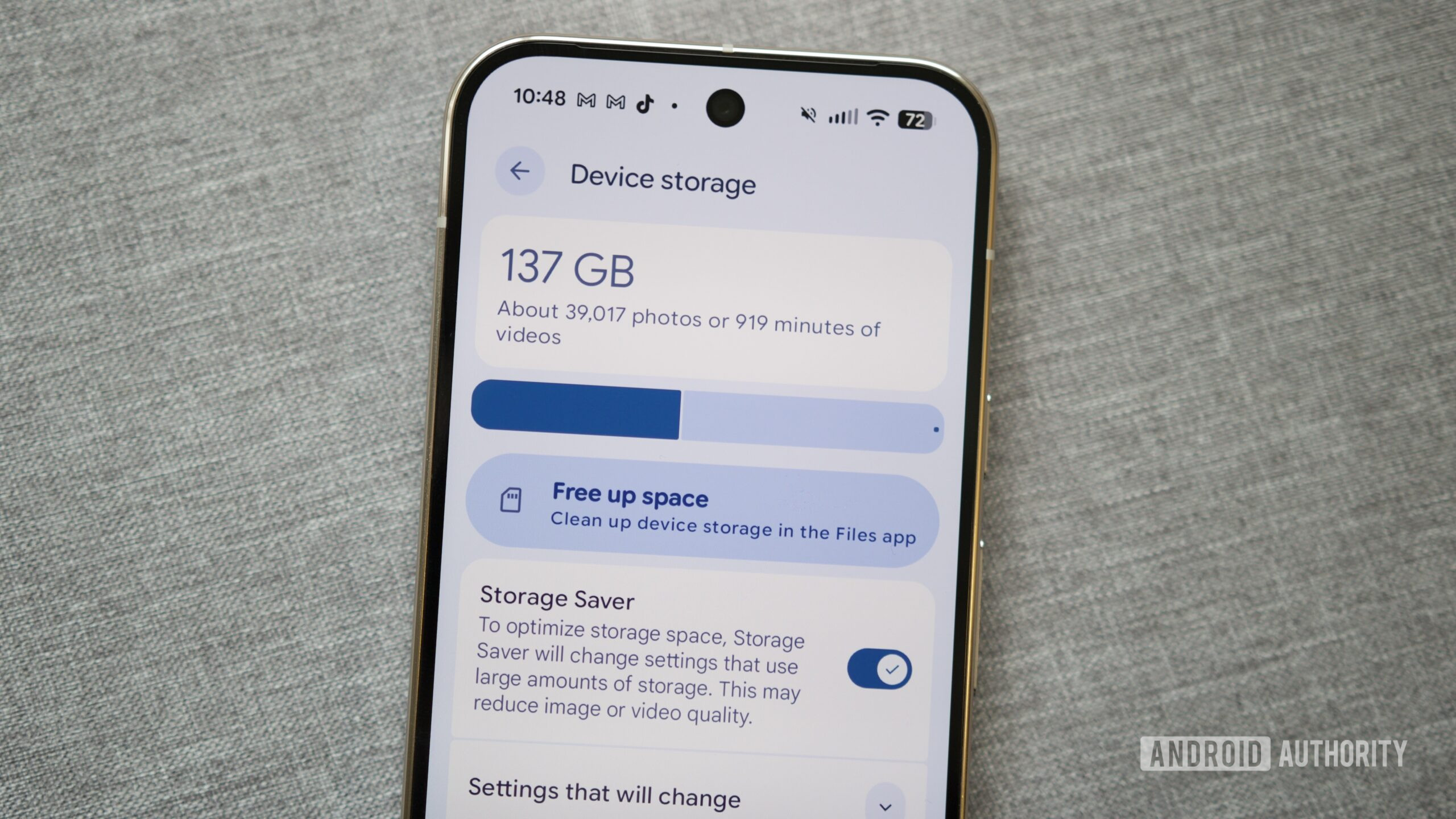
Por último, mas não menos importante, esta configuração final da Pixel Camera pode ser realmente útil quando o telefone está com pouco armazenamento, mas você ainda deseja continuar tirando fotos. No aplicativo Pixel Camera, toque no Configurações de fotos ícone, toque no três pontose toque em Dispositivo armazenar. A partir daqui, toque no botão de alternância ao lado de Economizador de armazenamento.
Uma vez ativado, o Storage Saver ajusta várias configurações da câmera para manter suas fotos e vídeos o mais leves possível. Ele limita a gravação de vídeo em 1080p Full HD, desativa o Video Boost, limita a resolução de fotos à configuração padrão e muito mais. Você pode tocar Configurações que serão alteradas para ver tudo afetado, e você pode tocar em um botão ao lado de Desligue quando o armazenamento estiver disponível. Ao fazer isso, a Economia de armazenamento será ativada, mas não entrará em vigor até que seu telefone tenha menos de 1 GB de armazenamento restante.
Embora o Storage Saver não adicione magicamente mais espaço ao seu telefone, é uma maneira inteligente de garantir que você possa continuar tirando o máximo de fotos e vídeos possível com o armazenamento limitado restante no seu dispositivo.
Essas são minhas configurações ocultas favoritas para o aplicativo Pixel Camera, mas quais são as suas? Existe algum cenário aqui que você realmente gosta? Tem mais alguma coisa que você ama que eu não mencionei? Seja o que for, deixe-me saber nos comentários abaixo.
Não quero perder o melhor de Autoridade Android?


Obrigado por fazer parte da nossa comunidade. Leia nossa Política de Comentários antes de postar.
